


Slik gjenoppretter du midlertidig og permanent slettede mapper

Generelt sett kan mapper som slettes ved et uhell lett finnes i papirkurven eller søppelmappen på en datamaskin. I mer alvorlige tilfeller kan imidlertid dataene dine bli permanent slettet, noe som gjør det vanskelig å gjenopprette dem. I denne veiledningen forklarer vi velprøvde metoder som kan hjelpe deg. gjenopprette slettede mapper og tapte data i ulike situasjoner, inkludert midlertidig og permanent slettede mapper, selv om du ikke har sikkerhetskopier.
SIDEINNHOLD:
Del 1: Slik gjenoppretter du slettede mapper på Windows 11/10
Slik gjenoppretter du en slettet mappe fra papirkurven
Den enkle måten å gjenopprette en slettet mappe i Windows 11/10 er å bruke papirkurvmappen. Når du velger en mappe og trykker på Slett-knappen ved en feiltakelse, havner den i papirkurven. Før du tømmer papirkurven, kan du gjenopprette den når som helst.
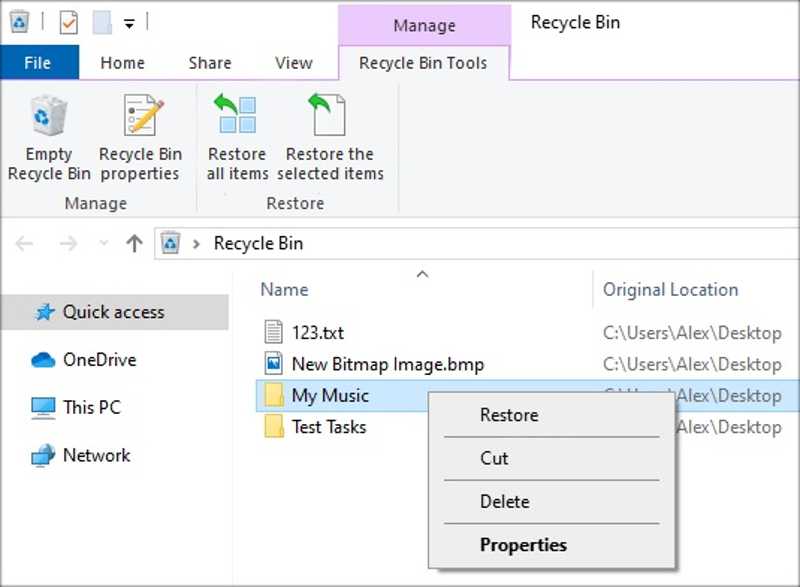
Trinn 1. Dobbeltklikk på Recycle Bin mappen på skrivebordet ditt.
Tips: Hvis du ikke finner den på skrivebordet, åpner du en filutforsker og velger papirkurven.
Trinn 2. Finn mappen du vil gjenopprette.
Trinn 3. Høyreklikk på mappen og velg Gjenopprette for å gjenopprette den slettede mappen til den opprinnelige plasseringen.
OBS: Hvis du vil gjenopprette mappen til et annet sted, velger du den i papirkurven og trykker på Ctrl + C knapper. Gå til målmappen, og trykk på Ctrl + V.
Slik gjenoppretter du en slettet mappe fra den forrige versjonen
Anta at du ved et uhell sletter en mappe ved å trykke Shift + Delete, og du ikke finner den i papirkurven. Den er permanent slettet. Hvis du har aktivert den innebygde sikkerhetskopieringsfunksjonen, Filhistorikk, kan du gjenopprette en slettet mappe i Windows 11/10.
Trinn 1. Finn mappen eller stasjonen der de slettede mappene ble lagret.
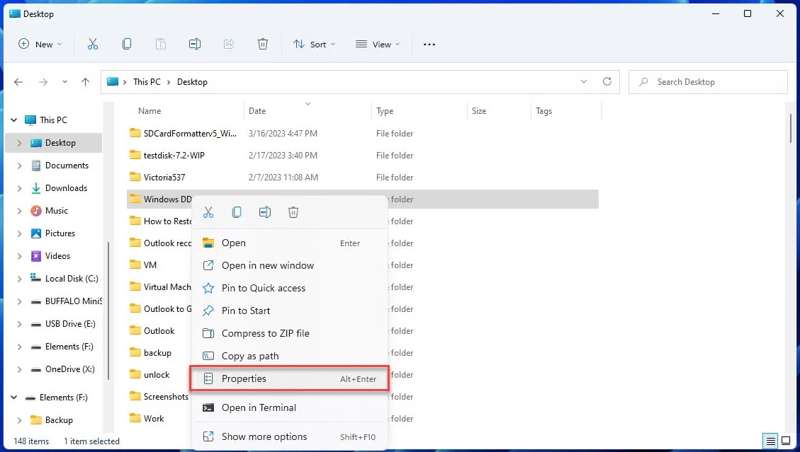
Trinn 2. Høyreklikk på mappen og velg Eiendommer.
Trinn 3. Gå til Tidligere versjoner fanen i dialogboksen.
Trinn 4. Velg riktig versjon og klikk på arrow knappen ved siden av Open knapp.
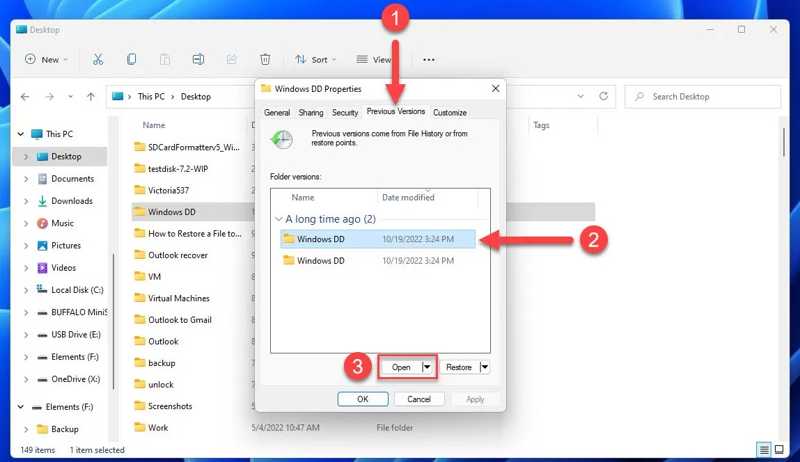
Trinn 5. Deretter velger du den slettede mappen og klikker på Gjenopprette knappen for å gjenopprette den til den opprinnelige plasseringen.
OBS: For å gjenopprette den slettede mappen til et annet sted, åpne en annen filutforsker. Gå til destinasjonen, dra og slipp den slettede mappen til destinasjonen.
Del 2: Slik gjenoppretter du slettede mapper på Mac
Slik gjenoppretter du en slettet mappe fra papirkurven
Papirkurvmappen er laget for å lagre slettede mapper og filer på macOS. Med andre ord kan du gjenopprette en slettet mappe på macOS før du tømmer papirkurven. Her er trinnene for å fullføre jobben:
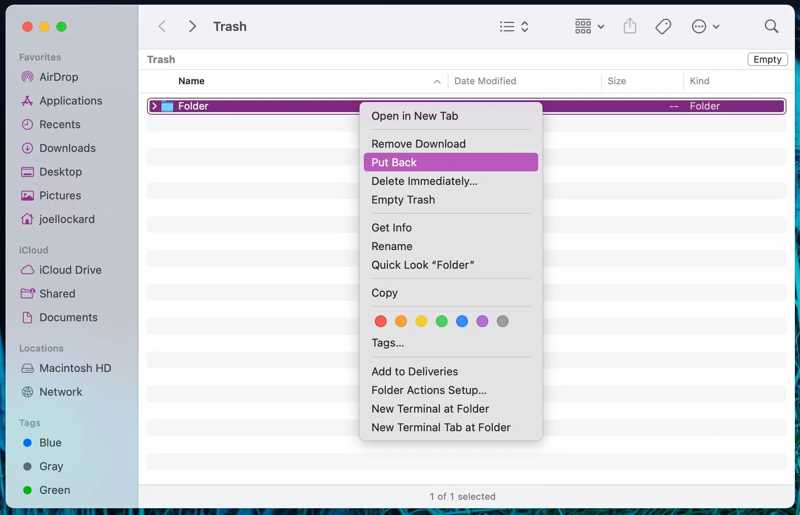
Trinn 1. Klikk på Trash alternativ på dock bar for å åpne den.
Eller kjør Finder appen og naviger til Trash mappe.
Trinn 2. Finn den slettede mappen.
Trinn 3. Høyreklikk på mappen og velg Legge tilbake på kontekstmenyen.
OBS: For å gjenopprette den slettede mappen til et annet sted, som skrivebordet, dra og slipp den direkte til destinasjonen.
Slik gjenoppretter du en slettet mappe via Time Machine
Time Machine er den innebygde sikkerhetskopieringsfunksjonen i macOS. Den sikkerhetskopierer filene og mappene dine til en ekstern harddisk. Hvis du sletter en mappe ved en feiltakelse, kan du gjenopprette den slettede mappen på en Mac via Time Machine.
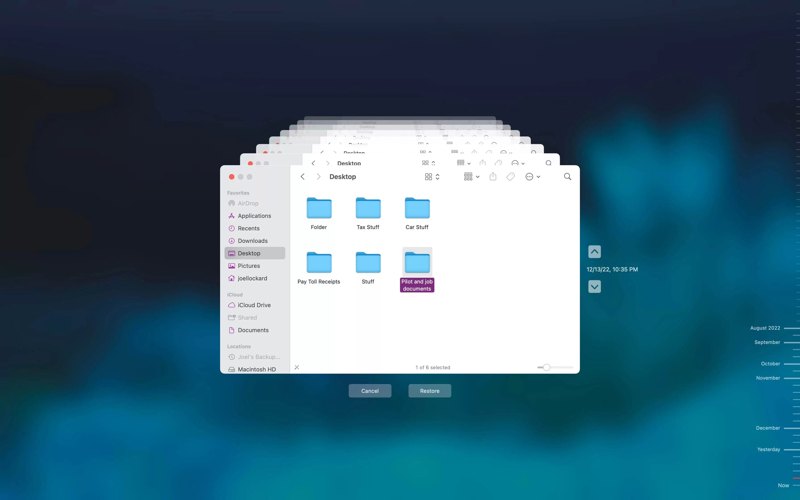
Trinn 1. Koble sikkerhetskopieringsmediet til datamaskinen.
Trinn 2. Åpne Finder og finn mappen som inneholder den slettede mappen.
Trinn 3. Klikk på Time Machine -knappen på den øverste menylinjen og velg Enter Time Machine.
Tips: Hvis du ikke finner Time Machine-knappen, trykker du på Kommando + Rom knapper for å starte Spotlight. Skriv inn Time Machine i søkefeltet, trykk på Tilbake knappen, og åpne den fra resultatet.
Trinn 4. Trykk på oppover og nedad knappene til du ser den slettede mappen.
Trinn 5. Marker ønsket mappe og klikk på Gjenopprette knapp.
Trinn 6. Finn deretter den slettede mappen på den opprinnelige plasseringen og sjekk om gjenopprettingen er vellykket.
Videre Reading
Del 3: Slik gjenoppretter du permanent slettede mapper uten sikkerhetskopi
Er det mulig å gjenopprette en permanent slettet mappe uten en sikkerhetskopi? Ja. Selv om du sletter en mappe permanent, er den fortsatt på harddisken, og indeksen fjernes og venter på nye data. Før mappen overskrives, kan du gjenopprette den slettede mappen ved å bruke Apeaksoft Data RecoveryDen kan skanne harddisken din og raskt søke etter slettede mapper og filer.

Lastet ned av over 1,000,000 Brukere
- Dypskann harddisker for å gjenopprette slettede data.
- Gjenopprett slettede mapper fra interne og eksterne harddisker.
- Støtt et bredt spekter av datatyper.
- Forhåndsvis tapte filer og mapper for selektiv gjenoppretting.
- Fungerer på Windows 11/10/8/7/XP/Vista og macOS 10.7 eller nyere.
Sikker nedlasting
Sikker nedlasting

Slik gjenoppretter du en slettet mappe uten sikkerhetskopi
Trinn 1. Skann harddisken din
Last ned og installer programvaren for gjenoppretting av slettede mapper på PC-en. Det finnes en annen versjon for Mac-brukere. Gå til Harddiskgjenoppretting fanen i sidefeltet, velg disken der den slettede mappen er lagret, og klikk på start Scan knapp.
Hvis du trenger å gjenopprette en slettet mappe på en ekstern harddisk, kobler du enheten til datamaskinen. Velg Gjenoppretting av USB-/SD-kort kategorien og klikk Skann disk.

Trinn 2. Forhåndsvisningsmapper
Når dataskanningen er fullført, gå til Baneliste fanen og finn den slettede mappen i henhold til katalogen. Eller gå til Type liste fane og forhåndsvis filer etter type.

Trinn 3. Gjenopprett den slettede mappen
Velg mappen du vil gjenopprette, og klikk på Gjenopprette knapp. Angi en utdatamappe og bekreft datagjenoppretting.

Konklusjon
Denne guiden delte flere måter å gjenopprette slettede mapper på Windows 11/10/8/7 og macOS. Midlertidig slettede mapper finner du raskt i papirkurven og søppelmappen. Hvis du har sikkerhetskopiert filene og mappene dine, kan du gjenopprette slettede data fra riktig versjon av sikkerhetskopien. Apeaksoft Data Recovery er en rask måte å gjenopprette tapte filer og mapper fra Windows og Mac uten sikkerhetskopi.
 Apeaksoft Data Recovery
 Gjenopprett slettede eller tapte data på Windows- og Mac-datamaskiner.
Sikker nedlasting
Sikker nedlasting
Relaterte artikler




