


Slik tar du raskt et skjermbilde på iPhone eller iPad

Skjermbildet er en hendig visuell registrering. Det er en enkel måte å holde oversikt over ting du trenger i nærheten og dele hele skjermen med andre raskt. skjermbilde på en iPhone Det er ikke vanskelig hvis du gjør det på riktig måte. Ifølge vår forskning finnes det flere metoder for å ta skjermbilder på iOS-enheter for forskjellige situasjoner, inkludert bruk av knapper, AI, bevegelser og mer. Denne veiledningen deler de velprøvde metodene og konkrete trinnene.
SIDEINNHOLD:
- Del 1: Slik tar du skjermbilde på iPhone med en datamaskin
- Del 2: Slik tar du skjermbilde på iPhone med knapper
- Del 3: Slik tar du skjermbilde på iPhone med AssistiveTouch
- Del 4: Slik tar du skjermbilde på iPhone med Siri
- Del 5: Slik tar du skjermbilde på iPhone via gest
- Del 6: Slik tar du skjermbilde på iPhone i Safari
- Del 7: Slik tar du skjermbilde på iPhone med handlingsknappen
- Del 8: Slik tar du skjermbilde på iPhone med snarvei
Del 1: Slik tar du skjermbilde på iPhone med en datamaskin
Hvis du har en datamaskin, kan det være enkelt å ta skjermbilder på en iPhone 17/16/15/14/13/8/SE. Apeaksoft Screen RecorderDessuten tilbyr den bonusfunksjoner, som bilderedigering og iPhone-skjermopptak med lyd. Det rene grensesnittet gjør det til et godt alternativ for nybegynnere.

Lastet ned av over 1,000,000 Brukere
- Skjermbilde på en iPhone eller iPad med ett klikk.
- Rediger skjermbilder, for eksempel å legge til tekst og tegninger.
- Lagre skjermbilder på utklippstavlen og harddisker.
- Forhåndsvis skjermbilder før du lagrer dem.
- Støtter et bredt spekter av iPhones og iPads.
Sikker nedlasting
Sikker nedlasting

Slik tar du skjermbilde på iPhone med en datamaskin
Trinn 1. Koble til din iPhone
Kjør iPhone-opptaksprogramvaren etter at du har installert den på PC-en. Den er tilgjengelig på Windows 11/10/8/7/XP/Vista. Det finnes en annen versjon for macOS 10.13 og nyere. Velg Telefonopptaker modus øverst til venstre, og velg iOS-opptakerFølg instruksjonene på skjermen for å speile iPhone-skjermen.
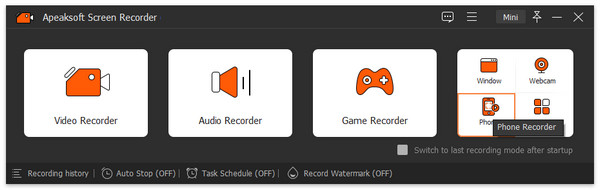
Trinn 2. Skjermbilde på iPhone
Når tilkoblingen er opprettet, vil du se iPhone-skjermen din på skrivebordet. Gå til enheten din og gå inn på ønsket skjermbilde. Klikk på SnapShot -knappen for å ta et skjermbilde på iPhonen din.
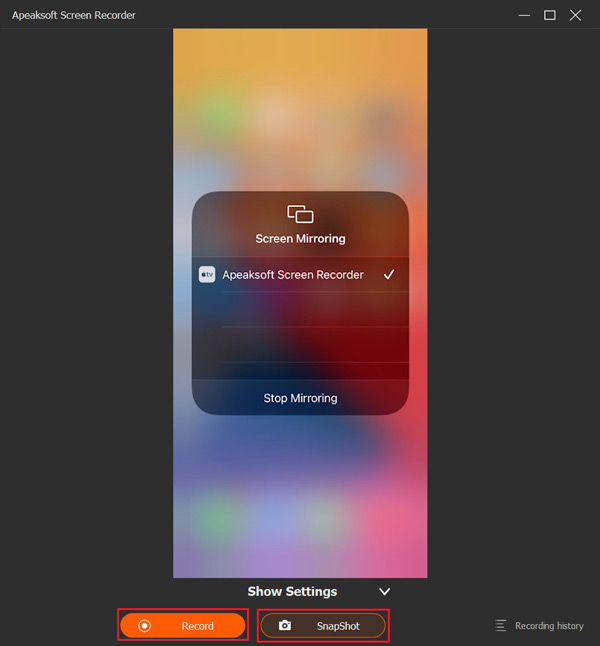
Trinn 3. Forhåndsvis og lagre skjermbildet
Deretter kan du se og redigere skjermbildet. Når du er fornøyd, lagrer du iPhone-skjermbildet på utklippstavlen eller harddisken.
Del 2: Slik tar du skjermbilde på iPhone med knapper
Den vanligste måten å ta et skjermbilde på en ny eller gammel iPhone er med den fysiske knappekombinasjonen. Når du trykker på knappene, tar iOS et skjermbilde av gjeldende skjermbilde og lagrer det i Bilder-appen.
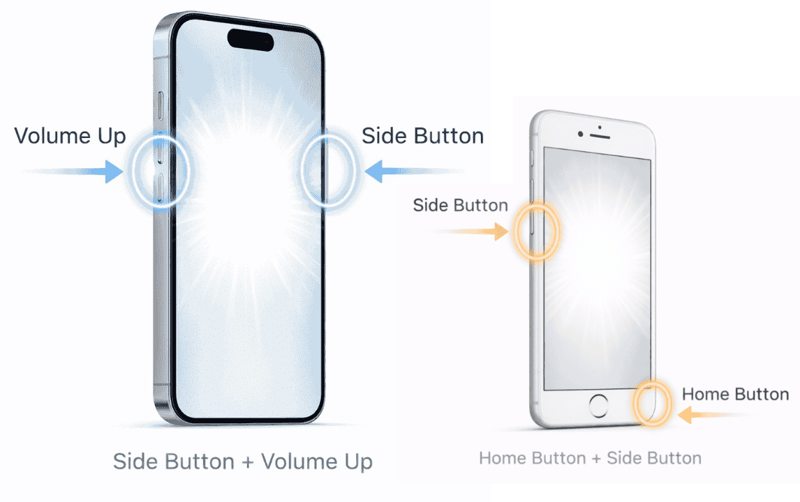
Trinn 1. Skriv inn skjermbildet du vil lagre på iPhonen din.
Trinn 2. For en iPhone med Face ID, trykk på volum opp + Side knapper sammen.
For en iPhone uten Face ID, trykk på Home + Sleep / Wake knapper samtidig.
Trinn 3. Når du slipper knappene, vises et varsel.
Trinn 4. For å finne skjermbilder på iPhonen din, åpne Bilder app, gå til album fanen, og gå inn i Skjermbilder-albumet.
Slik slår du av skjermbildelyd på iPhone
Alternativ 1: Snu Ring/Stille bryteren på siden av iPhonen din for å slå av skjermbildelyden.
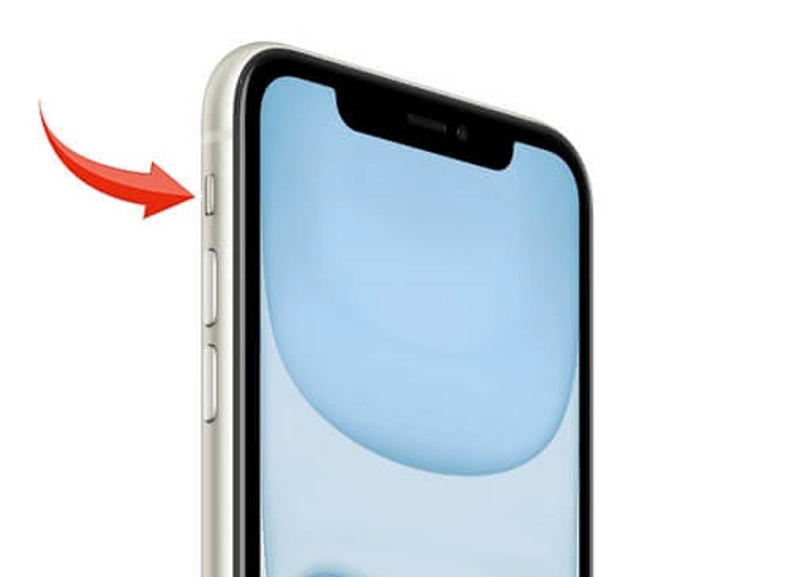
Alternativ 2: Gå til kontroll~~POS=TRUNC og dra volumglidebryteren til null.
Alternativ 3: Åpne innstillinger app, velg Lyder & Haptics, og flytt volumglidebryteren til null.
Del 3: Slik tar du skjermbilde på iPhone med AssistiveTouch
AssistiveTouch er den virtuelle menyen på iOS-skjermen. Når du har konfigurert denne funksjonen, kan du ta et skjermbilde på iPhonen din uten de fysiske knappene. Hvis du ikke har aktivert AssistiveTouch, slår du den på manuelt.
Trinn 1. Åpne innstillinger app på iPhone.
Trinn 2. Gå til tilgjengelighet og slå på Hjelpende berøring.
Trinn 3. Sørg for å legge til skjermbildealternativet for AssistiveTouch.
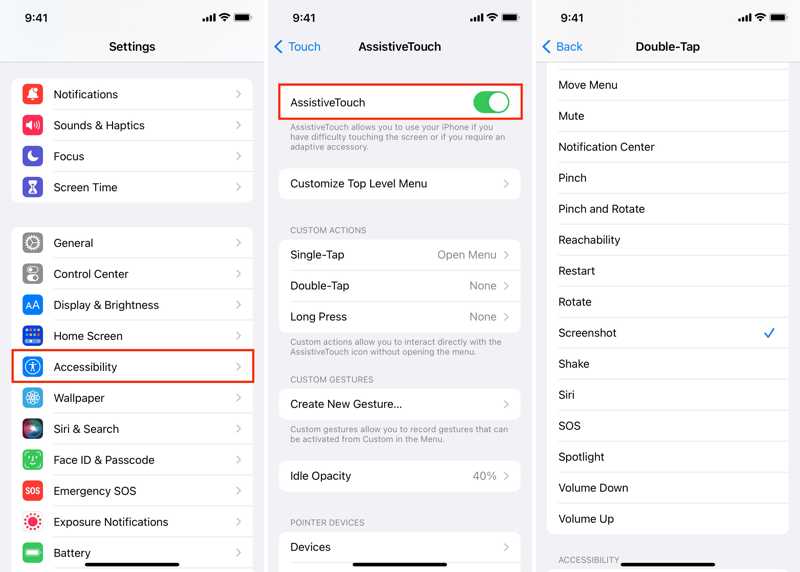
Trinn 4. Når du vil ta et skjermbilde på iPhonen din, trykker du på Hjelpende berøring knappen på skjermen.
Trinn 5. Hvis du legger til Skjermbilde i de tilpassede handlingene, trykker du direkte på det. Hvis ikke, velger du Enhet, trykk Mer, og trykk Skjermbilde.
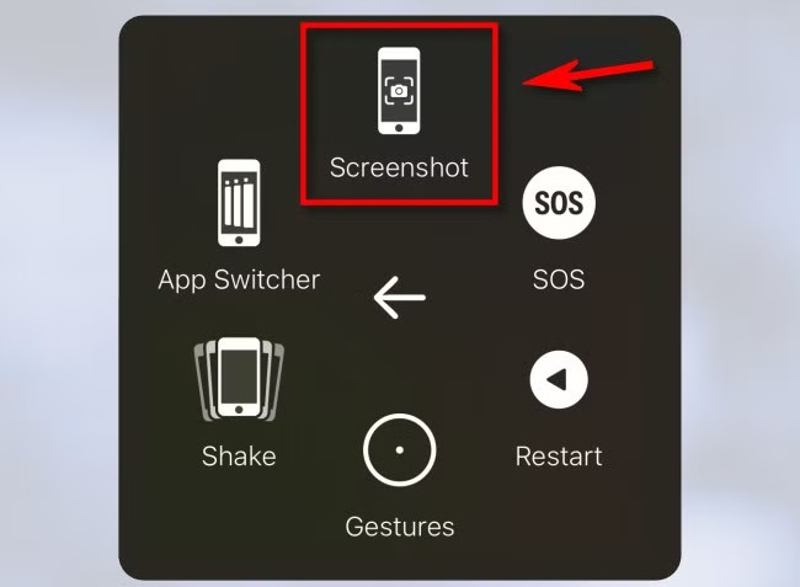
Trinn 6. Deretter lagres gjeldende skjermbilde i Skjerm album.
Videre Reading
Del 4: Slik tar du skjermbilde på iPhone med Siri
Siri er AI-assistenten på iOS. Den lar deg ta et skjermbilde på en iPhone eller iPad med stemmen. Som standard må du konfigurere «Hey Siri» på iPhonen din, og deretter kan du vekke assistenten og ta et skjermbilde.
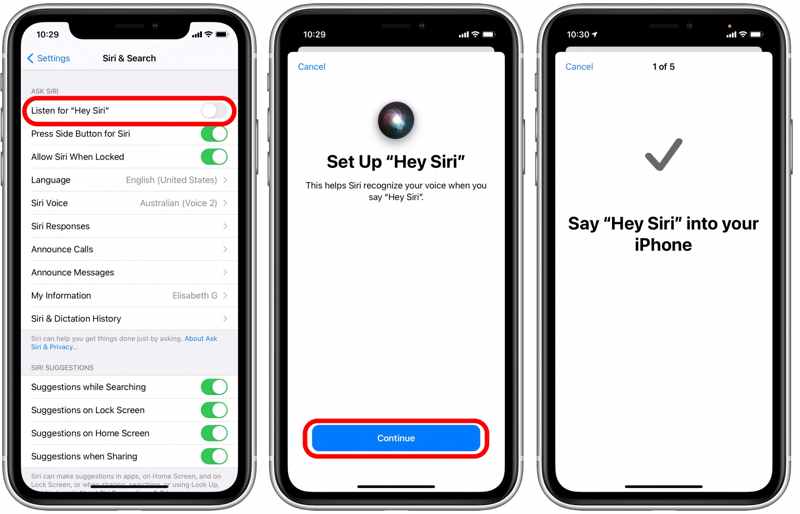
Trinn 1. Kjør innstillinger app på iPhone.
Trinn 2. Rull ned og velg Siri & Søk.
Trinn 3. Slå på Lytt etter Hei Siri.
Trinn 4. Trykk på Fortsett knappen på oppsettskjermen.
Trinn 5. Hvis du er sikker, trykk på Ferdig knapp.
Trinn 6. Når du vil lagre et skjermbilde, si Hei Siri.
Trinn 7. Etter at Siri er på, si Ta en skjermdump.
Del 5: Slik tar du skjermbilde på iPhone via gest
Hvis de fysiske knappene dine ikke fungerer, eller du foretrekker bevegelser i stedet for knapper, kan du ta et skjermbilde på iPhone ved hjelp av Back Tap. Du må konfigurere Back Tap-funksjonen i Innstillinger-appen.
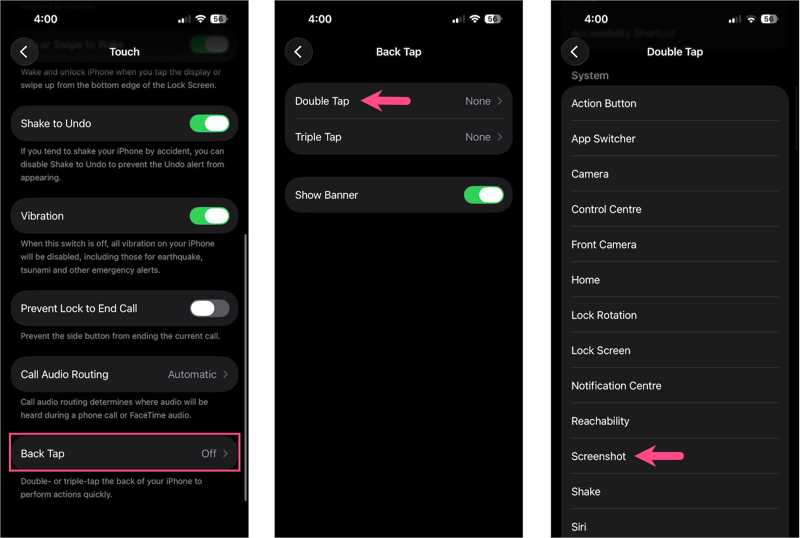
Trinn 1. Åpne din innstillinger app.
Trinn 2. Velg tilgjengelighet alternativet og velg berøre.
Trinn 3. Rull ned til bunnen og trykk på Tilbake Trykk.
Trinn 4. Velg Dobbel trykk or Trippel trykk i henhold til dine preferanser.
Trinn 5. Bla ned og velg Skjermbilde alternativet.
Tips: På iOS 27, trykk på Enhet etter å ha valgt Dobbel trykk or Trippel trykk og velg Skjermbilde.
Trinn 6. Når du trenger å ta et skjermbilde, dobbelttrykker eller trippeltrykker du på hjemknappen.
Del 6: Slik tar du skjermbilde på iPhone i Safari
Vanlige metoder kan brukes til å ta standard skjermbilder. Hvis du vil ta et langt skjermbilde på en iPhone, kan du bruke funksjonen for fullstendig skjermbilde i Safari-nettleseren din. Her er trinnene:
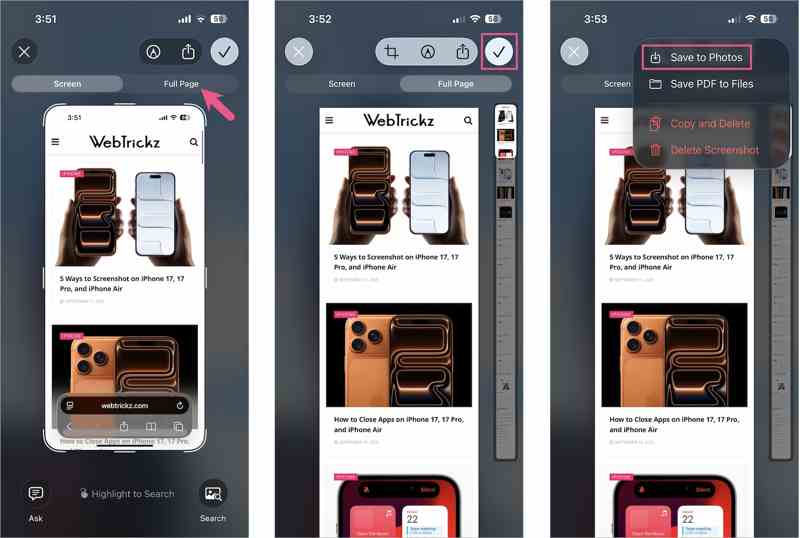
Trinn 1. Åpne Safari app.
Trinn 2. Gå til nettsiden du vil lagre.
Trinn 3. Ta et vanlig skjermbilde med knapper.
Trinn 4. Trykk på miniatyrbildet.
Trinn 5. Velg Full side alternativet.
Trinn 6. Forhåndsvis det lange skjermbildet og trykk på Ferdig knapp.
Trinn 7. Velg Lagre i bilder or Lagre PDF til filer.
Del 7: Slik tar du skjermbilde på iPhone med handlingsknappen
En annen måte å ta et skjermbilde på en iPhone er med handlingsknappen. Du kan angi en snarvei for handlingsknappen. I stedet for å bruke knappekombinasjonen, kan du ta et skjermbilde ved å trykke på handlingsknappen.
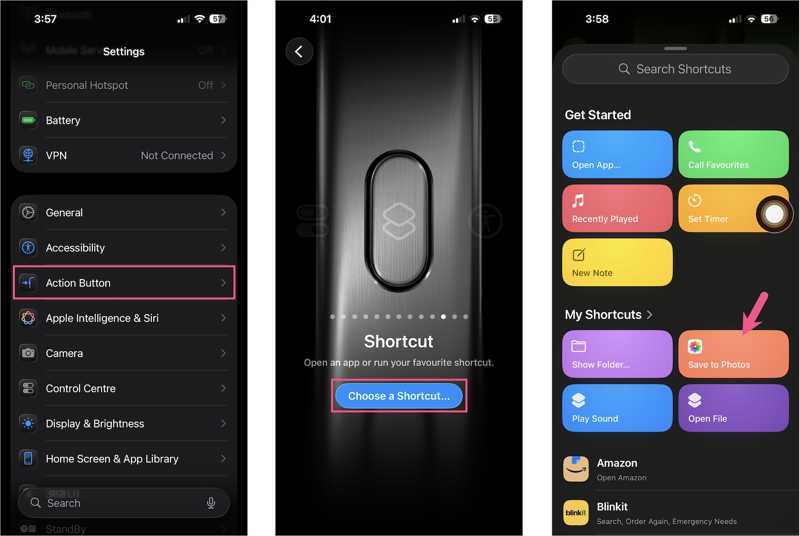
Trinn 1. Gå til innstillinger app.
Trinn 2. Drar mot Handlingsknapp og Snarveier.
Trinn 3. Trykk på Velg en snarvei knapp.
Trinn 4. Velg Lagre i bilder alternativ under Mine snarveier.
Trinn 5. Trykk deretter på Handling -knappen når du vil ta et skjermbilde.
Del 8: Slik tar du skjermbilde på iPhone med snarvei
Den innebygde snarvei-appen lar deg tilpasse snarveier på iPhonen din, for eksempel å ta et skjermbilde. På denne måten angir du faktisk skjermbildesnarveien for handlingsknappen.
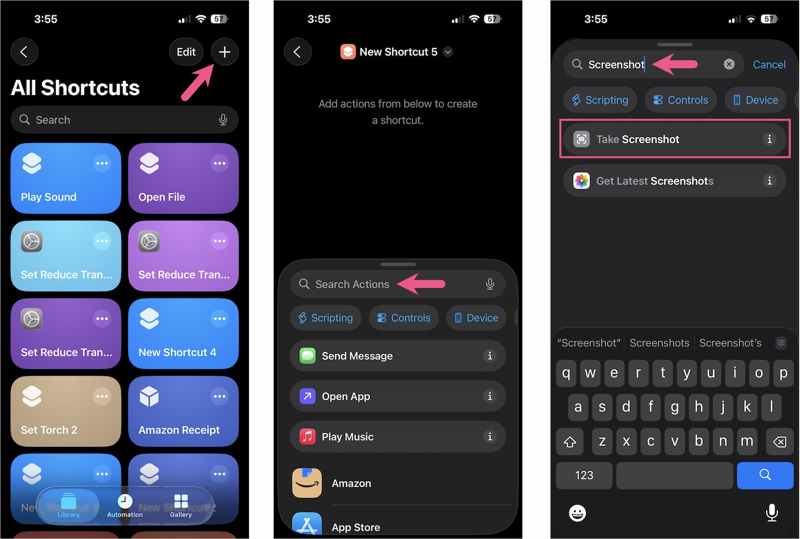
Trinn 1. Kjør Snarveier app.
Trinn 2. Trykk på + knappen i Bibliotek fanen.
Trinn 3. typen skjermbilde i Søkehandlinger feltet.
Trinn 4. Velg Ta skjermbilde.
Trinn 5. Skriv deretter inn lagre til i Søkehandlinger feltet igjen.
Trinn 6. Velg Lagre i bilder.
Trinn 7. Trykk på Mer info knappen nederst og trykk på Spar for å lagre snarveien.
Trinn 8. Nå, trykk på Handling -knappen for å ta et skjermbilde og lagre det i Bilder.
Konklusjon
Denne guiden delte flere måter å ta et skjermbilde på en iPhone med eller uten knapper. Du kan velge en passende måte i henhold til din situasjon og preferanse, og følge trinnene våre for å lagre et skjermbilde. Apeaksoft Screen Recorder er et enkelt alternativ for å ta et skjermbilde eller spille inn iPhone-skjermen din på en datamaskin.
 Apeaksoft Screen Recorder
Ta opp video og lyd på telefon- og datamaskinskjermen.
Sikker nedlasting
Sikker nedlasting
Relaterte artikler



