


Slik tar du skjermbilde på en Toshiba-bærbar PC på Windows

Nøkkelfunksjoner
Det finnes mange metoder for å ta et skjermbilde på en Toshiba-bærbar PC:
- For å ta et skjermbilde av hele skjermen, trykk PrtSc, Fn + PrtSc eller Windows + PrtSc for å lagre skjermbildet automatisk.
- For å ta et bilde av et gjeldende vindu, bruk Alt + PrtSc.
- For å ta et skjermbilde av en bestemt del av skjermen, bruk Windows + Shift + S.
- Hvis du trenger flere redigeringsfunksjoner eller fleksible opptaksalternativer, kan du bruke et skjermbildeverktøy som Apeaksoft Screen Recorder.
"Hvordan skjermbilder du på en bærbar Toshiba?"
"Hvor er Print Screen-tasten på en Toshiba-bærbar PC?"
"Hvor lagres skjermbilder etter bruk av Print Screen på en Toshiba-bærbar PC?"
Vel, hvis du har det samme spørsmålet, er du heldig å finne denne artikkelen.
Her er flere måter du kan lære på hvordan ta et skjermbilde på Toshiba Satellittbasert bærbar PC med hurtigtaster, programvare for skjermbilder og nettbaserte verktøy. Du kan lese og få den beste løsningen her.
SIDEINNHOLD:
Del 1. Slik tar du skjermbilde på Toshiba med tastekombinasjoner
Fra denne delen kan du lære hvordan du tar et skjermbilde på en Toshiba-bærbar PC med standard tastekombinasjon trinn for trinn. Bare les og sjekk om du utelater en bestemt tast eller et bestemt trinn.
| Snarveier | Best for |
| PrtSc / Fn + PrtSc | Fang hele skjermen |
| Alt + PrtSc | Ta opp gjeldende vindu |
| Windows + Skift + S | Ta opp en del av skjermen |
Før du starter – Start opp Toshiba med nok strøm
Før du tar et skjermbilde på en Toshiba-datamaskin, slå på den bærbare Toshiba-datamaskinen og sørg for at det er nok strøm til å ta et skjermbilde på en Toshiba-bærbar PC. Unngå å bruke den bærbare datamaskinen i strømsparingsmodus, da skjermen kan bli svakere eller slå seg av automatisk. Åpne deretter skjermen du vil ta, og juster vinduets eller innholdsposisjonen for et bedre skjermbilde.
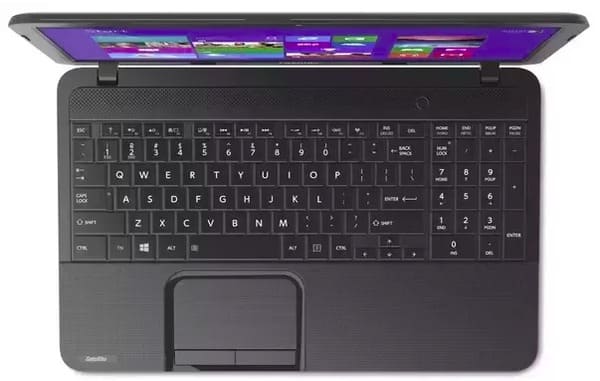
Metode 1: Skjermbilde i fullskjerm på en Toshiba-bærbar PC med PrtSc
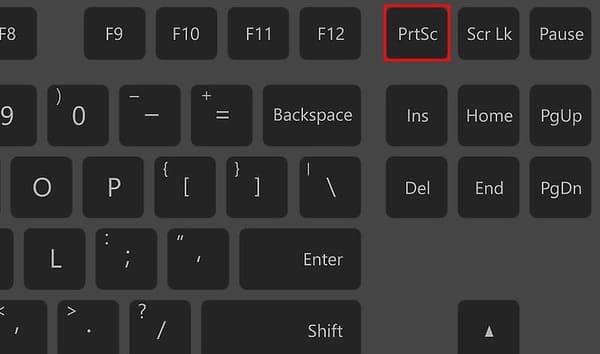
Trinn 1. Trykk på PrtSc knapp
Press PrtSc for å ta opp hele skjermen. På noen eldre Toshiba Satellite-modeller må du kanskje trykke på Fn + PrtSc or Fn + Windows + Slutt hvis Print Screen-funksjonen kombineres med en annen tast.
Tips: For å gjøre det tydeligere, PrtSc er forkortelsen til Print ScreenIkke alle bærbare datamaskiner har en nøkkel merket Print ScreenPå Toshiba-tastaturer er denne tasten vanligvis plassert i øvre høyre hjørne og kan vises som PrtSc, PrtScn eller Print Scr.
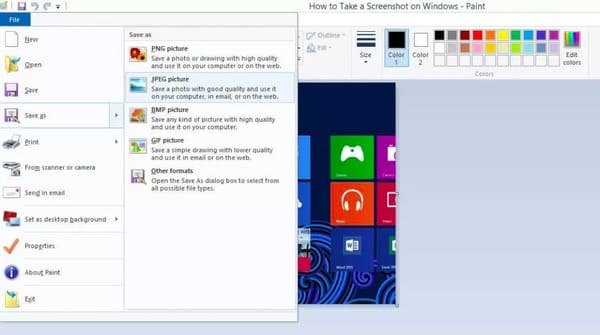
Trinn 2. Lim inn skjermbildet inå male og eksportere
Du må åpne et bilderedigeringsprogram for å lagre skjermbildet fra utklippstavlen. Vel, Paint er et populært valg for å lagre et Toshiba-skjermbilde. søk og åpne Paint fra startmenyen.
Det er et tomt lerret i Paint. Trykk Ctrl + V sammen for å lime inn et Toshiba-skjermbilde i Paint. Velg deretter Lagre som fra rullegardinmenyen filet Meny. Å velge JPEG-bilde eller andre bildeformater for å eksportere skjermbildet.
Metode 2: Skjermbilde av et aktivt vindu på en Toshiba-bærbar PC med Alt + PrtSc
Trinn 1. Press Alt + PrtSc for å ta et skjermbilde av det aktive vinduet. Skjermbildet vil bli kopiert til utklippstavlen.
Trinn 2. Lim inn skjermbildet i et bilderedigeringsprogram og lagre det.
Metode 3: Ta bilde av et valgt område på en Toshiba-bærbar PC med Windows-snarveien
Trinn 1. Press Windows + Skift + S for å åpne utklippsverktøyet. Skjermen din blir nedtonet, og markøren din blir til et trådkors, og du kan dra den for å velge området du vil ta bilde av.
Trinn 2. Rediger og lagre skjermbildet etter at du har tatt det.
Metode 4: Lagre skjermbilder automatisk på Toshiba-bærbar PC med Windows + PrtSc
Hvis du ikke finner skjermbildet etter å ha brukt de foregående metodene og vil lagre skjermbilder direkte i en mappe i stedet for å kopiere dem til utklippstavlen, trykker du på Windows + PrtScWindows vil ta en skjermbilde av hele skjermen og lagre bildet automatisk i Filutforsker > Bilder > Skjermbilder.
Denne metoden fungerer på de fleste Toshiba-bærbare datamaskiner som kjører Windows 10 og Windows 11.
Tips: Alle metodene ovenfor gjelder når du vil ta en skjermbilde av Windows Media Player.
Del 2. Fleksible skjermbildeverktøy for Toshiba (Windows 11/10/8/7)
Windows-snarveier fungerer bra for enkle skjermbilder på en Toshiba-bærbar PC. Hvis du trenger avanserte alternativer som å bla gjennom skjermbilder eller vil legge til merknader etter at du har tatt dem, kan et dedikert skjermbildeverktøy, som f.eks. Apeaksoft Screen Recorder kan være et nyttig alternativ.
Det er en av de enkleste måtene å ta et skjermbilde på en Toshiba-datamaskin og redigere skjermbildene direkte. Og det er 7 skjermbildeseksjoner du kan få, som gir brukerne opptakere for videoer, lyd, spill, Windows, webkamera, telefon og den siste opptakeren i historien.

Lastet ned av over 1,000,000 Brukere
- Ta skjermbilder gratis på din Toshiba-bærbare PC.
- Ta skjermbilder av hele skjermen, et valgt område eller rullende sider med fleksible skjermbildealternativer.
- Rediger skjermbilder med merknader, tekst, uthevinger og mer.
- Lagre, fest eller administrer skjermbilder enkelt etter at de er tatt.
Sikker nedlasting
Sikker nedlasting

Trinn 1. Start Apeaksoft Screen Recorder
Last ned og installer Apeaksoft Screen Recorder gratis på din Toshiba-bærbare PC. Start skjermbildeprogramvaren etter installasjonen. Hvis du bare vil ta et skjermbilde, kan du finne deg selv i ønsket vindu på din Toshiba-bærbare PC og deretter velge Screen Capture fra rullegardinlisten.

Tips: Du kan også klikke på Meny (tre linjer øverst til venstre)-knappen for å finne Preferanser> HotkeysDeretter kan du redigere hurtigtastene basert på dine behov.
Trinn 2. Ta et skjermbilde på en bærbar Toshiba
Nå kan du tegne skjermområdet du vil ta bilde av fritt med musen. Når du slipper musen, får du opp en redigeringsverktøykasse. Slik at du kan tegne og kommentere skjermbildet ditt med linjer, piler, tekst og annet.
Selv om du bruker feil fotoeffekt, kan du bruke "angre" eller "gjøre om" for å løse feilen enkelt.
Senere velger du Spar alternativet for å eksportere skjermbildet ditt til den bærbare Toshiba Satellite-bærbare datamaskinen.
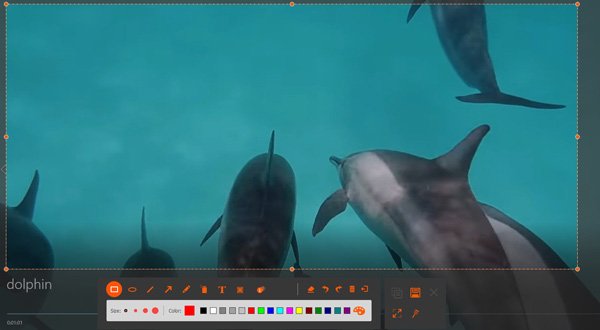
Vel, du kan raskt ta skjermbilder på en Toshiba-bærbar PC i to trinn med Screen Recorder. Standardformatet for skjermbilder er PNG. Du kan endre andre bildeformater om nødvendig. I tillegg kan du se flere opptaksfunksjoner med forskjellige tilgangsnivåer i hovedgrensesnittet. Hvis du vil ta opp aktivitetene på skjermen i videoer, kan du også lære ... hvordan ta opp videoer på en PC.
Del 3. Hvordan skjermdumpe på Toshiba med onlineverktøy
Hvis du ikke vil installere skjermbildeprogramvare, kan du også bruke skjermbildeverktøy på nett for å ta skjermbilder fra Toshiba-en din. Disse verktøyene lar deg velge skjermbildeområde, legge til enkle merknader og lagre skjermbilder direkte fra nettleseren din. De fleste skjermbildeverktøyene på nett kan imidlertid kreve at du logger på med en Google-konto før du bruker funksjonene deres.
Trinn 1. Åpne et skjermbildeverktøy på nett
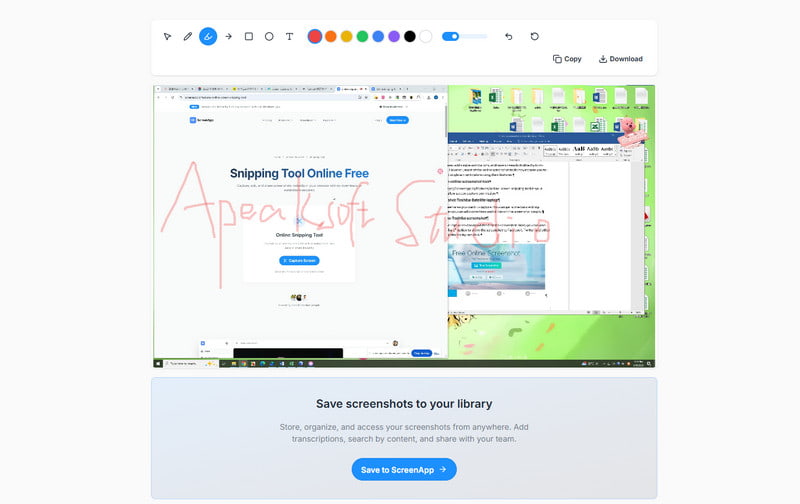
Finn https://screenapp.io/features/online-screen-snipping-tool i nettleseren din og gi tillatelse til å ta skjermbilder.
Trinn 2. Ta somskjermbilde på en Toshiba Satellite bærbar PC
Velg skjermområdet du vil ta et skjermbilde av. Du kan få tilgang til noen grunnleggende redigeringsfunksjoner. Deretter kan du enkelt legge til noen linjer og sirkler på skjermbildet.
Trinn 3. Lagre Toshiba-skjermbildet
Klikk på Lagre ScreenApp -knappen for å laste ned skjermbildet og lagre det på den bærbare Toshiba-bærbare datamaskinen din.
Del 4: Vanlige spørsmål om å ta et skjermbilde på Toshiba
Hvor lagres utskriftsbildene på en Toshiba-bærbar PC?
Du kan sjekke utskriftsskjermbildene på utklippstavlen etter at du har limt dem inn i et grafisk program og deretter skrive ut eller lagre dem.
Hvorfor kan jeg ikke få skjermbildet til å fungere på Toshiba-bærbare datamaskiner?
Hvis Windows-logotasten og PrtSc-tasten ikke fungerer, eller hvis du ikke har PrtSc-tasten på den bærbare Toshiba-datamaskinen din, kan du prøve FN + Windows-logotasten + End/PrtSc, og den skal kunne ta et skjermbilde.
Hvordan tar du et skjermbilde av en video på din bærbare Toshiba?
Du kan bruke Print Screen-knappen. Bare trykk deretter Ctrl + V for å lime det inn i et program.
Konklusjon
Denne siden samler flere enkle måter ta et skjermbilde på Toshiba datamaskin. Du kan bruke tastekombinasjonen til å raskt ta og lagre skjermbilder, eller prøve nettbaserte verktøy for skjermbilder for å ta og laste ned skjermbilder. Hvis du trenger flere redigeringsfunksjoner og fleksible skjermbildealternativer, Apeaksoft Screen Recorder kan hjelpe deg med å enkelt ta og redigere skjermbilder på Windows 11/10/8/7 med effekter.
 Apeaksoft Screen Recorder
 Ta opp video og lyd på telefon- og datamaskinskjermen.
Sikker nedlasting
Sikker nedlasting
Relaterte artikler




