


Hva er Image Capture på Mac og hvordan bruker man det

Vil du overføre bilder fra digitale kameraer, skannere, iPhone eller iPad til Mac-en din? Mac har faktisk noen ganske gode forhåndsinstallerte apper, blant annet Image Capture-applikasjonen er et overbevisende eksempel. Hva er Image Capture på MacHvordan finner jeg Image Capture på Mac? Hvordan bruker jeg det til å overføre iPhone-bilder til Mac? Les dette innlegget, så finner du alle svarene du ønsker.
SIDEINNHOLD:
Del 1 Hva er bildeopptak på Mac
Image Capture er en innebygd macOS-app som er utviklet for å overføre og sortere bilder på tilkoblede eksterne enheter, for eksempel kameraer, skannere, minnekort og iOS-enheter. Med dette praktiske verktøyet kan du kontrollere en skanner og konfigurere oppløsning, farger, størrelse og filformat for det skannede dokumentet. I tillegg til importfunksjonen kan du sende bilder til en annen app.
I motsetning til Bilder-appen gir Bildeopptak deg mer kontroll over hvor de importerte filene dine lagres, og legger dem ikke automatisk til i Bilder-biblioteket ditt.
Bildeopptak kontra fotoapp
| Funksjoner | image Capture | Bilder-appen |
| Formål | Importer bilder og videoer fra tilkoblede enheter | Administrer, organiser, rediger og synkroniser bilder |
| Støttede enheter | iPhone, iPad, digitale kameraer og skannere | Hovedsakelig Apple-enheter som iPhone, iPad og Mac |
| Fotoplassering | Lagrer bilder i en valgt mappe | Lagrer bilder i bildebiblioteket |
| Bildebehandling | Ingen album-, redigerings- eller organiseringsfunksjoner | Album, redigeringsverktøy, søk og iCloud-synkronisering |
| Slett bilder | Støtter alternativet «Slett etter import» | Kan slette bilder fra enheter |
| Best For | Rask overføring av bilder fra iPhone/kameraer til Mac | Administrere og synkronisere bildebiblioteket ditt på tvers av Apple-enheter |
Del 2: Hvor er Image Capture på Mac
Finner du ikke Image Capture på Mac-en din? Denne delen gir deg tre grunnleggende måter å finne og åpne Image Capture på Mac-en på.
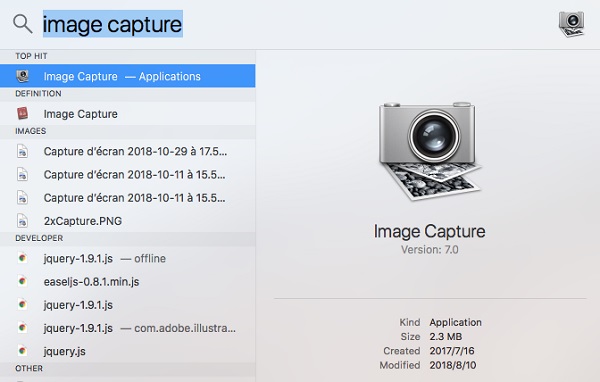
Måte 1. Åpne bildefotografering med Spotlight
Trinn 1. Trykk på Kommando + Mellomrom for å åpne Spotlight-søk. Skriv deretter inn image Capture i søkefeltet.
Trinn 2. Velg image Capture appen fra søkeresultatene og trykk på Enter.
Måte 2. Åpne Image Capture via Finder
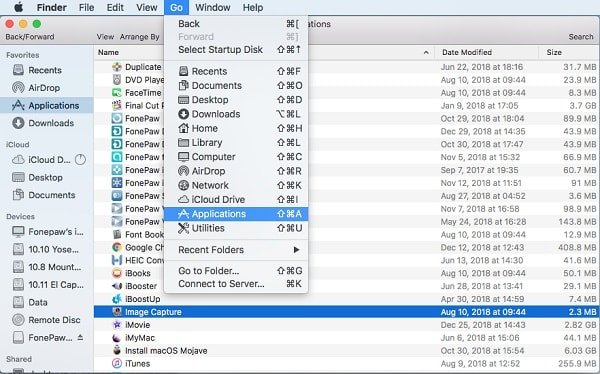
Trinn 1. Åpne Finder og velg Applikasjoner fra sidefeltet. Eller du kan klikke på Go på Finder-menyen, og velg Applikasjoner fra rullegardinmenyen.
Trinn 2. Finn det image Capture i Programmer-mappen. Dobbeltklikk på den for å åpne den.
Måte 3. Åpne Image Capture via Launchpad
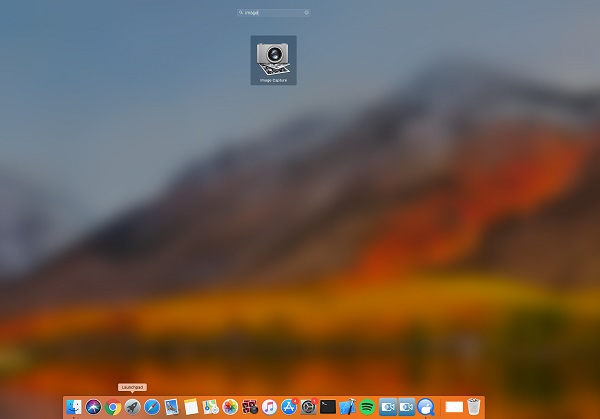
Trinn 1. Open Launchpad i Dock.
Trinn 2. Søk etter image Capture i Launchpad ved å bruke søkefeltet øverst.
Trinn 3. Finn Image Capture og klikk deretter på den for å åpne.
Del 3: Slik bruker du bildeopptak på Mac
Hvordan bruker jeg Image Capture på Mac til å importere bilder? Denne delen viser deg en detaljert veiledning. Vi testet Image Capture på macOS Sequoia med en iPhone 17 Pro og importerte over 500 bilder via USB-C-tilkobling.
Trinn 1. Hvis du vil importere bilder fra iPhone eller iPad med Image Capture, må du først koble kildeenheten til Mac-en via USB.
Trinn 2. Lås opp iPhonen din og stol på denne Macen. Kjør image Capture på din Mac.
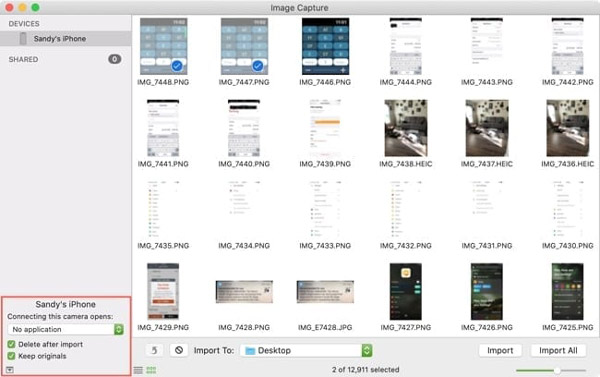
Trinn 3. Bildene på iPhone eller iPad vises automatisk under Enheter.
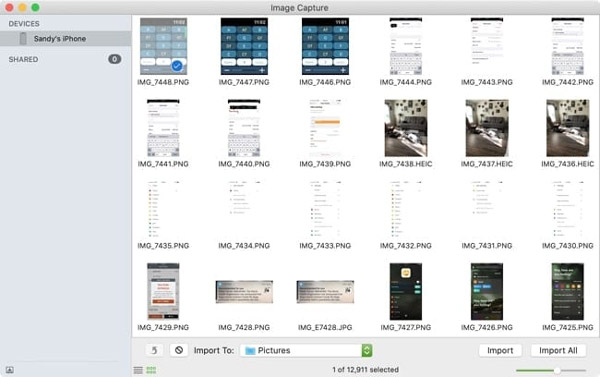
Trinn 4. For å importere iPhone- eller iPad-bildene dine kan du klikke på Importer til alternativet for å velge plassering, som lar deg lagre bildene dine i en hvilken som helst mappe på Mac-en din.
Trinn 5. Klikk på Import alternativet for å fortsette. Hvis du vil overføre alle bildene til din Mac, kan du klikke på Importer alle alternativ til Overfør iPhone-bilder til Mac.
Etter at du har importert bildene dine til Mac, kan du administrere dem fritt. I tillegg finnes det noen skjulte funksjoner du ikke bør gå glipp av. Bare klikk på Show / Hide knappen nederst til venstre i appen, og da ser du at det finnes to alternativer for enhetstilkobling: ett er Slett etter import, og den andre er Oppbevar originaler.
Del 4: Alternativ til bildeopptak på Mac for å overføre data
Siden Image Capture bare støtter overføring av bilder fra tilkoblede enheter, kan det hende du trenger et kraftigere alternativ for å administrere og overføre ulike typer iPhone/iPad/iPod-data på Mac-en din. Apeaksoft iPhone Transfer er et flott alternativ for å overføre bilder, videoer, musikk, kontakter, meldinger og mer mellom iOS-enhetene dine og Mac. Den fungerer også bra i bildehåndtering. Du kan opprette, gi nytt navn til, slette, forhåndsvise og sjekke informasjon om bildet, samt konvertere HEIC-bildet til PNG- eller JPEG-format.

Lastet ned av over 1,000,000 Brukere
- Flott alternativ til Image Capture for å importere bilder.
- Overfør bilder fra iPhone / iPad / iPod til Mac med ett klikk.
- Importer også bilder fra Mac til iOS-enhetene dine.
- Administrer og organiser bilder, for eksempel ved å opprette nye album på enheten din.
- Forhåndsvis bildet uten problemer.
Sikker nedlasting
Sikker nedlasting

Del 5: Vanlige spørsmål om bildeopptak på Mac
Jeg finner ikke Image Capture på min Mac, hvordan fikser jeg det?
Hvis de ovennevnte metodene ikke fungerer, kan Image Capture-programmet ved et uhell være slettet eller slettet fra din Mac. Ved denne anledningen kan du prøve å installere MacOS-operativsystemet på nytt.
Hvordan laster jeg ned Image Capture?
Image Capture er en Apple-app som er innebygd på Mac. Det er ikke nødvendig, og du kan ikke laste den ned.
Hvorfor fungerer ikke Image Capture på Mac?
Bildeopptak fungerer kanskje ikke på Mac-en din på grunn av tilkoblingsproblemer, utdatert macOS, tillatelsesinnstillinger eller en enhet som ikke støttes. Du kan fikse dette ved å koble til enheten på nytt, bruke en annen USB-kabel eller starte Mac-en og enheten på nytt.
Hvorfor vises ikke iPhonen min i Bildeopptak?
Sørg for at iPhonen din allerede er låst opp, og at du har godkjent Macen din. Du kan først sjekke om iPhonen gjenkjennes i Finder. Hvis ikke, kan du prøve å koble til iPhonen på nytt eller bytte USB-kabel.
Hvorfor blir bildene mine slettet etter import?
Du kan aktivere alternativet Slett etter import nederst til venstre.
Konklusjon
Håper du finner Image Capture på Mac-en din, og at du vet hvordan du bruker bildeopptak på MacFor å flytte bilder fra iPhone eller iPad til Mac-en, bruk Bildeopptak og Apeaksoft iPhone Transfer er de flotte applikasjonene du kan prøve.
 Apeaksoft iPhone Transfer
 Overfør iOS-data mellom iOS-enheter, datamaskiner og iTunes.
Sikker nedlasting
Sikker nedlasting
Relaterte artikler




