

[4 måter] Hvordan overføre bilder fra Samsung til Macbook

Mange Samsung-brukere trenger ofte overføre Samsung-bilder til en MacBook, enten det er for sikkerhetskopiering, organisering eller enklere redigering og deling i hverdagen.
Dette innlegget vil introdusere 5 vanlige metoder for å sende bilder fra Samsung til Mac, og sammenligne deres styrker og svakheter når det gjelder hastighet, stabilitet og bekvemmelighet for å hjelpe brukere med å finne den mest passende løsningen for effektiv og sikker bildeoverføring.
SIDEINNHOLD:
- Del 1: Slik overfører du bilder fra en Samsung Galaxy til en Mac via USB
- Del 2: Slik importerer du Samsung-bilder til Mac med Samsung Smart Switch
- Del 3: Slik laster du ned bilder fra Samsung Galaxy til Mac ved hjelp av Google Foto
- Del 4: Slik får du bilder fra Samsung-telefon til Mac via Bluetooth
- Bonus: Den beste måten å overføre bilder fra Samsung til Mac [Forhåndsvisning og velg]
- Del 5: Vanlige problemer ved overføring av Samsung til Mac
Raskt Overblikk
| Metode | Best For | Pros | Ulemper |
| USB-kabel | Stort antall bilder, forfølger hastighet og stabilitet | 1. Rask 2. Ingen bildetap 3. Arbeid offline | Gjenkjenner ikke enheten av og til, kan bare overføre via mapper |
| Samsung Smart Switch | Offisiell sikkerhetskopi, grunnleggende overføring | 1. Pålitelig 2. Enkle trinn | Begrensede muligheter for detaljert styring eller selektiv overføring |
| Google Bilder | Trådløs synkronisering, tilgang på tvers av enheter | 1. Ingen kabel nødvendig 2. Fjerntilgang | Avhenger av internetthastighet og skylagring |
| Bluetooth | Lite antall bilder, overføring uten USB-kabel | 1. Trådløst 2. Ingen tilleggsprogramvare | Sakte |
Del 1: Slik overfører du bilder fra en Samsung Galaxy til en Mac via USB
Trinn 1. Koble Samsung-telefonen din til Mac-en. Sørg for en stabil forbindelse.
Trinn 2. Velg Filoverføring (MTP) modus på enheten din slik at Mac-en din kan få tilgang til enhetslagringen.
Trinn 3. Åpne Android File Transfer app på din Mac.
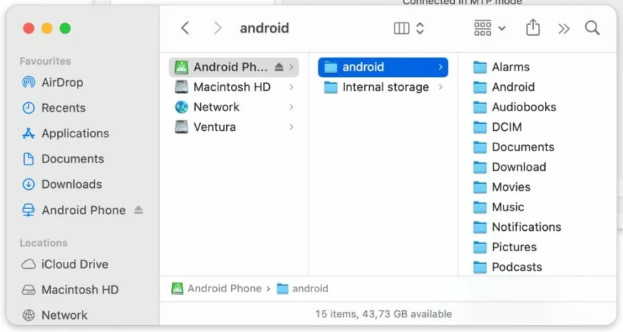
Trinn 4. Naviger til DCIM/kamera mappe.
Trinn 5. Kopier bildene til Mac-en din.
Del 2: Slik importerer du Samsung-bilder til Mac med Samsung Smart Switch
Trinn 1. Installer Samsung Smart Switch på Mac-en din.
Trinn 2. Koble Samsung-en din til Mac-en din med en USB-kabel.
Trinn 3. Velg Filoverføring (MTP) modus på enheten din.
Trinn 4. Start appen på Mac-en din og velg Backup alternativet.
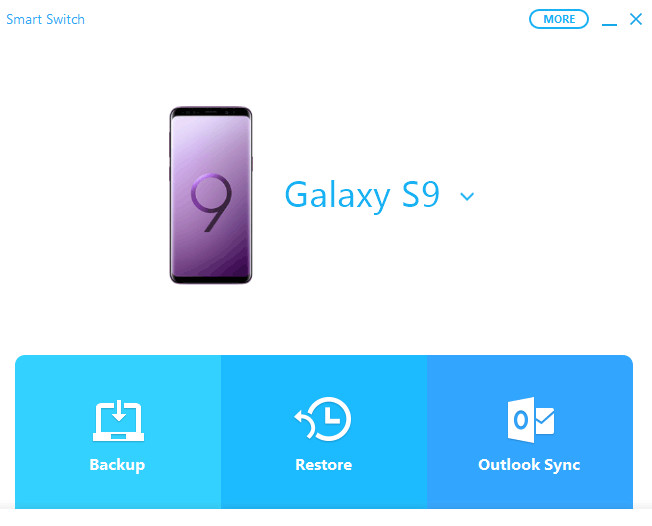
Trinn 5. Klikk Allow på Tillat tilgang dialogen.
Trinn 6. Velg bildetypen og klikk Backup.
Trinn 7. Bildet ditt blir kopiert til Mac-en din. Det kan ta noen minutter.
Tips:
Denne måten gjelder også for overføre bilder fra Samsung til Samsung.
Del 3: Slik laster du ned bilder fra Samsung Galaxy til Mac ved hjelp av Google Foto
Trinn 1. Åpne Google Foto på Samsung-telefonen din. Hvis du ikke har det installert, går du først til Play Butikk.
Trinn 2. Klikk på profilikonet øverst til høyre, og velg innstillinger.
Trinn 3. Gå til Sikkerhetskopiering og synkronisering alternativet og sørg for at det er aktivert.
Trinn 4. Bilder på Samsung-telefonen din sendes til Google Foto-skyen. Du vil se et ikon for skysynkronisering eller Sikkerhetskopieringen er fullført melding på bildene.
Trinn 5. Gå til https://photos.google.com/ på Mac-en din, og logg inn med samme konto som på Samsung.
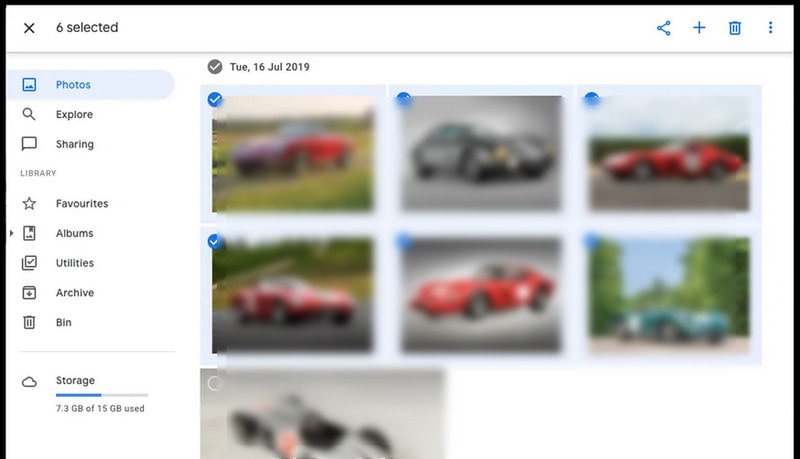
Trinn 6. Last ned de tilhørende Samsung-bildene til Mac-en din. Google Foto pakker de valgte bildene i en ZIP-fil.
Trinn 7. Pakk ut ZIP-filen, så kan du se og administrere Samsung-bildene på Mac-en din.
Del 4: Slik får du bilder fra Samsung-telefon til Mac via Bluetooth
Trinn 1. Åpne Bluetooth-funksjonen på både Samsung-telefonen og Mac-en.
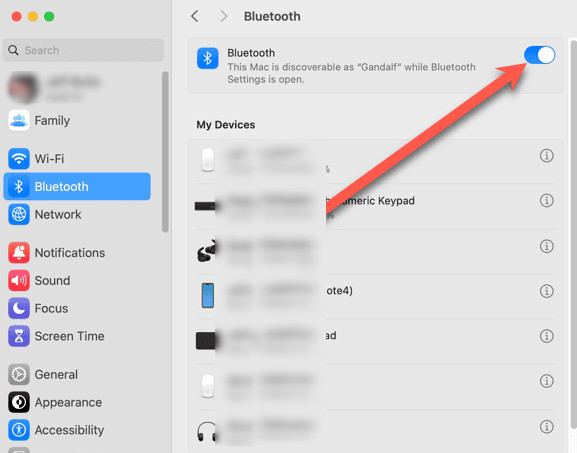
Tips:
Hold Samsung-telefonen din i nærheten av Mac-en under overføringen for å sikre en stabil Bluetooth-tilkobling.
Trinn 2. Koble sammen de to enhetene.
Trinn 3. Velg bilder på Samsung-en og send dem til Mac-en via Bluetooth.
Bonus: Den beste måten å overføre bilder fra Samsung til PC [Forhåndsvisning og velg]
Når det gjelder å overføre bilder fra Samsung til PC effektivt og sikkert, Apeaksoft MobieTrans kan alltid være ditt førstevalg. I motsetning til tradisjonelle metoder som er avhengige av manuell filmappefiltrering eller langsom trådløs overføring, lar den brukerne forhåndsvise og velge bilder før overføring, noe som sikrer en rask og høykvalitets overføringsprosess. I tillegg lar den deg administrere Samsung-bildene dine fritt på skrivebordet.
Overfør Samsung-bilder til PC effektivt
- Overfør Samsung-bilder til PC i bulk raskt.
- Forhåndsvis bildedetaljene før overføring.
- Flytt Samsung-bilder til PC uten kvalitetstap.
- Administrer Samsung-bildene dine effektivt, inkludert organisering, omdøping og oppretting av album direkte på PC-en.
Sikker nedlasting

Del 5: Vanlige problemer ved overføring av Samsung til Mac
Hvorfor kan ikke Mac-en min gjenkjenne Samsung-telefonen min?
Du kan prøve å bytte en annen USB-kabel og starte Android File Transfer på nytt.
Hvorfor er bildeoverføringen så treg?
Det anbefales å ikke bruke Bluetooth til å overføre Samsung-bilder til en Mac. USB er den foretrukne metoden.
Hvorfor finner jeg ikke Samsung-bildene på Mac-en?
Sjekk DCIM/Kamera-mappen og sørg for at bildene ikke bare er lagret i skyen.
Konklusjon
Frem til nå har du lært hvordan overføre bilder fra Samsung til Mac på flere måter, fra USB, Smart Switch, til Google Foto og Bluetooth, samt en kraftig bonusmetode - Apeaksoft MobieTrans med en forhåndsvisningsfunksjon. Prøv din foretrukne metode nå og Last ned bilder fra Samsung til datamaskinen din!
Relaterte artikler




