Slik tar du et bilde med et webkamera på datamaskinen din

I dag leveres de fleste datamaskiner og bærbare datamaskiner med et webkamera som standard. Vanligvis brukes det til å dele ansiktet ditt og reaksjonene dine når du holder nettmøter eller lager e-læring. Faktisk kan webkameraet gjøre flere ting, for eksempel tar et bilde med webkameraet dittDenne konkrete guiden veileder deg gjennom de velprøvde metodene og trinnene for å garantere kvaliteten på selfier på Windows og macOS.
SIDEINNHOLD:
Del 1: Slik tar du et bilde med et webkamera på en PC
I tillegg til det innebygde webkameraet trenger du også et kameraprogram for å ta bilder med webkameraet. I Windows 11/10 har Microsoft lagt til en kameraapp. Den lar deg bruke webkameraet til å ta bilder.
Trinn 1. typen rom inn i søkefeltet i Windows.
Trinn 2. Åpne Kamera appen fra resultatet.
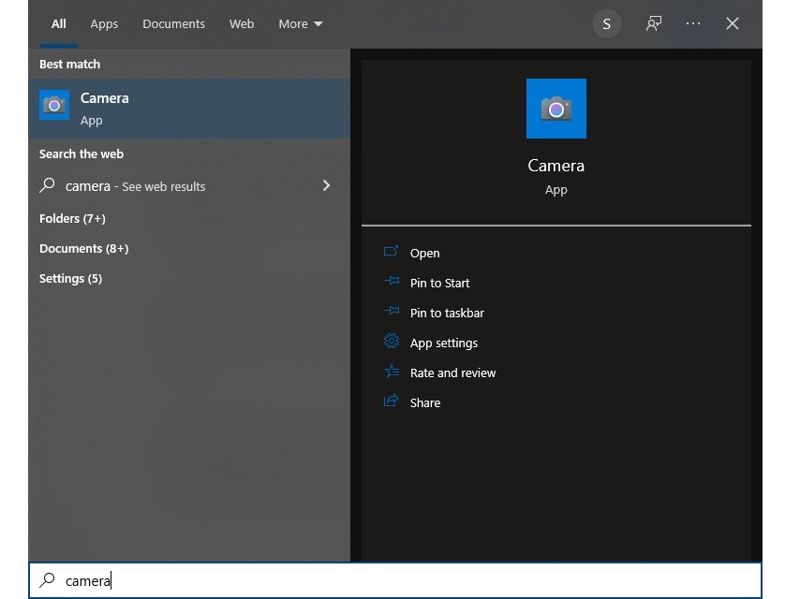
Trinn 3. Hvis PC-en din har et innebygd webkamera, eller du har koblet et eksternt webkamera til PC-en, må du gi kameraet tilgang til det.
Trinn 4. Når du er klar, klikker du på Kamera knapp.
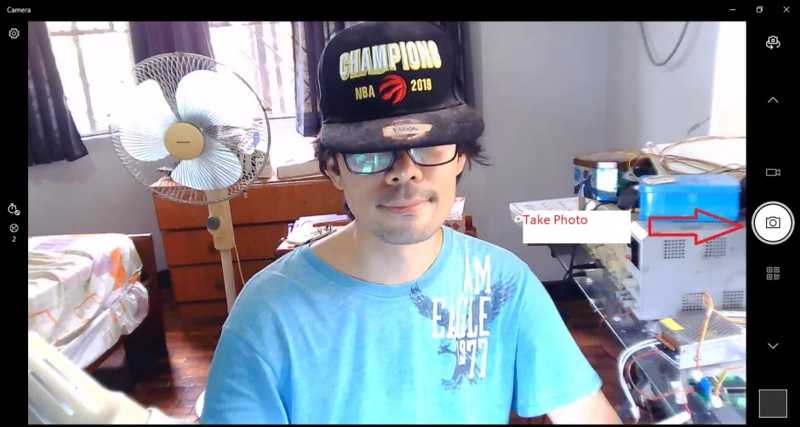
Trinn 5. For å se bildet, klikk på Kamerarull -knappen for å åpne målmappen.
Del 2: Slik tar du et bilde med et webkamera på en Mac
Med Photo Booth på en MacBook kan du ta et passbilde med et webkamera og generere et resultat av høy kvalitet. Denne appen er forhåndsinstallert på nesten alle bærbare Mac-maskiner. Her er trinnene:
Trinn 1. Åpne Finder app og gå til Applikasjoner mappe.
Trinn 2. Finn det Photo Booth app og åpne den.
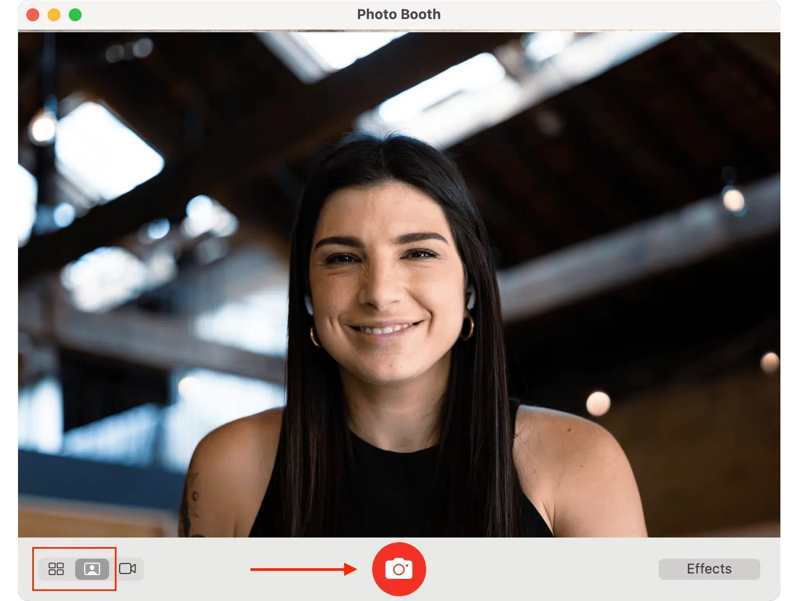
Trinn 3. Deretter aktiveres Mac-kameraet automatisk.
Trinn 4. Valgfritt, klikk på Effekter knappen for å bruke visuelle effekter.
Trinn 5. Bestem deg for å ta et portrett eller fire bilder på rad nederst til venstre.
Trinn 6. Klikk på Kamera knappen når du er klar.
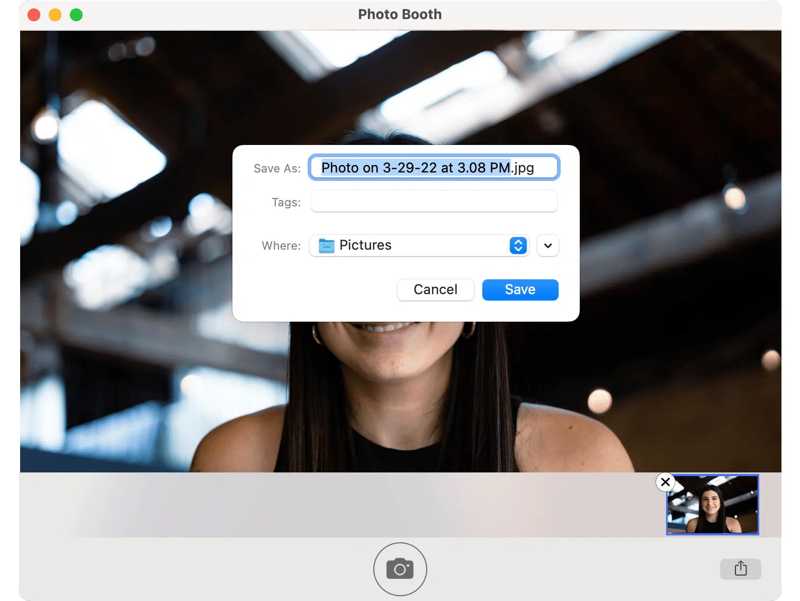
Trinn 7. Etter at du har tatt et bilde, høyreklikker du på det og klikker Eksport.
Trinn 8. Legg igjen et filnavn og angi en plassering.
Trinn 9. Klikk på Spar knappen for å lagre den.
Del 3: Slik tar du et bilde med et webkamera på nett
Den innebygde kameraappen er en enkel måte å ta et bilde med et webkamera på, men den er veldig enkel. Hvis du vil ha bonusfunksjoner og flere tilpassede alternativer, kan du prøve en online kameraopptaker app, for eksempel pixect.com.
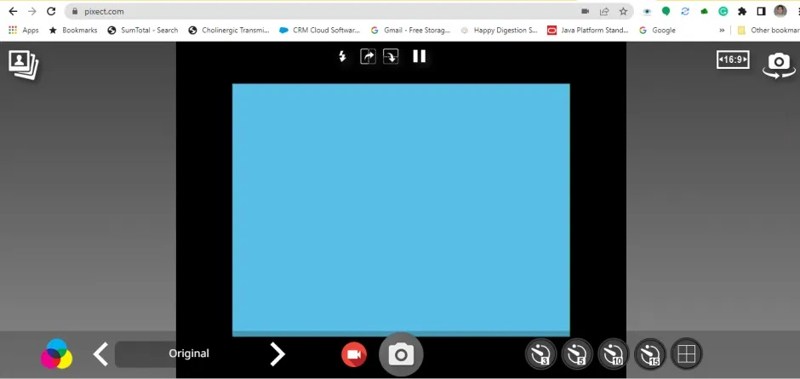
Trinn 1. Gå til Pixect i nettleseren din.
Trinn 2. Klikk på Kom i gang nå knapp.
Trinn 3. Velg deretter Bruk kamera alternativ for å aktivere webkameraet.
Trinn 4. Tillat nettstedet å få tilgang til webkameraet ditt.
Trinn 5. Klikk på oppløsning knappen øverst til høyre, velg oppløsning og bildeforhold. Den kan ta bilder opptil 2K.
Trinn 6. Klikk på Ferdig knappen for å bekrefte valget.
Trinn 7. For å legge til effekter, klikk på Effekt knappen nederst.
Trinn 8. Når du er klar, klikker du på Kamera knapp.
Trinn 9. Deretter retusjerer du bildet på nettet.
Trinn 10. Til slutt klikker du på Spar for å laste den ned.
Del 4: Slik tar du bilder med et webkamera i høy kvalitet
Hvis du ikke har internettforbindelse, kan du prøve Apeaksoft Screen RecorderDen kan ta opp via webkameraet ditt på Windows og macOS. Enda viktigere er det at den bruker kunstig intelligens for å optimalisere utskriftskvaliteten automatisk. Instruksjonene på skjermen effektiviserer arbeidsflyten.

Lastet ned av over 1,000,000 Brukere
- Ta bilder med et webkamera på en datamaskin med ett klikk.
- Tilbyr ulike tilpassede alternativer.
- Ta bilder i opptil 4K.
- Registrer et bredt spekter av kilder.
- Støtter alle populære video- og bildeformater.
Sikker nedlasting
Sikker nedlasting

Slik tar du bilder med et webkamera på en PC
Trinn 1. Sett opp webkameraopptakeren
Start webkameraopptakeren etter at du har installert den på PC-en. Det finnes en annen versjon for Mac. Velg Webkameraopptaker modus. Hvis programvaren får tilgang til webkameraet ditt for første gang, må du tillat det.
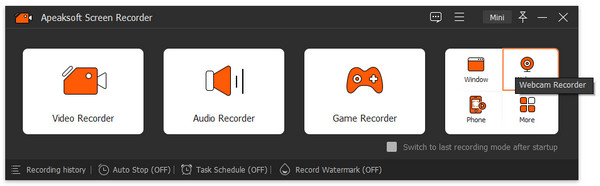
Trinn 2. Spill inn webkamera
Dobbeltsjekk kameraet ditt i Webkamera feltet. Hvis du har flere webkameraer, må du sørge for å velge det riktige. Klikk på oppløsning alternativet og velg riktig oppløsning. Klikk på REC -knappen for å starte opptak av hvem som er foran webkameraet ditt.
Tips: Hvis du vil endre utdataformatet og andre alternativer, klikker du på innstillinger knapp.
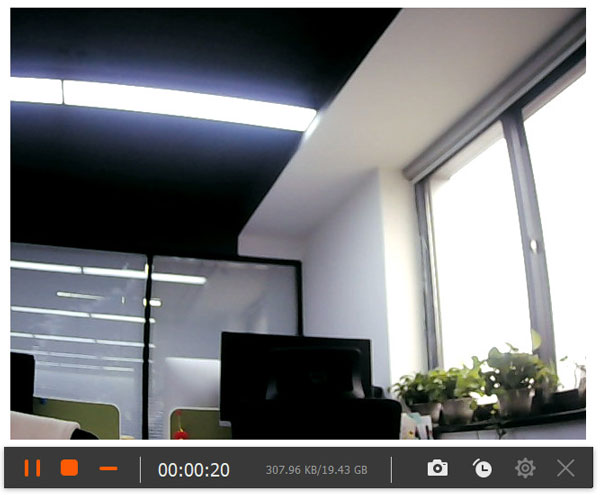
Trinn 3. Ta bilder
Når opptaket er ferdig, klikker du på Stopp -knappen. Etter rendering åpnes den i mediespilleren. Forhåndsvis webkameraopptaket. Plasser glidebryteren i høyre ramme på tidslinjen og klikk på Skjermbilde -knappen for å ta et bilde. Deretter kan du finne selfiene i Bilde fanen.
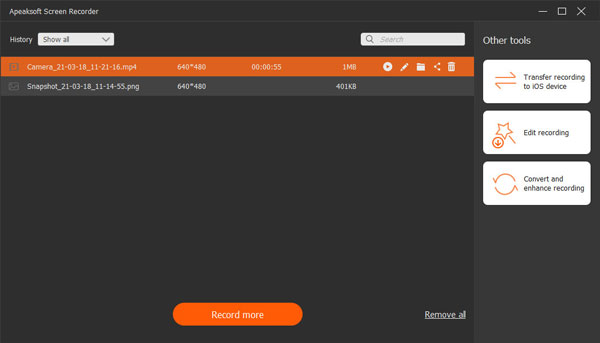
Konklusjon
Denne guiden forklart hvordan ta et bilde med webkameraet ditt på Windows- eller macOS-datamaskinen din. Den innebygde Kamera-appen er en rask måte å ta bilder og videoer på. Videre lar webkameraapper deg ta opp et webkamera og retusjere det på nettet. Apeaksoft Screen Recorder er et flott alternativ hvis du vil ta flere selfier i høy kvalitet via webkameraet på datamaskinen din. Den bruker AI for å forbedre webkamerakvaliteten.
 Apeaksoft Screen Recorder
Ta opp video og lyd på telefon- og datamaskinskjermen.
Sikker nedlasting
Sikker nedlasting
Relaterte artikler