8 beste programvarer for webkameraopptak i 2026: Online og på datamaskin

Enten du lager en spillstrøm, en reaksjonsvideo eller et intervju, er det riktige webcam opptaker er en nødvendighet. I denne artikkelen skal vi gjennomgå de 8 beste programvarene for opptak av webkamera og bryte ned fordeler og ulemper for å hjelpe deg med å velge den rette.
SIDEINNHOLD:
Del 1. Hvordan velge riktig webkameraopptaker
Først og fremst, gå gjennom disse spørsmålene før du laster ned noe.
- Trenger jeg bare webkamera, eller webkamera og skjerm sammen?
- Går det bra med å installere programvare?
- Trenger jeg avansert redigering, effekter eller flerkamerabruk?
- Hvor teknologikyndig er jeg?
Svar ærlig på disse, så får du en mye klarere idé om hvilken webkameraopptaker du leter etter.
Del 2. Hurtigblikk på de beste opptaksprogrammene for webkamera
Oversikt over stasjonære webkameraopptakere
| Trekk | OBS Studio | Apeaksoft | Bandicam | Clipchamp | Rask tid |
| Webkamera + Skjerm | Ja | Ja | Ja | Ja | Bare separat |
| System | Windows/Mac/Linux | Windows / Mac | Windows | Windows / Mac | Mac |
| Brukervennlighet | Profesjonell | Lett | Lett | Meget lett | Meget lett |
| Gratis / betalt | Gratis | Gratis prøveperiode | Gratis versjon | Gratis + betalt | Gratis |
| Redigering | Grunnleggende (via plugins) | Grunnleggende gratis; sterkere i betalt versjon | Grunnleggende / AI | Sterk | Bare trim |
| Multi-cam | Ja | Begrenset | Begrenset | Nei | Nei |
Oversikt over nettbaserte webkameraopptakere
| Trekk | Vevstol | Elvebredd | Webcamera.io |
| Webkamera + Skjerm | Ja | Ja | Kun webkamera |
| Brukervennlighet | Meget lett | Lett | Meget lett |
| Gratis / betalt | Gratis + betalt | Gratis + betalt | Gratis |
| Redigering | Lett | Sterk | Basic |
| Multi-cam | Nei | Ja | Nei |
Del 3. 5 beste programmer for å ta opp webkamera på skrivebordet
OBS Studio
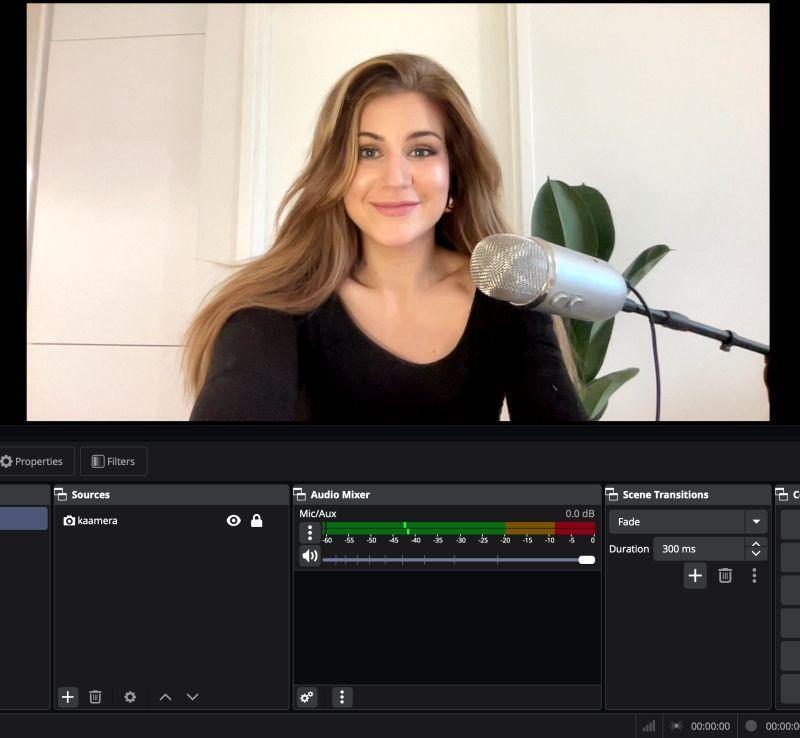
OBS er et av de beste gratis webkameraopptakerne for Windows/Mac/Linux, og det er åpen kildekode. Du får ingen vannmerker eller tidsbegrensninger. Det er det beste alternativet for kontroll på proffnivå: ren webkameraopptaker, skjerm- og webkameraopptaker, flere kilder, maskinvareakselerasjon, strømming og støtte for flere kameraer med riktig maskinvare. Det er et utmerket gratis alternativ, men nybegynnere kan føle seg overveldet av Premiere-grensesnittet.
Best for: skapere som lager videoer ofte og er villige til å bruke tid på å lære.
Apeaksoft Screen Recorder
Apeaksoft Screen Recorder fungerer på både Windows og Mac og har stort sett alle opptaksalternativene folk flest trenger. Du kan ta opp hele skjermen, et bestemt område, bare webkameraet ditt, eller skjermen og webkameraet samtidig. Den har også noen fine tilleggsfunksjoner, som planlagte opptak og merknader på skjermen. Grensesnittet er renere enn OBS for folk som bare vil trykke på opptak og sette i gang.
Sikker nedlasting
Sikker nedlasting
Best for: Ikke-tekniske brukere som ønsker en dedikert opptaker uten kompleksitet. Godt utgangspunkt for lage bilde-i-bilde-videoer.
Bandicam
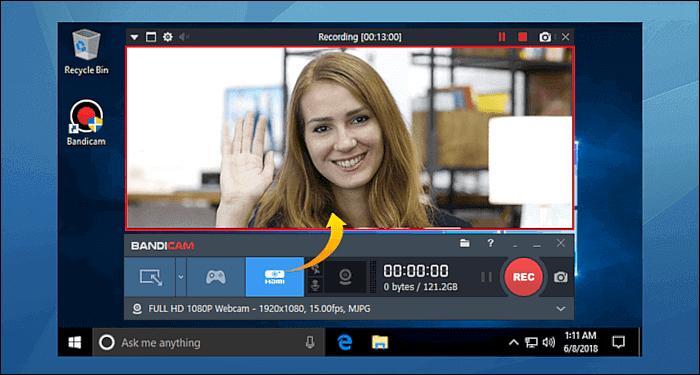
Bandicam er en Windows-favoritt for skjermbilder i spill. Webkameraoverlegget fungerer bra, og det bruker ikke mange systemressurser. Det har også noen nyere AI-funksjoner for ting som bakgrunnsfjerning og transkripsjon. Den største ulempen er at gratisversjonen begrenser opptaket til 5 minutter, og det legger til et vannmerke etter at du har redigert opptaket.
Best for: Glatt spillopptak på Windows.
Clipchamp

Clipchamp er ganske praktisk siden du kan bruke det i nettleseren din eller som en Windows-app. Ta opp kun webkamera, kun skjerm, eller begge deler. Du kan ta opp webkameraet ditt, skjermen din eller ta opp skjerm med webkamera samtidig. Den generøse gratisversjonen lar deg eksportere i 1080p uten vannmerke, og den har noen fine redigeringsverktøy som beskjæring, teksting, arkivressurser og fjerning av stillhet. Webkameraopptak er begrenset til 30 minutter, men du kan lage så mange du vil.
Best for: Windows-brukere og Microsoft 365.
QuickTime Player
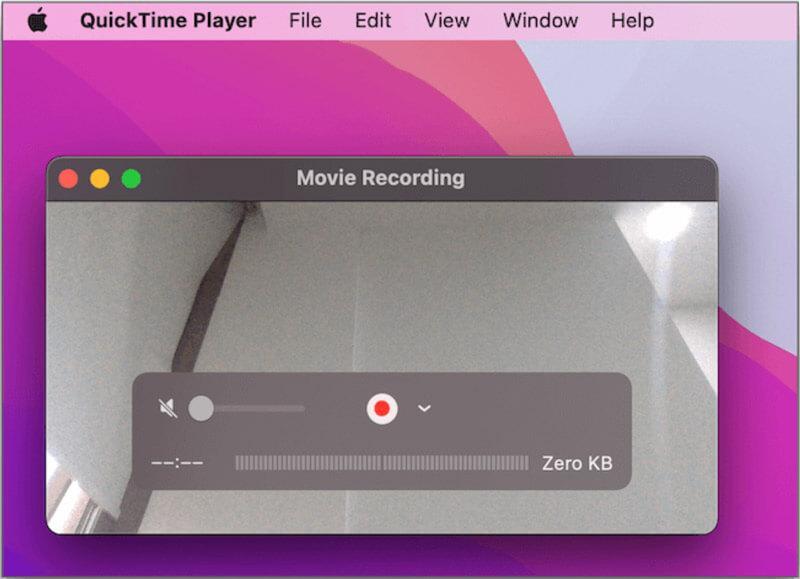
Rask tid kommer gratis på alle Mac-er, så det er ingenting å installere. Bare gå til Fil > Nytt filmopptak og du kan ta opp video fra webkamera og mikrofon, med noen få kvalitetsalternativer å finjustere. Skjermopptak er imidlertid en egen ting, og å kombinere skjermen og webkameraet i én video krever litt ekstra arbeid. Redigering er også ganske enkelt. Du får i utgangspunktet bare trimming. Likevel, for enkle videoer med en talkhead på en Mac, får den jobben gjort. Ingen konto, ingen ekstra programvare, ingen vannmerke.
Best for: Mac-brukere som ønsker gratis programvare for webkameraopptak, men ikke vil installere en ekstra app.
Del 4. Topp 3 nettbaserte webkameraopptakere
Vevstol
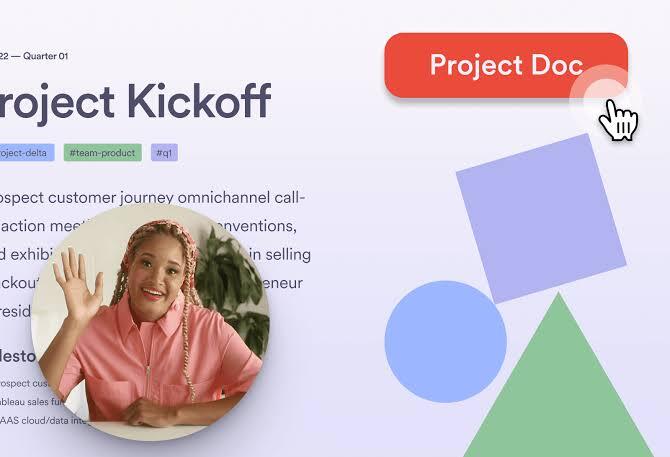
Vevstol er bygget for raske asynkrone videomeldinger. Du kan ta opp skjermen med en webkameraboble, eller bare kameraet, og deretter få en delbar lenke nesten umiddelbart. Det som er mindre hyggelig er at den gratis startplanen gir deg omtrent 5 minutter per opptak og begrenser deg til 25 videoer. Du sitter også fast med 720p og kan ikke laste ned opptakene dine.
Best for: ta opp noe raskt og dele det.
Elvebredd
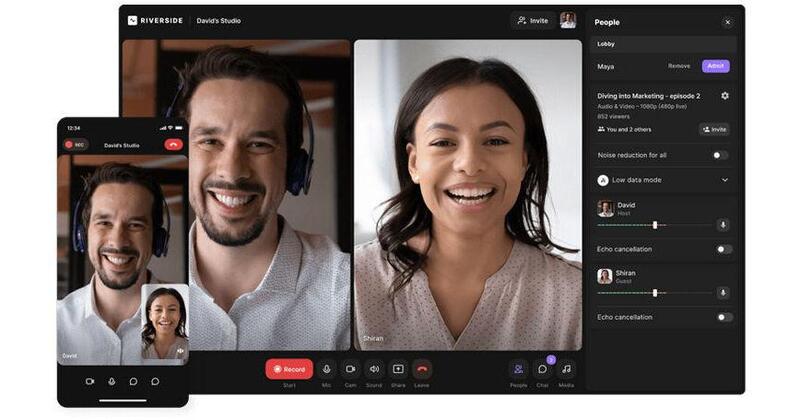
In Elvebredd, alle tar opp lokalt i høy kvalitet, og sporene synkroniseres med skyen etterpå, slik at du ikke trenger å være helt avhengig av en ustø internettforbindelse. Den støtter skjermdeling, webkameraopptak og flere kameraer, inkludert bruk av telefonen som et ekstra kamera. Du får også separate lyd-/videospor å redigere, men disse nedlastingene er begrenset til 2 timer totalt.
Best for: intervjuer og podkaster av høyere kvalitet
Webcamera.io
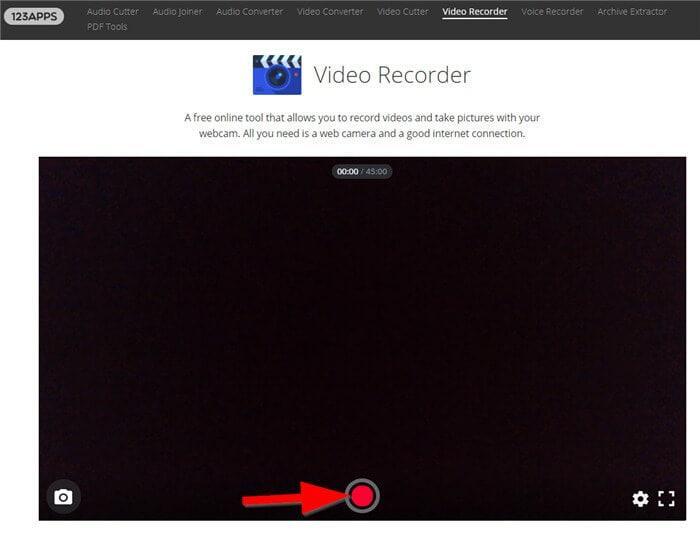
Webcamera.io er et rent nettleserverktøy. Bare åpne nettstedet, gi det tilgang til kamera og mikrofon, og trykk på opptak. Du kan justere opptakskvaliteten, speile forhåndsvisningen og lagre klipp lokalt eller til skylagring. Det er vannmerkefritt, og du trenger heller ingen konto for grunnleggende bruk. Redigeringsfunksjonene er grunnleggende, men hvis du bare trenger en ren ansiktskameravideo uten å måtte installere programvare, får det jobben gjort.
Best for: Engangs raske webkameraopptak uten kostnad
Del 5. Vanlige spørsmål om videoopptak med webkamera
Hvordan ta opp skjerm med webkamera samtidig?
I OBS legger du til en Display Capture-kilde og en Video Capture Device før du endrer størrelsen på webkamerafeeden og plasserer den på skjermen. I Loom, Clipchamp, Apeaksoft og Bandicam er det enda enklere fordi du bare trenger å slå på både skjerm- og webkameraalternativene.
Kan jeg ta opp flere webkameraer samtidig?
Ja, det kan du. OBS og Riverside håndterer det enkelt. Bare følg med på USB-båndbredden og CPU-bruken, spesielt når du kjører flere kameraer med høy oppløsning, for å unngå forsinkelser eller tapte bilder.
Hva er forskjellen mellom et webkamera og et digitalkamera?
Et webkamera er i utgangspunktet laget for videosamtaler, og det plugges vanligvis inn via USB, har et fast objektiv og er optimalisert for ting som lav latens og automatisk eksponering. Et DSLR- eller speilløst kamera er derimot bygget for høyere kvalitet, med en større sensor og bedre objektivalternativer.
Konklusjon
Hvilken liker du best av de 8 beste programmene for å ta opp webkameraHvis du vil ha en med massevis av funksjoner som samtidig er nybegynnervennlig, Apeaksoft Screen Recorder er vanskelig å slå. Hvis du heller vil ha noe som bare fungerer uten mye oppsett, er Loom eller Clipchamp enklere å komme i gang med. Mac-brukere kan bruke QuickTime for enkle opptak, og Webcamera.io er et godt alternativ hvis du ikke vil installere noe.
 Apeaksoft Screen Recorder
Ta opp video og lyd på telefon- og datamaskinskjermen.
Sikker nedlasting
Sikker nedlasting
Relaterte artikler