

Slik formaterer du et SD-kort på Windows, Mac og Android og gjenopprettingstips

Hva betyr det å formatere SD-kort?
Er det reversibelt?
Jeg vil overføre data fra SD-kortet mitt til datamaskinen, men jeg klikket på formateringsknappen ved en feiltakelse. Hvordan deformaterer jeg et SD-kort?
Formatering av et SD-kort kan hjelpe deg med å bli kvitt alle dataene på SD-kortet ditt med et enkelt klikk, noe som er en vanlig måte å fikse feil eller frigjøre lagringsplass på. Men hvis du trykker på den ved et uhell, vil alle filene dine være borte permanent, noe som kan være risikabelt hvis du ikke har sikkerhetskopiert dataene i tide.
Ikke bekymre deg! I denne veiledningen lærer du hva det vil si å formatere et SD-kort, hvordan du formaterer det på Android, Windows og Mac, og hva du skal gjøre hvis du trenger å gjenopprette data fra et formatert SD-kort.
SIDEINNHOLD:
Del 1: Hva betyr det å formatere et SD-kort
Hva kan formatering av SD-kort gjøre?
Formatering av SD-kort er en enkel prosess for å rydde opp i kortet. Den fjerner ikke bare alle nåværende data, filer og informasjon på kortet, men oppretter også et nytt filsystem. I motsetning til å slette filer, sletter formatering av SD-kort hele kortet, i stedet for bare å ødelegge filsystemet.
Vil en SD-kortformatering slette data?
Som nevnt tidligere, vil den slette alle filer på SD-kortet ditt, som bilder, videoer, dokumenter, musikk og mer. Operasjonen vil tømme filsystemet og markere lagringsplass som tilgjengelig for nye data, noe som gjør tidligere lagrede filer utilgjengelige. Men betyr det at du vil miste disse filene for alltid? Svaret avhenger av din beslutning. I mange tilfeller blir ikke formaterte data ødelagt umiddelbart. Hvis du vil gjenopprette slettede filer fra et formatert SD-kort, er profesjonell SD-datagjenopprettingsprogramvare, som for eksempel Apeaksoft Data Recovery, kan hjelpe deg hvis de formaterte dataene ikke har blitt overskrevet.
Tips:
Kan man formatere et SD-kort uten å miste data?
I de fleste tilfeller er det ikke mulig å formatere det uten å miste filer. Hvis du vil beholde dataene dine, bør du sikkerhetskopiere SD-kortet til en datamaskin eller skylagring før du formaterer.
Hva er fordelen med å formatere et SD-kort?
Hvis formatering av et SD-kort rydder opp i alle data, hvorfor bør vi gjøre dette? Fordelene inkluderer:
- Først og fremst er dette en grunnleggende feilsøking. Hvis SD-kortet ikke oppdages av smarttelefonen, digitalkameraet eller datamaskinen, kan formateringen gjenopprette filsystemet til normalt.
- Den vil ikke rydde opp i eksisterende filer, men også slette virus, ondsinnede programmer, trojanere osv. Hvis du mistenker at SD-kortet ditt er infisert med et virus, kan formatering av SD-kortet enkelt fjerne det.
- En annen fordel med å formatere et SD-kort er å gjenoppbygge filsystemet etter at SD-kortet blir ødelagt.
Derfor, hvis du trenger å formatere et SD-kort, er det bare å lese mer!
Del 2: Slik formaterer du SD-kort på Android-telefon
Trinn 1. Sett SD-kortet inn i Android-telefonen din (SD-kort leser ikke?), lås opp telefonen din og åpne innstillinger appen fra app-skuffen.
Trinn 2. Bla nedover for å finne oppbevaring alternativet og trykk på det. Finn SD-kortdelen, og trykk på Format SD-kort å slette alle dataene på den.
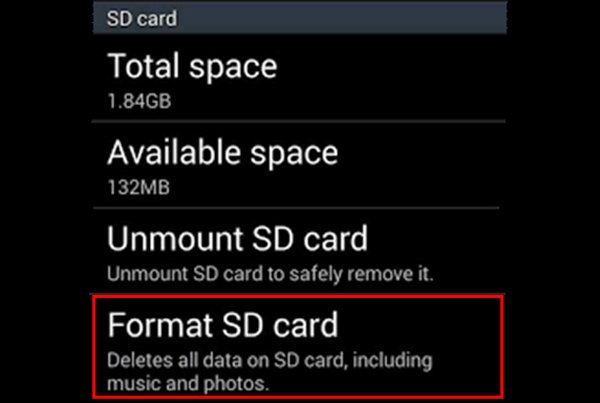
Tips: Klarer du ikke å formatere SD-kortet, eller formaterer ikke SD-kortet på smarttelefonen? Du kan prøve å gjøre det på en datamaskin i stedet.
Del 3: Slik formaterer du et SD-kort på Windows PC
Trinn 1. Sett SD-kortet inn i Windows-PC-en, åpne Min datamaskin/denne PCen fra skrivebordet, og du finner SD-kortet under Mobile enheter område.
Trinn 2. Høyreklikk på den og velg dannet på den flytende menylinjen for å åpne vinduet for formatering av SD-kort.
Trinn 3. Det finnes tre filsystemer:
NTFS er standardformatet for Windows-operativsystemet.
FAT32 er et bredt kompatibelt format.
exFAT er kompatibel med Windows og Mac.
Hvis det ikke er første gang du formaterer SD-kortet, merk av i boksen ved siden av Quick Format.
Trinn 4. Til slutt klikker du på Start knappen for å starte prosessen.

Del 4: Slik formaterer du SD-kort på Mac
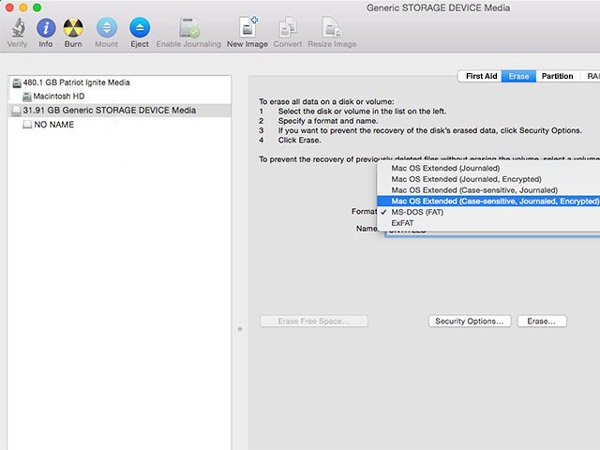
Trinn 1. Sett også SD-kortet inn i sporet på Mac-maskinen din. Åpne disk~~POS=TRUNC appen og finn SD-kortet ditt under Ekstern i kolonnen til venstre.
Trinn 2. Finn det øverste båndet og klikk på Slett for å åpne vinduet for formatering av SD-kort.
Trinn 3. Åpne rullegardinmenyen til dannet og velg et passende format, gi et navn til SD-kortet, og klikk deretter på Slett knapp.
Bonustips - Slik gjenoppretter du data fra formatert SD-kort
Noen formaterer et SD-kort ved en feiltakelse. Som et resultat vil alle data bli slettet fra SD-kortet. Er det mulig å deformatere SD-kortet? Svaret er enkelt, ja. Alt du trenger er et profesjonelt verktøy for datagjenoppretting av SD-kort, som Apeaksoft Data Recovery.
Gjenopprett data fra formatert SD-kort
- Ett klikk for å gjenopprette slettede filer fra et formatert SD-kort.
- Støtter et bredere spekter av datatyper, inkludert alle bilde-, dokument-, lyd-, video- og e-postformater.
- Få tilbake filene dine fra det formaterte SD-kortet i originalt format og kvalitet.
- Forhåndsvis de gjenopprettelige filene og velg spesifikke filer for gjenoppretting.
- Kompatibel med Windows 11/10/8.1/8/7/Vista/XP (SP2 eller nyere) og Mac OS X 10.7 eller nyere (inkludert macOS 26).
- Foruten SD-kortformat, er det også aktuelt for utilsiktet sletting, virusangrep, systemkrasj og mer.
Sikker nedlasting
Sikker nedlasting

Trinn 1. Last ned og installer Data Recovery på PC-en din. Sett inn det formaterte SD-kortet i datamaskinen og start det beste programmet for gjenoppretting av SD-kort.

Trinn 2. Gå til Gjenoppretting av USB-/SD-kort fanen og velg SD-kortet ditt. Dette programmet vil fungere så snart du klikker på Skann disk knapp.

Trinn 3. Etter skanningen vil du se resultatvinduet. Gå for eksempel til Video fanen fra venstre sidefelt, så får du opp flere mapper med navnene AVI, MP4, 3GP, FLV osv. Gå til hver mappe og søk etter filene du vil gjenopprette. Filtrer Funksjonen i det øverste båndet kan hjelpe deg med å finne filene raskt.

Trinn 4. Kryss av i boksene foran hver ønsket fil og klikk på Gjenopprett alle -knappen for å starte deformateringen av SD-kortet. Vent til det er ferdig, så kan du få tilgang til og redigere filene dine som normalt.

Konklusjon
Nå vet du hvordan du gjør det formatere et SD-kort og hvordan du gjenoppretter data fra et SD-kort hvis du mister viktige data ved en feiltakelse. Det anbefales å ha en Sikkerhetskopiering av SD-kort på forhånd. Hvis ikke, kan programvare som Apeaksoft Data Recovery også hjelpe deg med å deformatere SD-kortet hvis dataene ikke har blitt overskrevet.
Relaterte artikler
Hvis SD-kortet ditt er låst, ikke forhast deg med å formatere det. Lær deg den riktige metoden for å låse det opp og gjenoppta normal bruk i løpet av et minutt.
Vil du flytte bilder fra Samsung, lager Android eller Google Photos? Denne artikkelen vil illustrere hver av dem og introdusere en annen omfattende måte.
Når du setter inn et SD-kort i datamaskinen, kan det hende du ser et tomt SD-kort eller et filsystem som ikke støttes. Hvordan kan du løse dette?
Hvis du ikke får tilgang til Android-filer på grunn av et skadet/ødelagt SD-kort, kan du lese denne artikkelen og følge denne detaljerte reparasjonsveiledningen for SD-kort uten tap av data.



