

Slik avslutter og starter du MacBook-en på nytt når den har frosset

«Når jeg bruker Chrome, fryser MacBook-skjermen min. Jeg kan bevege musen, men ingenting reagerer. Noen forslag?» Mac-maskiner og bærbare datamaskiner er generelt pålitelige, men selv de beste maskinene fryser noen ganger. Når skjermen fryser, kan du ikke fortsette arbeidsprosessene eller underholdningen din. Årsakene er kompliserte, men dette problemet skyldes vanligvis programvarefeil. Denne artikkelen forklarer hva du bør gjøre når din Mac-skjermen er frossen.
SIDEINNHOLD:
Del 1: Hvorfor Mac-en er frossen
Å forstå hvorfor Mac-en min fryser, og jeg ikke kan klikke på noe, kan hjelpe deg med å løse dette problemet raskt og kanskje unngå det i fremtiden. De vanligste årsakene til fryst skjerm kan være:
- 1.Utilstrekkelig RAM. Hvis du åpner for mange nettsider eller apper, bruker de mye minne, og skjermen din er for opptatt til å reagere.
- 2.En app som henger. Noen ganger kan en appfeil bruke store mengder minne eller ressurser.
- 3.Utdatert macOS.
- 4.MacOS-en din er full av systemsøppel og hurtigbuffer.
- 5.Skadevare eller virus. Et symptom på skadevareinfeksjon er en betydelig økt belastning på CPU og minne. Det gjør Mac-en din treg og fryser.
- 6.Maskinvareproblemer, for eksempel en krasjet disk.
Del 2: Slik starter du en Mac på nytt når den har frosset
Løsning 1: Tving avslutning av en frossen app
En appfeil er en av de vanligste faktorene som fører til at en Mac-skjerm fryser. Hvis skjermen ikke reagerer etter at du har åpnet eller kjørt en app, bør du tvangsavslutte den på Mac-en når den fryser, og da kan skjermen fungere normalt.
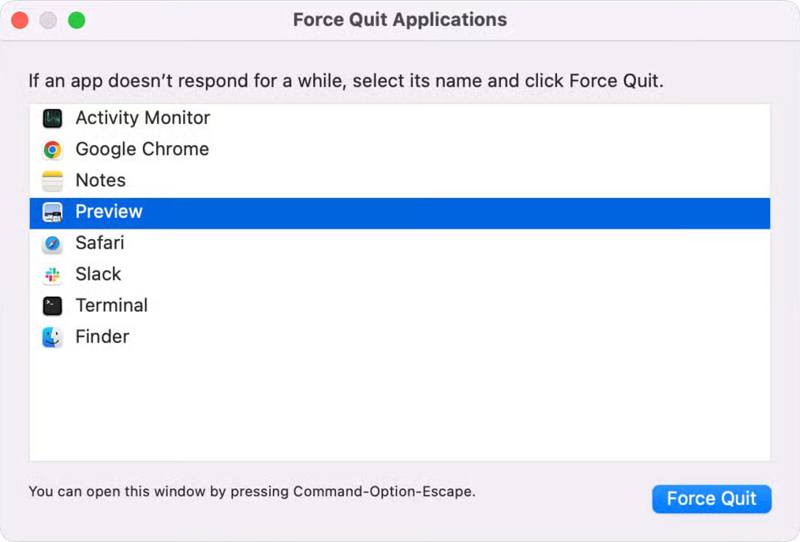
Trinn 1. Press Kommando + Alternativ + Esc tastene på tastaturet.
Trinn 2. Velg den problematiske appen på listen.
Trinn 3. Klikk på Tving ut knappen for å lukke den.
Løsning 2: Start Mac-en på nytt i sikkermodus
Hvis du starter Mac-en på nytt, lukkes alle apper som kjører i bakgrunnen. Hvis du ikke kan identifisere den problematiske appen, kan du starte Mac-en på nytt når den har fryst og fikse dette problemet. Hvis du ikke kan gå inn i hvilemodus, starter du Mac-en i sikkermodus.
Trinn 1. Trykk og hold inne Power knappen til skjermen blir svart.
Trinn 2. Noen minutter senere, hold Power -knappen for å slå på Mac-en igjen.
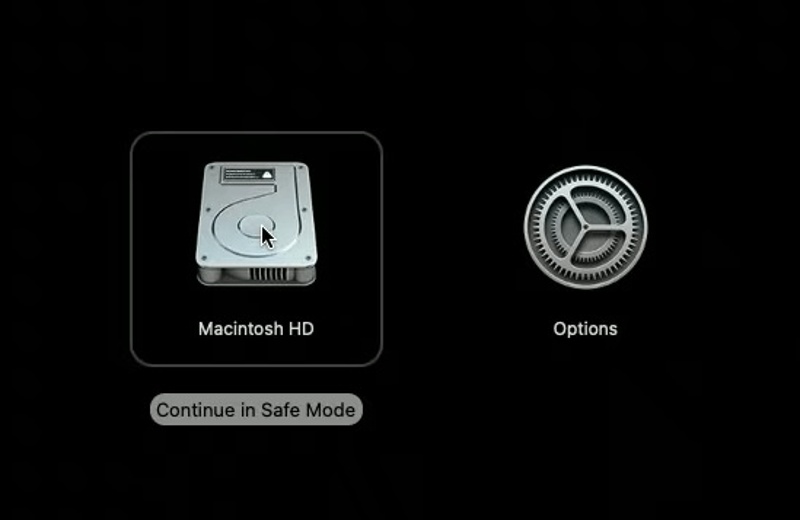
Trinn 3. Hvis skjermen fortsatt ikke reagerer, start den på nytt i sikkermodus:
Mac med Apple Silicon Chip
Velg oppstartsvolumet på Laster oppstartsalternativer skjermen.
Trykk og hold inne Skift tasten på tastaturet og klikk Fortsett.
Deretter klikker du Fortsett i sikkermodus.
Hvis du blir bedt om det, skriv inn passordet ditt.
Mac med Intel-prosessor
Hold Skift tasten umiddelbart etter at du har holdt den nede Power knapp.
Når innloggingsskjermen vises, slipper du Skift nøkkel.
Logg inn på Mac-en din og start opp i sikkermodus.
Løsning 3: Avinstaller problematisk app
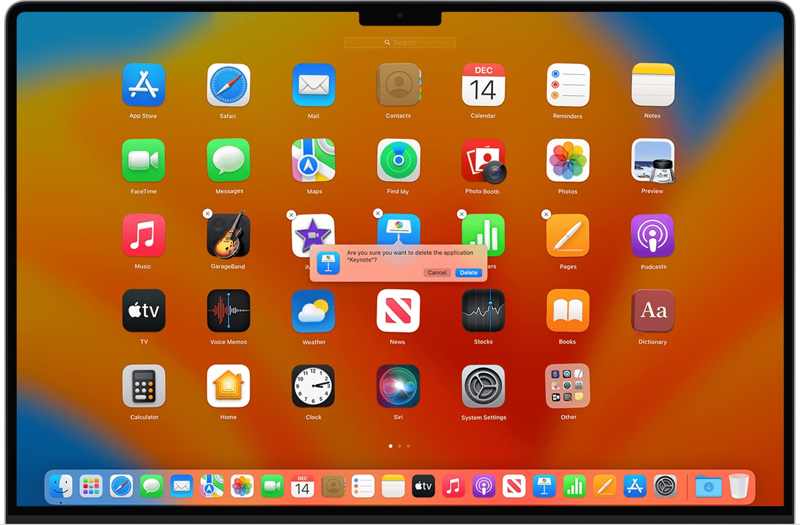
Hver gang du åpner en app og Mac-skjermen fryser, bør du avinstallere den problematiske appen. Hvis appen er åpen for øyeblikket, avslutter du den. Gå til Programmer-mappen i Finder, og finn den problematiske appen. Hvis den ikke leveres med et separat avinstalleringsprogram, drar du appen til TrashTøm deretter papirkurven. Husk at denne metoden etterlater appfiler, som kan rote til Mac-en din. Kanskje du har installert noen hackede apper, og disse appene kan forårsake systemfeil. Du kan avinstaller apper på Mac for å fikse problemer og frigjøre plass.
Løsning 4: Oppdater Mac-en
Et utdatert operativsystem kan være ansvarlig for en rekke problemer. Hvis Mac-skjermen din fortsetter å fryse, bør du holde programvaren oppdatert, siden Apple fikser feil i hver oppdatering.
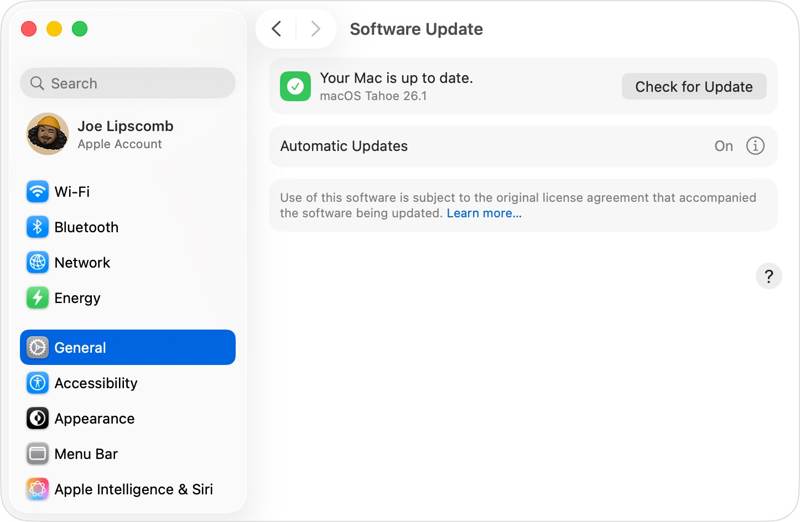
Trinn 1. Klikk på eple menyen og velg Systeminnstillinger.
Trinn 2. Gå til Informasjon fanen i sidefeltet, og velg programvare~~POS=TRUNC.
Trinn 3. Klikk på Se etter oppdatering knappen hvis macOS ikke søker automatisk etter oppdateringer.
Trinn 4. hit Oppdater nå og følg instruksjonene på skjermen for å oppdatere macOS.
Løsning 5: Reparer disken med Diskverktøy
Det innebygde Diskverktøyet kan reparere feil på en Mac-lagringsenhet. Disse feilene kan føre til uventet oppførsel, inkludert at Mac-skjermen fryser og at datamaskinen ikke slår seg av eller starter på nytt.
Trinn 1. Start Mac i gjenopprettingsmodus:
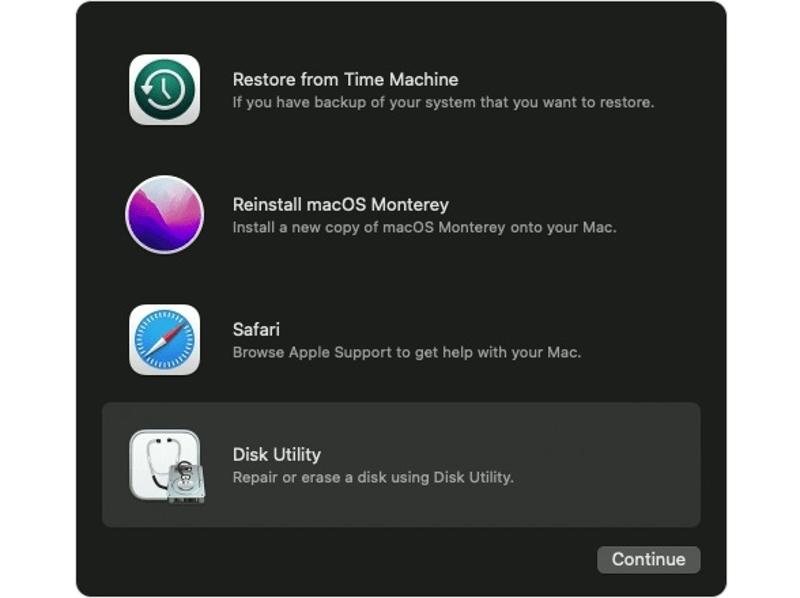
Mac med Apple Silicon
Slå av Mac-en.
Hold deretter på Power knappen til Laster oppstartsalternativer or alternativer skjermen vises.
Klikk alternativer, truffet Fortsett.
Velg oppstartsdisken din, klikk neste for å starte opp i gjenopprettingsmodus.
Intel-basert Mac
Slå av Macen din.
Trykk lenge på Power knappen mens du holder den nede Kommando + R til du ser Apple-logoen.
Velg oppstartsdisken din og trykk på neste.
Velg en bruker og klikk neste for å gå inn i gjenopprettingsmodus.
Trinn 2. Velg disk~~POS=TRUNC og klikk Fortsett.
Trinn 3. Klikk på Se menyen og velg Vis alle enheter.
Trinn 4. Velg den ødelagte disken, og klikk på Førstehjelp knapp.
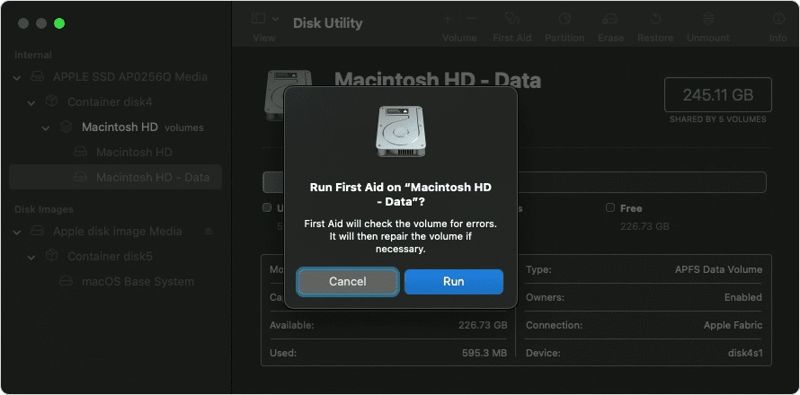
Trinn 5. Klikk Kjør på bekreftelsesdialogen.
Trinn 6. Til slutt, start Mac-en på nytt, og skjermen skal fungere normalt.
Del 3: En komplett løsning for å fikse en frossen Mac-skjerm
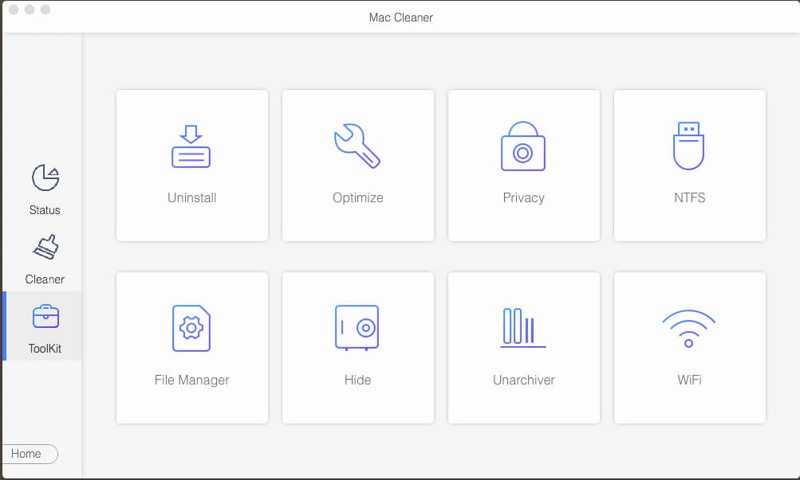
Apeaksoft Mac Cleaner er en komplett løsning hvis Mac-skjermen din fryser. Den kan frigjøre plass og forbedre Mac-ytelsen. Dessuten kan du tvinge avinstallere alle apper på Mac-en din sammen med appfilene.
En komplett løsning for å fikse en frossen Mac-skjerm
- Frigjør Mac-en og fjern systemsøppel.
- Avinstaller problematiske apper og appfiler.
- Forbedre Mac-ytelsen og fiks fryst skjerm.
- Arbeid på macOS 10.11 og nyere.
- https://downloads.apeaksoft.com/mac/mac-cleaner.dmg
Sikker nedlasting

Slik fikser du en frossen Mac-skjerm
Trinn 1. Installer Mac Cleaner
Last ned Mac Cleaner fra den offisielle nettsiden, og følg instruksjonene på skjermen for å installere det. Deretter åpner du det fra Programmer.
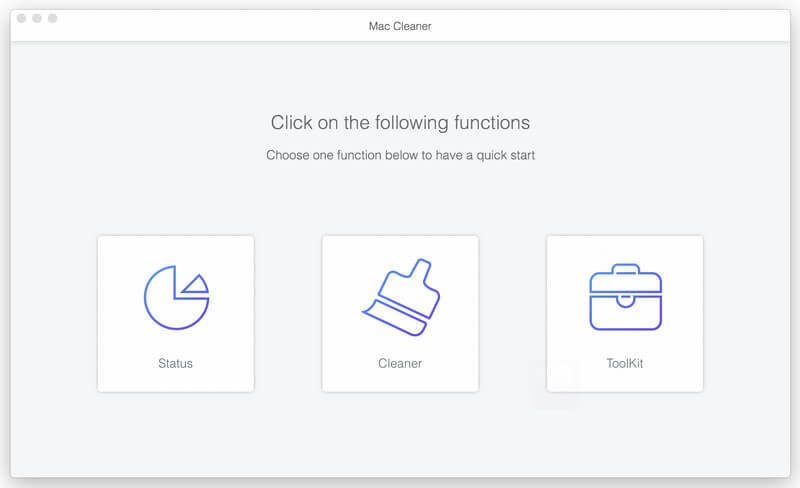
Trinn 2. Frigjør plass
Velg Renere, plukke System søppelklikk Skanne, og deretter treffer Se. Velg System Cache, Programbufferog andre uønskede datatyper. Klikk på Rengjør knapp. Du kan også fjerne søppelpost, dupliserte bilder og mer.
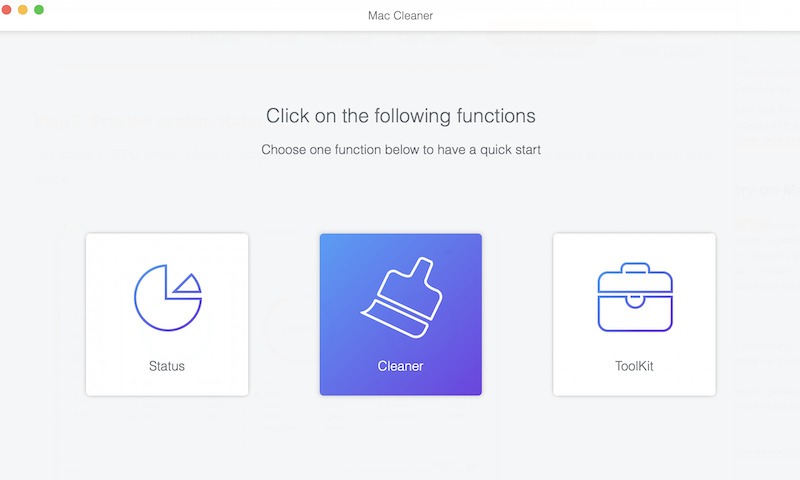
Trinn 3. Avinstaller den problematiske appen
Velg Toolkit, og velg Avinstaller. Klikk Skanne for å skanne apper på Mac-en din. Trykk deretter på Se, sjekk uønskede apper og appfiler, og trykk på Rengjør.
Konklusjon
Denne veiledningen fortalte deg hva du bør gjøre hvis din Mac-skjermen er frossenEtter at du har lært de vanlige årsakene, kan du følge løsningene våre én etter én for å fikse dette problemet og få skjermen til å fungere igjen. Apeaksoft Mac Cleaner lar deg avinstallere problematiske apper med et enkelt klikk.
Relaterte artikler
Her kan du lære hvordan du fjerner virus fra en Mac-datamaskin eller bærbar PC for å effektivt bygge et sikkert digitalt miljø.
Her er de 8 nyeste anbefalingene for rengjøringsprogramvare for Mac som du kan bruke for å frigjøre plass på Mac-en din med letthet, og deres detaljerte anmeldelser.
Selv om Mac har mye mer minne enn iPhone, vil lagringsplassen gå tom hvis informasjonskapsler samler seg. Følg dette innlegget for å tømme hurtigbufferen og informasjonskapslene på Mac.
Hvis Mac-lagringsplassen din blir begrenset, kan du lære hvordan du effektivt frigjør diskplass på Mac ved å følge vår trinnvise veiledning.



