


Slik overfører du bilder eller kontakter fra iPhone til iPhone med AirDrop: En trinnvis veiledning

Nøkkelfunksjoner
- Før du begynner: ta iPhonene dine nærmere, aktiver Bluetooth og Wi-Fi, og aktiver AirDrop.
- Deretter kan du overføre filer via delingsark eller ved å berøre begge telefonene topp mot topp.
- Når AirDrop ikke fungerer og du ikke kan fikse det, kan du prøve Apeaksoft iPhone Transfer.
Vil du sende bilder, kontakter, musikk eller andre elementer til en annen iPhone uten datatap? AirDrop er en innebygd funksjon i Apple som gjør det enkelt, sikkert og praktisk å dele filer. Denne artikkelen gir en grundig innsikt i hvordan du gjør det. AirDrop fra iPhone til iPhone, inkludert hvordan du aktiverer AirDrop, overfører trådløst via Share Sheet og NameDrop, og hvordan du løser potensielle problemer du måtte ha.
SIDEINNHOLD:
- Del 1: Hva kan du bruke AirDrop fra iPhone til iPhone?
- Del 2: Før du starter – Få AirDrop til å fungere
- Del 3: Slik overfører du AirDrop fra iPhone til iPhone via delingsark
- Del 4: Slik overfører du med AirDrop fra iPhone til iPhone ved å berøre
- Del 5: AirDrop fungerer ikke: Hvordan fikse det?
- Del 6: Vanlige spørsmål om AirDrop mellom iPhoner
Del 1: Hva kan du bruke AirDrop fra iPhone til iPhone?
AirDrop fungerer på tvers av nesten alle typer elementer. De støttede filtypene inkluderer, men er ikke begrenset til:
- Bilder
- videoer
- Lydopptak og musikk
- Kontakter, notater, steder
- dokumenter
- Nettstedets lenker
Hvis du ser Del knappen på elementet du vil sende, er det sannsynligvis AirDrop-aktivert.
Del 2: Før du starter – Få AirDrop til å fungere
Før vi begynner, er det tre ting du bør gjøre for å gjøre AirDrop klar.
- 1.Ta de to iPhonene innenfor 10 meter av hverandre.
- 2.Sørg for at begge iPhonene har sine Bluetooth og Wi-Fi er slått på, og deres Personlige hotspots deaktivert.
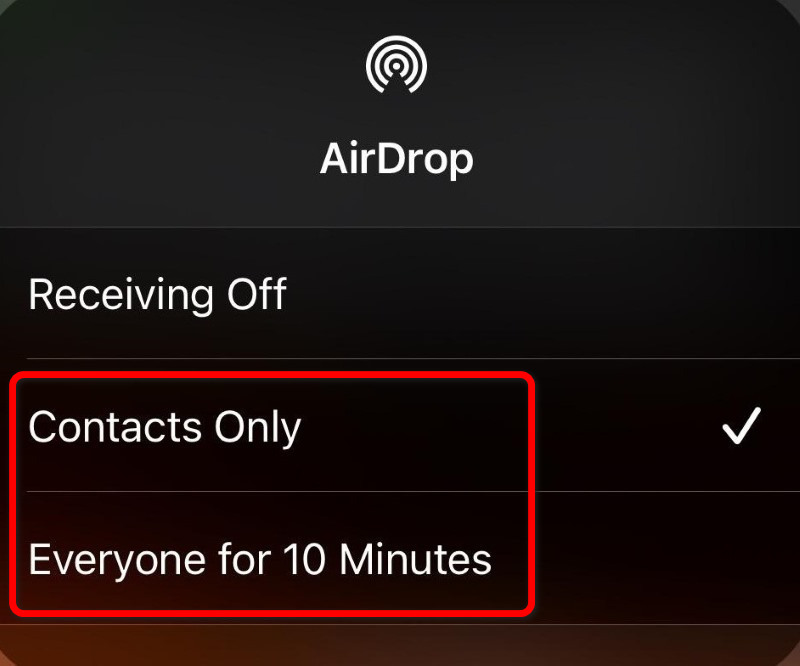
- 3.Open kontroll~~POS=TRUNC på begge iPhonene, trykk og hold inne nettverksinnstillingskortet, og trykk deretter på AirdropVelg ett av følgende alternativer:
Kun kontakter. Velg dette alternativet før du sender til noen i kontaktene dine.
Alle i 10 minutter. Hvis mottakeren din ikke er i Kontaktene dine, velg dette alternativet slik at alle Apple-enheter i nærheten kan oppdage iPhonen din midlertidig.
Del 3: Slik overfører du AirDrop fra iPhone til iPhone via delingsark
Delingsark er den vanligste måten å gjøre AirDrop fra iPhone til iPhone.
Trinn 1. Åpne appen du vil dele innholdet fra. Hvis du for eksempel vil overføre kontakter fra iPhone til iPhone via AirDrop, åpner du Kontakter-appen.
Trinn 2. Trykk på Del -knappen for å åpne iPhone-delingsarket.
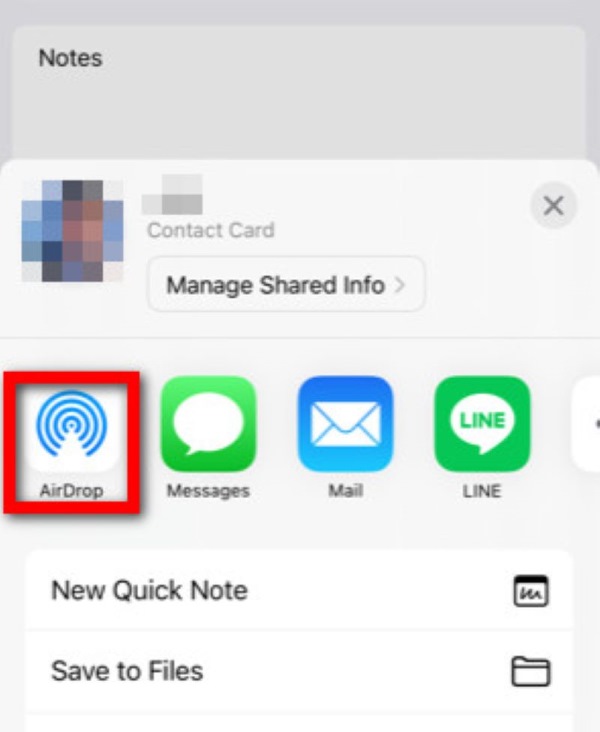
Trinn 3. På delingsarket trykker du på AirdropiPhonen din vil deretter begynne å søke etter AirDrop i nærheten. Når målmottakerens iPhone vises på skjermen, trykker du på navnet eller profilbildet.
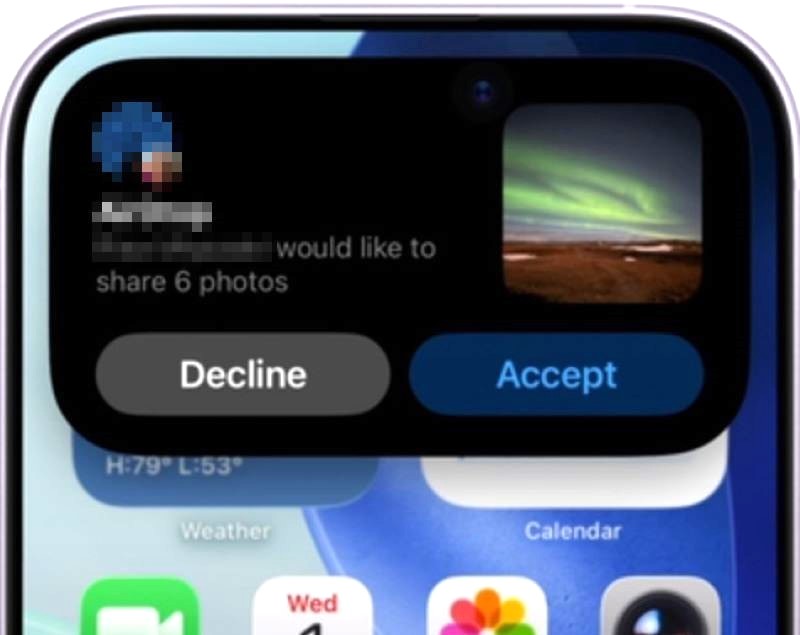
Trinn 4. Et varsel vil vises på mottaker-iPhonen. Trykk på Aksepterer for å starte overføringen. Hvis begge iPhonene er logget på med samme Apple-konto, kan overføringen bli godkjent automatisk.
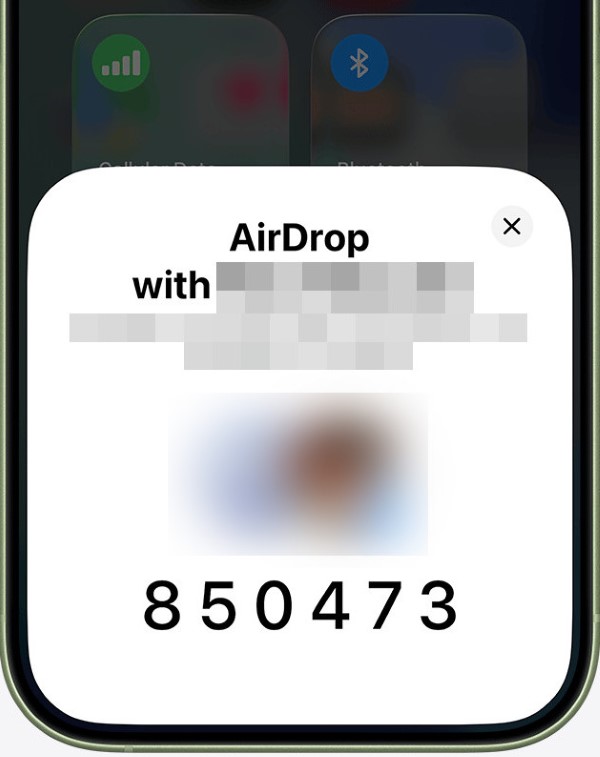
OBS: Hvis du har valgt Alle i 10 minutter før, kan du bli bedt om en ekstra AirDrop-kode her. Dette skjer når mottakerens system er iOS 26.2 eller nyere og avsenderen ikke er i kontaktene sine, for å forhindre at tilfeldige fremmede enkelt kan sende noe.
For å få denne koden, må mottakeren trykke på Få AirDrop-kode på varselet for å generere en 6-sifferkode og vis den til avsenderen. Etter at avsenderen har tastet inn koden, starter overføringen.
Trinn 5. Så er alt du trenger å gjøre å vente. Det kan ta en stund hvis dataene er store. Mottaker-iPhonen vil gi deg beskjed om at den er ferdig ved å åpne den overførte filen automatisk.
Del 4: Slik overfører du med AirDrop fra iPhone til iPhone ved å berøre
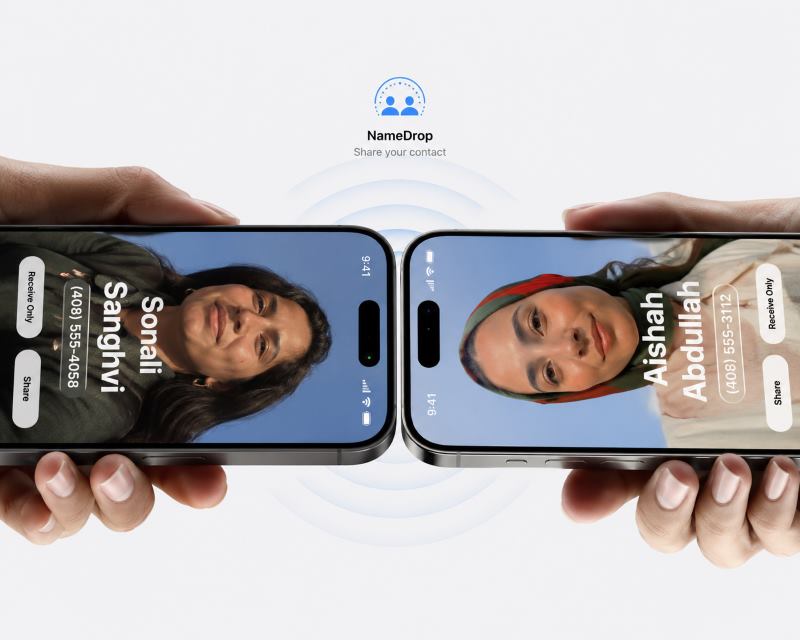
Hvordan overfører du fra iPhone til iPhone via AirDrop ved å ganske enkelt holde to iPhoner tett sammen? Dette kalles NameDrop, som krever at begge enhetene har iOS 17 eller nyere.
Trinn 1. Gå til innstillinger > Informasjon > Airdrop > Start deling innen å sørge for at Bringe enheter sammen er slått på.
Trinn 2. Åpne bildet, kontakten eller det andre elementet du planlegger å sende, og trykk deretter på Del.
Trinn 3. Ikke trykk på AirDrop nå – hold i stedet de to iPhonene topp-til-topp, med kantene som berører hverandre.
Trinn 4. Filen overføres magisk til den andre iPhonen!
Del 5: AirDrop fungerer ikke: Hvordan fikse det?
Når AirDrop fra iPhone til iPhone ikke fungerer, kan du gjøre disse tiltakene for å fikse det:
Sjekk innstillinger
Reparer 1. Ta de to iPhonene nærmere hverandre.
Reparer 2. Sjekk om Bluetooth og Wi-Fi er for øyeblikket på og stabile. Prøv å slå dem av, vent i 5 sekunder og slå dem på igjen.
Reparer 3. AirDrop vil mislykkes hvis en av enhetene bruker et personlig hotspot. Sørg for at Personlig Hotspot is off.
Reparer 4. Gå til kontroll~~POS=TRUNC for å se om AirDrop er riktig konfigurert. Og hvis den er satt til Kun kontakter, må du sørge for at mottaker-iPhonen er lagret i avsenderens adressebok og logget på iCloud.
Reparer 5. Hvis du bruker en VPN, slå den av. Tredjeparts VPN-er kan blokkere AirDrop-signaler.
Bruk et alternativt verktøy
Fungerer ingen av løsningene? Det er greit, du kan fortsatt overføre spesifikke filer mellom iPhoner raskt og enkelt med Apeaksoft iPhone TransferOg enda bedre, det fungerer enda raskere enn AirDrop når du overfører store mengder filer.
Trinn 1. Få dette enkleste AirDrop-alternativet installert på datamaskinen din. Velg riktig versjon av iPhone Transfer for datamaskinen din basert på operativsystemet.
Sikker nedlasting
Sikker nedlasting
Trinn 2. Koble både kilde- og mål-iPhonen til datamaskinen med kabler. Start iOS-overføringen; enhetene vil automatisk gjenkjennes.
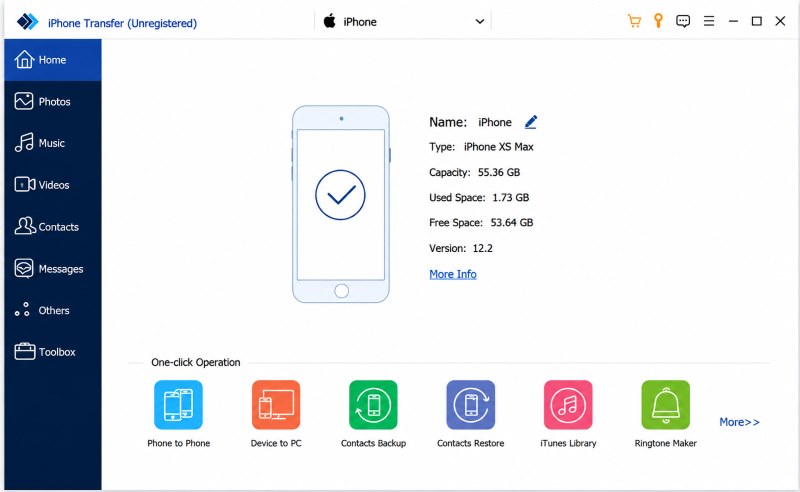
Trinn 3. Velg datatypen du vil overføre fra bilder, musikk, videoer og mer.
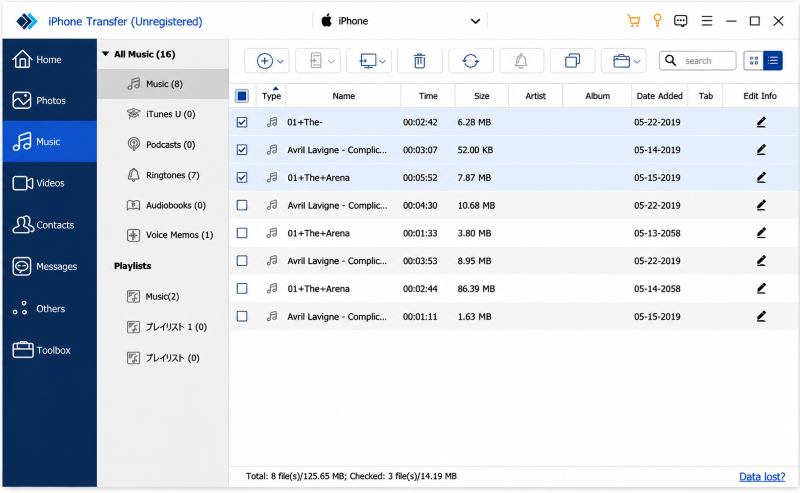
Anta at du planlegger å overføre musikk, klikk på navnet på kilde-iPhonen på venstre side, og velg deretter Music for å åpne all musikken på kilde-iPhonen i et detaljert vindu. Her kan du forhåndsvise musikken og krysse av i boksen foran hver sang du vil overføre.
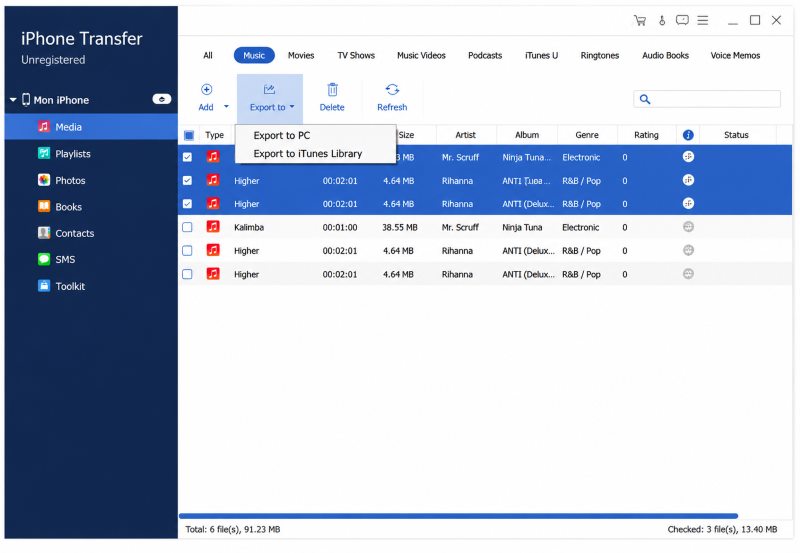
Trinn 4. Etter at du har valgt, gå til Eksporter til menyen øverst og velg Eksporter til [navn på målrettingsenhet] for å begynne å overføre ønsket musikk fra iPhone til iPhone umiddelbart.
Del 6: Vanlige spørsmål om AirDrop mellom iPhoner
Hva er AirDrop?
AirDrop er Apples innebygde funksjon for enkel trådløs overføring av bilder, videoer, dokumenter og andre filer til Apple-enheter i nærheten, ved hjelp av Bluetooth og Wi-Fi for å opprette en direkte peer-to-peer-tilkobling.
Kan jeg overføre all data fra en iPhone til en annen med AirDrop?
AirDrop kan sende de fleste data. Den er utviklet for å overføre innhold som bilder, videoer, dokumenter og mer, men har ikke tilgang til data som appdatabaser, systemdata, innstillinger eller kontoinformasjon. Hvis du vil overføre alle data fra iPhone til iPhone, Hurtigstart, iCloud og Apeaksoft kan hjelpe deg med det.
Fungerer AirDrop mellom iPhone og Mac/iPad?
Ja, kan du AirDrop fra iPhone til Mac eller iPad sømløst. Som mellom iPhoner: Bluetooth, Wi-Fi, kort avstand og riktige AirDrop-innstillinger er nødvendig.
Hvordan overfører jeg bilder fra iPhone til iPhone i full kvalitet med AirDrop?
AirDrop kan sende bilder uten å komprimere. Før du velger AirDrop på delingsarket, trykker du på alternativer øverst. Bla deretter til det siste alternativet, Alle fotodata, og slå den på (hvis den ikke allerede er på). Etter det er bildene du har sendt via AirDrop garantert av full kvalitet.
Konklusjon
I denne veiledningen delte vi hvordan å flyte fra iPhone til iPhoneAirDrop er en praktisk tjeneste for å overføre innhold mellom Apple-enheter. Alt du trenger å gjøre er noen få trykk eller å holde iPhonene sammen. Når AirDrop mislykkes, sjekk Bluetooth-, Wi-Fi- og AirDrop-innstillingene, eller bruk Apeaksoft iPhone Transfer som et enkelt alternativ. Prøv det på iPhonen din!
 Apeaksoft iPhone Transfer
 Overfør iOS-data mellom iOS-enheter, datamaskiner og iTunes.
Sikker nedlasting
Sikker nedlasting
Relaterte artikler




