

Slik overfører du data fra iPhone til iPhone – Beste måtene i 2026

Nøkkelfunksjoner
- Nye iPhone-brukere → Hurtigstart
- Ha iCloud-lagring og Wi-Fi → iCloud
- Ingen iCloud-lagring eller Wi-Fi → iTunes / Apple-enheter / Finder / Apeaksoft iPhone Transfer
- Overfør kun spesifikke filer → Apeaksoft / AirDrop
- Overføring etter oppsett → Apeaksoft
Er du spent på å få en helt ny iPhone, men frustrert over å overføre data fra den gamle? Kanskje du har problemer med å sikkerhetskopiere de gamle dataene, eller du er irritert over den trege overføringsprosessen? Ikke bekymre deg, denne artikkelen vil hjelpe deg ved å sammenligne fire effektive metoder for å Overfør data fra iPhone til iPhone, og du står fritt til å velge den som passer best for din situasjon.
SIDEINNHOLD:
- Rask sammenligning: Hvilken metode er best for deg?
- Del 1: Hurtigstart – Den enkleste og anbefalte metoden
- Del 2: iCloud – Ingen datamaskin, men trenger Wi-Fi og lagring
- Del 3: Bruk av datamaskin (Mac/PC) – iCloud er ikke nødvendig
- Del 4: Spesialtilfelle - Overfør data etter at den nye iPhonen allerede er konfigurert
- Del 5: Kan AirDrop overføre alt?
- Del 6: Feilsøking av vanlige overføringsproblemer
Rask sammenligning: Hvilken metode er best for deg?
Hvordan velger du den beste måten som dekker dine behov? Her er en kort oversikt over situasjoner der hver metode passer:
| Quick Start | iCloud | Finder/iTunes/Apple-enheter | Apeaksoft iPhone Transfer | Airdrop | |
| Datamaskin kreves | × | × | √ | √ | × |
| Internett påkrevd | √ | √ | × | × | × |
| Overføring med kabel | × | × | √ | × | × |
| Fullstendig iPhone-migrering | √ | √ | √ | √ | × |
| Selektiv overføring | × | × | × | √ | √ |
| Fungerer etter oppsett | × | × | × | √ | √ |
| Fungerer uten gammel iPhone | × | √ | √ hvis du allerede har en sikkerhetskopi | × | × |
Del 1: Hurtigstart – Den enkleste og anbefalte metoden
Hurtigstart er en innebygd funksjon i iOS 11 og nyere enheter, så du trenger ikke å installere noen mobilapp for å overføre data fra iPhone til iPhone. Med Hurtigstart trenger du bare å plassere de to forberedte enhetene i nærheten av hverandre og la det skje.
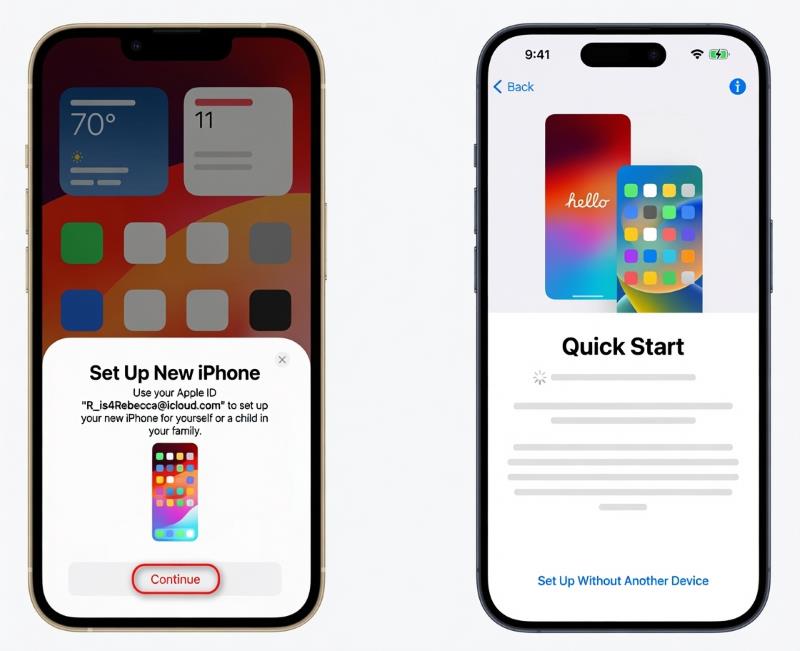
Trinn 1. Etter at du har låst opp den nye iPhonen og plassert den i nærheten av den gamle, Hurtigstartskjerm vil dukke opp på kilde-iPhonen din. Den gir deg muligheten til å bruke Apple-ID-en din til å konfigurere den nye iPhonen. Sørg for at Apple-ID-en er riktig, og trykk på Fortsett.
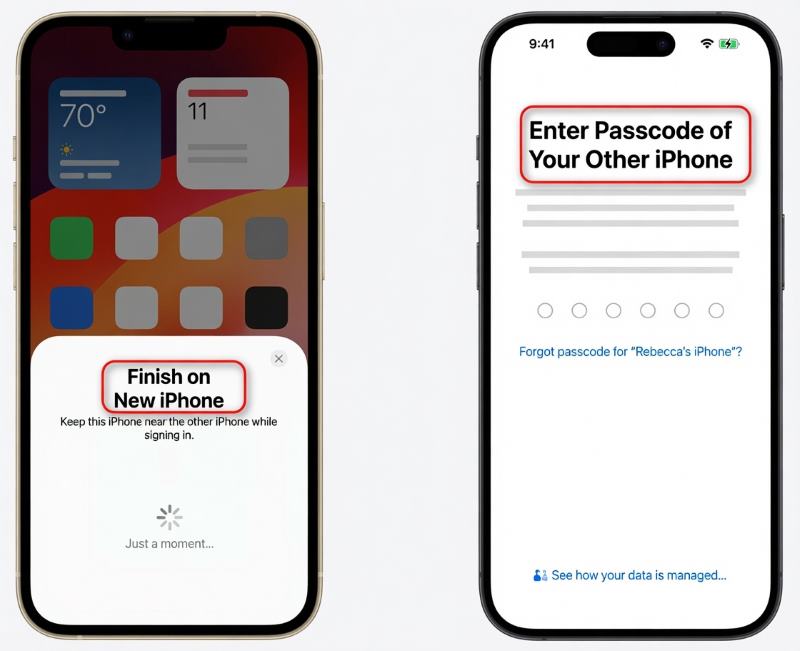
Trinn 2. Følg deretter trinnene på kilde-iPhonen din for å skanne en animasjon med kameraet. Fullfør på ny iPhone dukker opp, skriv inn den gamle passordkoden din.
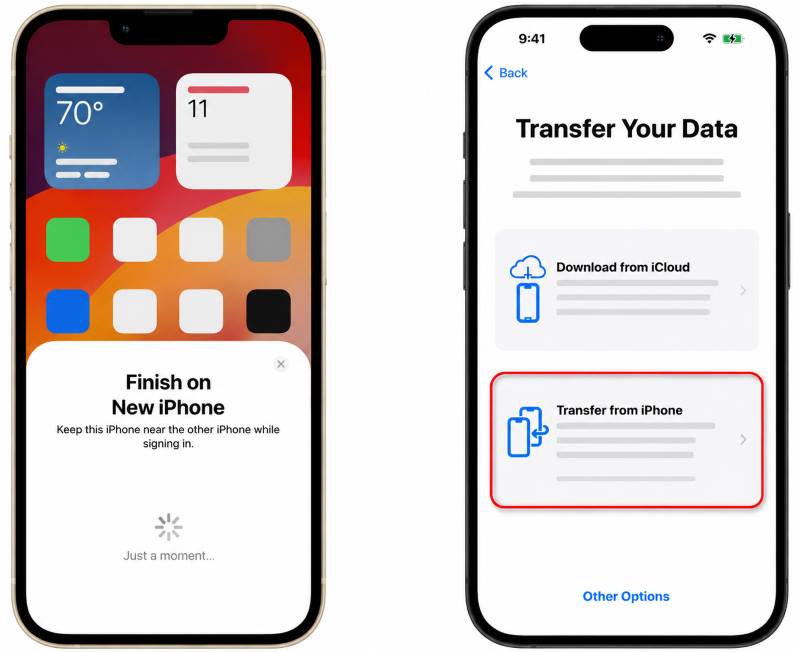
Trinn 3. Pek Overfør fra iPhoneDet kan ta et øyeblikk før Apple-ID-en din er ferdig konfigurert, og du kan følge de resterende instruksjonene.
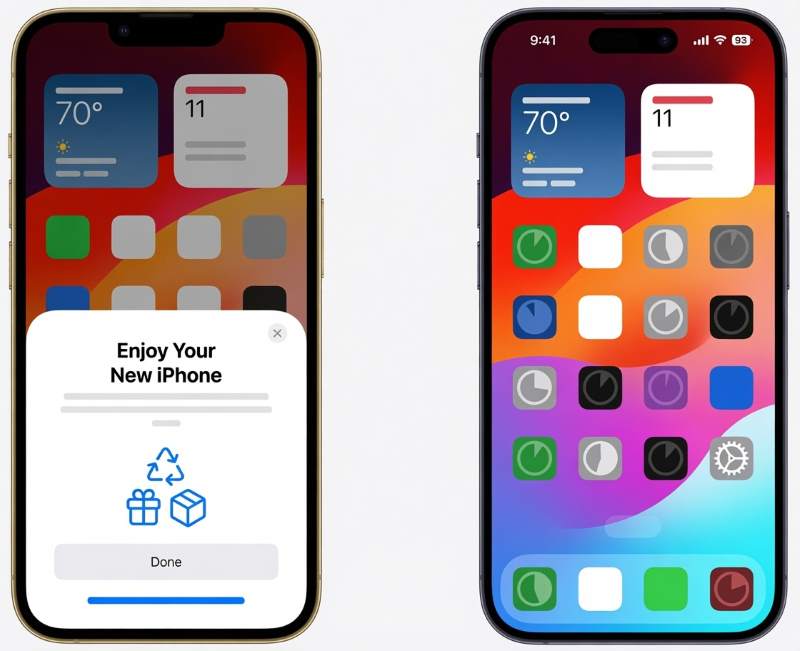
Trinn 4. Når det er ferdig, er den nye iPhonen din klar; alle dataene dine lastes ned i bakgrunnen når du er koblet til Wi-Fi.
Hurtigstart-overføring er enkel, men egnet bare for små til mellomstore datastørrelser. Når det er store mengder data, kan Hurtigstart være treg og ustabil. Så i dette tilfellet bør du prøve andre metoder, som å bruke iCloud eller en datamaskin.
Del 2: Bruk av iCloud – Ingen datamaskin, men trenger Wi-Fi og lagring
Trinn 1. Koble den gamle iPhonen din til Wi-Fi og koble den til. Gå til innstillinger > [Navnet ditt] > iCloud > iCloud BackupSlå den på, og trykk deretter på Sikkerhetskopier nå.
OBS: Gratis iCloud-lagringsplass er begrenset til bare 5 GB. Men hvis du nettopp har kjøpt en ny iPhone, tilbyr Apple automatisk gratis ubegrenset iCloud-lagring for overføring, tilgjengelig innen 21 dager.
Trinn 2. Slå på den nye telefonen, følg de første konfigurasjonsinstruksjonene til du kommer til Overfør appene og dataene dine.
Trinn 3. Pek Fra iCloud Backup, og logg inn med den samme Apple-kontoen på den gamle iPhonen.
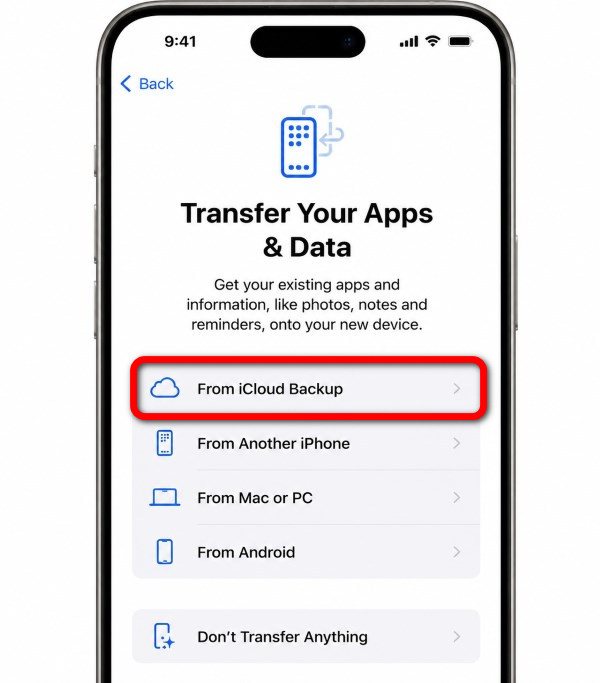
Trinn 4. Velg sikkerhetskopien. Da vil den nye iPhonen begynne å laste ned i bakgrunnen. Husk å holde Wi-Fi-tilkoblingen tilkoblet og telefonen ladet.
Del 3: Bruk av datamaskin (Mac/PC) – Ingen iCloud nødvendig
Hva om det ikke er nok iCloud-lagringsplass? Hvordan overføre fra iPhone til iPhone uten iCloud? Det finnes et alternativ: du kan overføre data fra iPhone til iPhone med en kabel på en datamaskin.
1. Bruk Finder, iTunes eller Apple-enheter (offisielle Apple-verktøy) for full overføring
Lær hvordan du overfører data fra iPhone til iPhone ved hjelp av iTunes (på Windows), Apple-enheter (på Windows) og Finder (på Mac) trinn for trinn:
Trinn 1. Koble den gamle iPhonen til en datamaskin med en kabel. Åpne Finder, iTunes eller Apple-enheter, klikk på Enhet og velg Sikkerhetskopier nå slik at du kan opprette en sikkerhetskopi på datamaskinen. Du kan hoppe over dette trinnet hvis du har sikkerhetskopiert den gamle telefonen på forhånd.
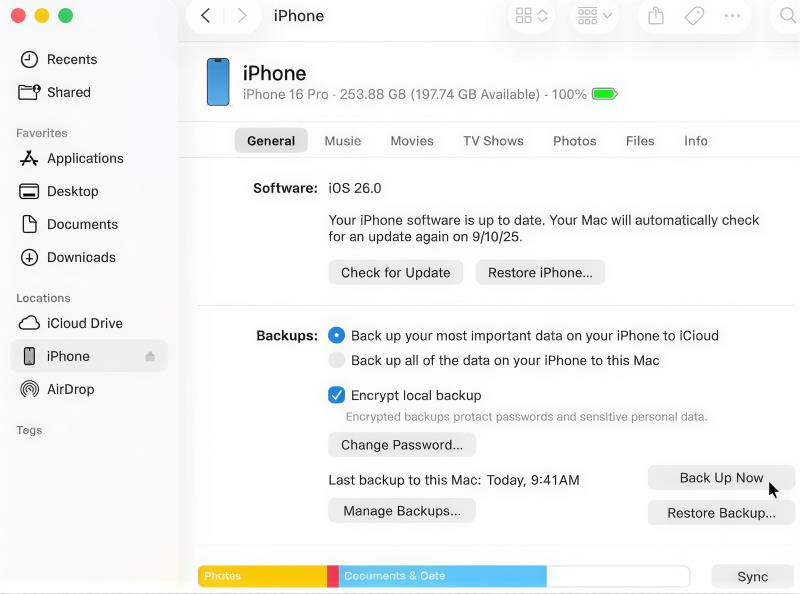
Trinn 2. Koble den nye enheten til datamaskinen og slå den på. Gå gjennom oppsettet til du finner Apper og data. Der velger du Gjenopprett fra Mac eller PC.
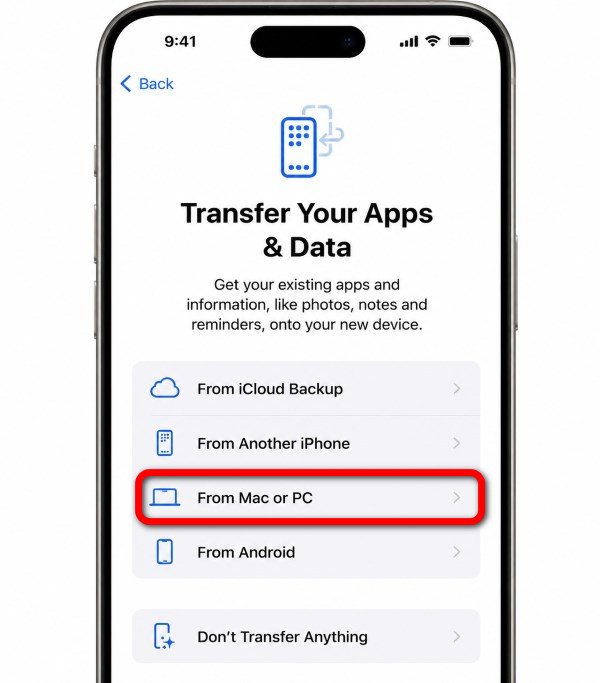
Trinn 3. Velg enheten i Finder/iTunes/Apple-enheter, og klikk på Restore Backup.
Trinn 4. Velg sikkerhetskopien, og hold deretter iPhonen tilkoblet og ladet til den er ferdig.
2. Bruk Apeaksoft iPhone Transfer for selektiv overføring
Apeaksoft iPhone Transfer er et utmerket overføringsverktøy som kan skanne iOS-enhetene dine på sekunder og flytte alle typer data til den nye enheten din med bare noen få klikk, uten at det kreves sikkerhetskopier eller gjenoppretting.
Når det ikke er nok plass på datamaskinen til sikkerhetskopien, eller du vil velge og forhåndsvise dataene før overføringen starter, Apeaksoft er et bedre alternativ til de offisielle verktøyene.
Trinn 1. Last ned og installer Apeaksoft iPhone Transfer på datamaskinen din, og start den deretter.
Sikker nedlasting
Sikker nedlasting
Trinn 2. Koble begge iPhonene dine til datamaskinen din med USB-kabler.
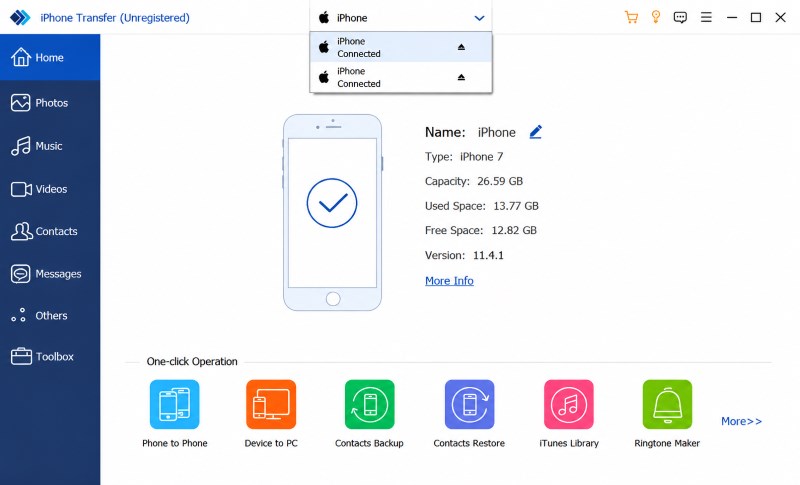
Trinn 3. Når iPhone-ene er oppdaget, kan du se en rad med verktøylinjer på venstre side av standardsiden, og du kan velge hvilken som helst datatype du vil overføre.
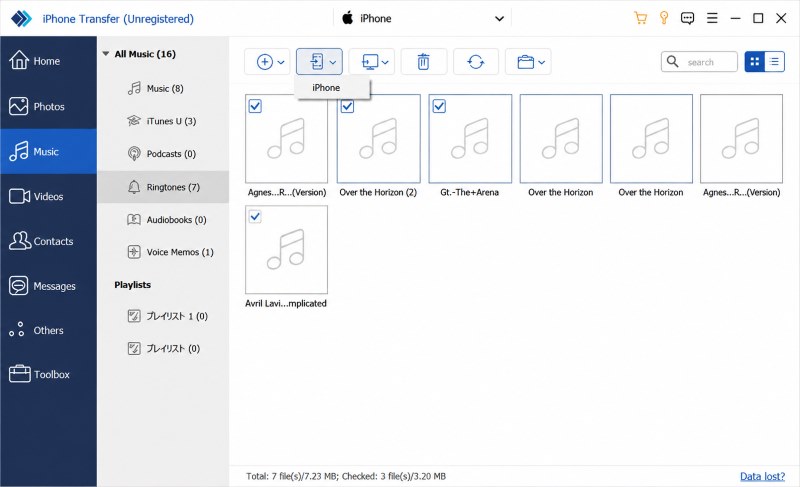
Datatyper som ikke vises direkte kan finnes i andre, Eksempel Notater, Kalender, SafariOsv
Trinn 4. Deretter kan du manuelt velge filene du vil overføre i henhold til ulike kategorier. Når du er ferdig, klikker du på Eksporter til enhet for å begynne å overføre de valgte dataene fra kildeenheten til destinasjonsenheten.
Under prosessen kan du forhåndsvise informasjon om alle bildene, musikken, videoene osv., og også redigere kontaktinformasjonen.
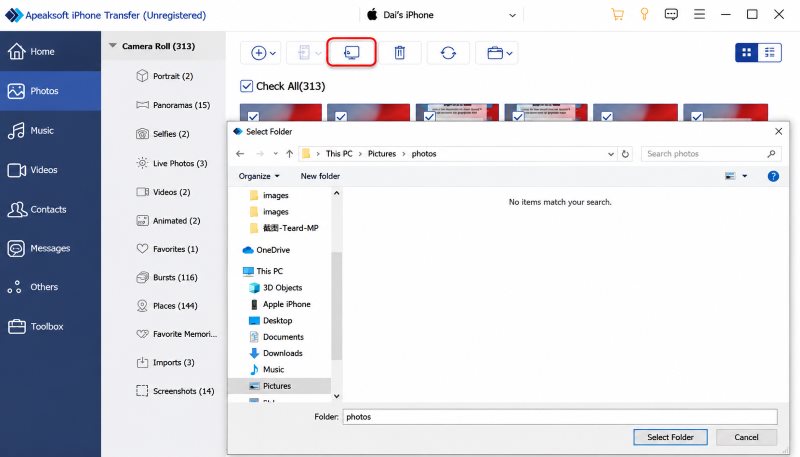
Forresten, Apeaksoft støtter også full overføring. For å gjøre dette, velg Enhet til enhet at Trinn 3Deretter kan du overføre alle dataene med bare ett klikk uten å måtte velge dem manuelt.
Del 4: Spesialtilfelle – Overfør data etter at den nye iPhonen allerede er konfigurert
Blant metodene vi introduserte, er det bare Apeaksoft støtter perfekt overføring av data fra iPhone til iPhone etter oppsett – den overskriver ikke dataene dine under noen omstendigheter, men legger bare det du vil overføre direkte blant eksisterende data.
Hvordan overfører man data fra iPhone til iPhone etter oppsettet, hvis man holder seg til Apples offisielle metoder? For å overføre hele enheten må man dessverre slette alt innhold og innstillinger fra den allerede konfigurerte nye iPhonen og starte oppsettprosessen på nytt. Men for å overføre spesifikke data er AirDrop også kompatibel.
Del 5: Kan AirDrop overføre alt?
Nei. Hvis du bare vil overføre noen spesifikke filer, Bruk AirDrop for å overføre fra iPhone til iPhone er utmerket, men den kan ikke overføre en hel iPhone. En full iPhone-overføring krever flytting av ting som systemdata, appdatabaser, innstillinger og kontoinformasjon, som AirDrop ikke har tilgang til.
Del 6: Feilsøking av vanlige overføringsproblemer
1. Hurtigstart vises ikke, eller enheter oppdager ikke hverandre
Sannsynligvis forårsaket av Bluetooth- eller Wi-Fi-problemer, enheter som er for langt fra hverandre eller utdatert iOS. Sjekk disse innstillingene, og prøv på nytt.
2. Overføringsfremdriftslinje som sitter fast eller fryser
Det er normalt når du overfører veldig store mengder data. Men det kan også skyldes en svak internettforbindelse hvis du bruker Hurtigstart eller iCloud, så sørg for at Wi-Fi-en er helt stabil før du starter overføringen.
3. Overføringen mislykkes halvveis
Når dette skjer, prøv å starte begge telefonene på nytt, koble dem til strøm eller bytte til en kablet tilkobling for å se om overføringen fortsetter. Hvis den ikke gjenoppretter, må du gjenta prosessen helt fra starten av. Så sørg for at enhetenes batterier varer gjennom hele prosessen, at tilkoblingen er stabil, og at lagringsplassen på iCloud/datamaskinen din er nok til sikkerhetskopieringen, for å forhindre uhell.
4. Lagrede passord mangler etter iCloud-overføring
Det kan være fordi iCloud-nøkkelringen er slått av. Gå til innstillinger > [Navnet ditt] > iCloud > Passord og nøkkelring, og sørg for at synkronisering er aktivert. Bruk også en kryptert sikkerhetskopi av datamaskinen hvis du trenger å gjenopprette passord fra en lokal sikkerhetskopi.
Konklusjon
Har du allerede funnet beste måten å overføre fra iPhone til iPhone for deg? Hurtigstart er best for fullstendige iPhone-til-iPhone-overføringer med små til mellomstore datastørrelser. iCloud fungerer bra når den gamle iPhonen din ikke er tilgjengelig. Finder, Apple-enheter eller iTunes er ideelle for lokale sikkerhetskopier, mens Apeaksoft iPhone Transfer er flott for å overføre utvalgte filer uten å overskrive. Og selv om det er første gang du bytter mobil til en iPhone, kan du fortsatt enkelt overføre data fra Android til iPhoneVelg den måten som passer deg best, og nyt din nye iPhone.
Relaterte artikler




