

Alt du bør vite iMobie AnyTrans og alternativer

For tiden finnes det et hav av dataoverføringsverktøy på markedet. Noen av dem synkroniserer data mellom mobile enheter og datamaskiner med en kompatibel kabel. Andre kan fungere trådløst. iMobie AnyTrans, for eksempel, er et fremragende verktøysett for dataoverføring. På grunn av det fleksible designet kan det hjelpe brukere med å overføre, sikkerhetskopiere og administrere filer på tvers av mobilenheten og datamaskinen. Vår objektive anmeldelse hjelper deg raskt å lære programvaren.
SIDEINNHOLD:
Del 1: iMobie AnyTrans-anmeldelse
iMobie AnyTrans er en alt-i-ett-programvare for datahåndtering. Den brukes til å sikkerhetskopiere data fra iPhone til datamaskin, bytte fra Android til iPhone og overføre data mellom iOS-enheter. Før vi kjøper en AnyTrans-lisenskode, la oss først finne ut hva programvaren kan gjøre.
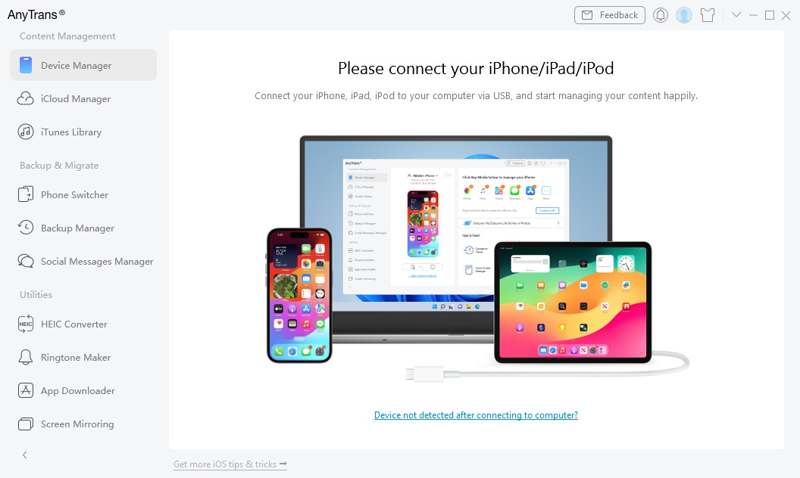
Viktige funksjoner i iMobie AnyTrans
1. Sikkerhetskopier iOS-enhetsdata til en datamaskin med en kabel.
2. Overfør data trådløst fra iOS til en datamaskin.
3. Administrer iTunes- og iCloud-sikkerhetskopier.
4. Synkroniser data fra den gamle iPhonen til en ny enhet.
5. Migrer data fra Android til iPhone.
6. Administrer iPhone-startskjermen på en datamaskin.
7. Støtt mediefiler, kontakter, meldinger og mer.
8. Fungerer på iOS 5 og nyere, Android 5 og nyere.
9. Tilgjengelig på Windows 11/10/8/7/Vista og macOS 10.13.
Anmeldelse av iMobie AnyTrans
- AnyTrans for iOS holder alle dataene dine organisert på ett sted.
- Den tilbyr et webgrensesnitt og en mobilapp.
- Den kan synkronisere iTunes-biblioteket ditt på tvers av Mac og Windows.
- Den støtter både kablede og trådløse tilkoblinger.
- Den er kompatibel med et bredt spekter av datatyper, inkludert WhatsApp.
- Den var designet for personlig bruk.
- Brukere rapporterte tilkoblingsproblemer ved trådløs overføring av filer.
- Prisen er høy.
Er iMobie AnyTrans gratis å laste ned?
Ja, du kan laste ned AnyTrans gratis på det offisielle nettstedet. Den gratis demoen kan imidlertid ikke overføre noe. Med andre ord må du kjøpe eller abonnere på en AnyTrans-nøkkel. Månedsabonnementet koster $35.99, og ettårsabonnementet koster $39.99. Engangslisensen koster $59.99, og familieabonnementet koster $79.99.
Er AnyTrans trygt?
Ja, AnyTrans er trygt å bruke. Det ble utviklet og utgitt av iMobie. Det vil ikke installere virus og skadelig programvare på enheten din hvis du laster det ned fra det offisielle nettstedet. Det vil imidlertid ikke kryptere dataene dine når du overfører dem. Det kan føre til cyberrisiko for filene og enheten din.
Del 2: Slik bruker du iMobie AnyTrans
iMobie AnyTrans tilbyr fleksible alternativer for å overføre data mellom en iPhone og en datamaskin, eller mellom en Android-enhet og en iPhone. Vi demonstrerer de trinnvise arbeidsflytene nedenfor i ulike situasjoner.
Slik bruker du AnyTrans for iOS trådløst
Trinn 1. Installer AnyTrans for iOS-appen fra App Store.
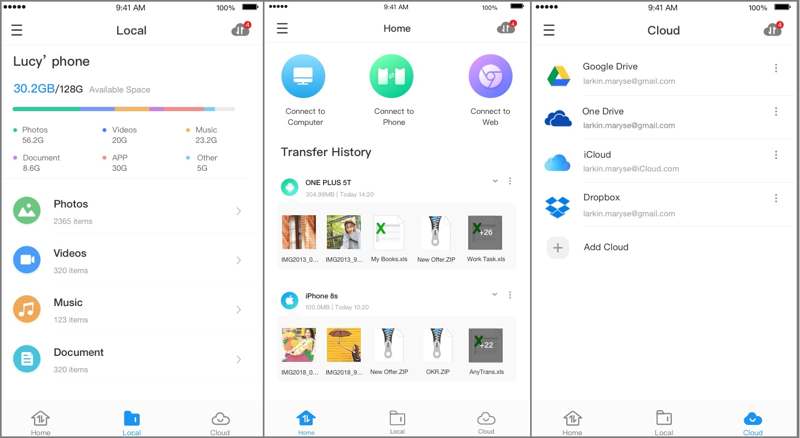
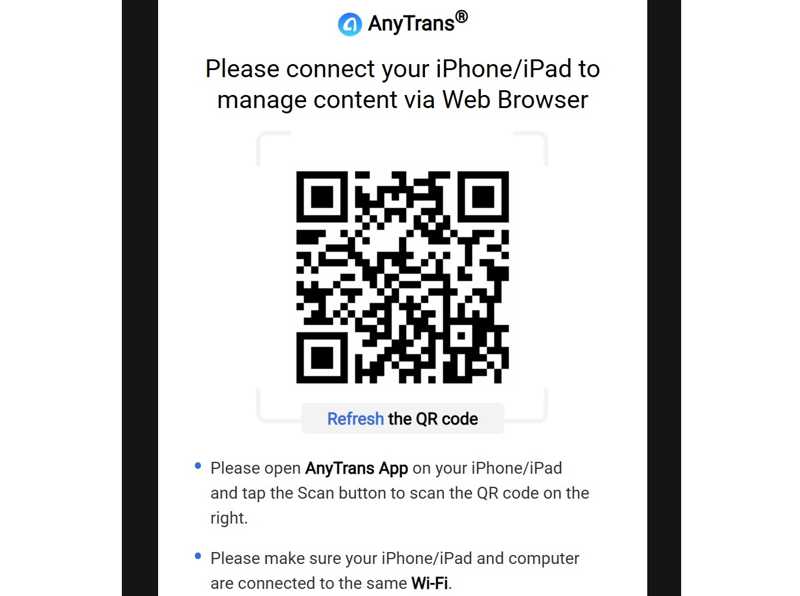
Trinn 2. Gå til https://anytrans.imobie.com/scancode i en nettleser for å vise en QR-kode.
Trinn 3. Åpne appen og skann koden med kameraet ditt.
Trinn 4. Deretter overfør bilder, videoer og andre filer fra iPhonen til datamaskinen.
Trinn 5. Motta og lagre iPhone-dataene dine på datamaskinen.
Videre Reading
Slik bruker du AnyTrans på Windows og Mac
Trinn 1. Installer AnyTrans på datamaskinen din og åpne den.
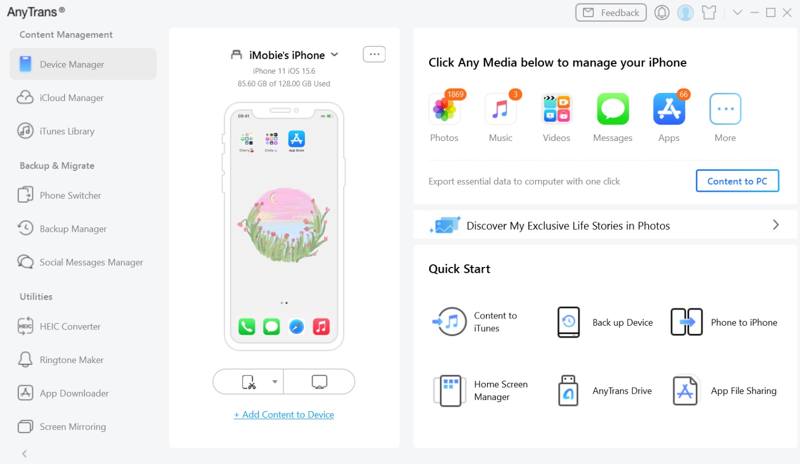
Trinn 2. Koble iPhone til datamaskinen med en kompatibel kabel.
Trinn 3. Etter at enheten din er oppdaget, klikker du på datatypen du vil overføre, for eksempel Bilder.
Trinn 4. Forhåndsvis deretter alle bildene på iPhonen din.
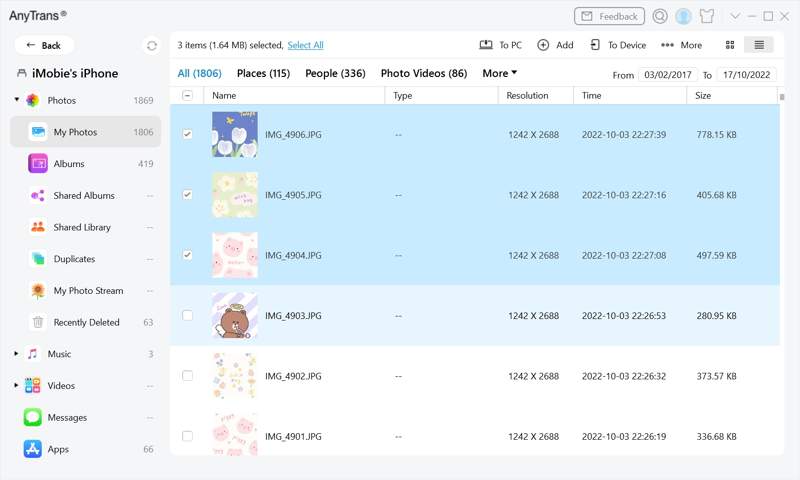
Trinn 5. Velg de ønskede bildene og klikk på Til PC knappen på øverste bånd.
Trinn 6. Hvis du vil overføre data fra en datamaskin til en iPhone, klikker du på Legg til -knappen og åpne filene.
Slik bruker du AnyTrans for overføring av Android til iPhone
Trinn 1. Koble både telefonen og iPhonen til datamaskinen med kabler.
Trinn 2. Kjør AnyTrans-programvaren og velg Telefonbryter på sidepanelet.
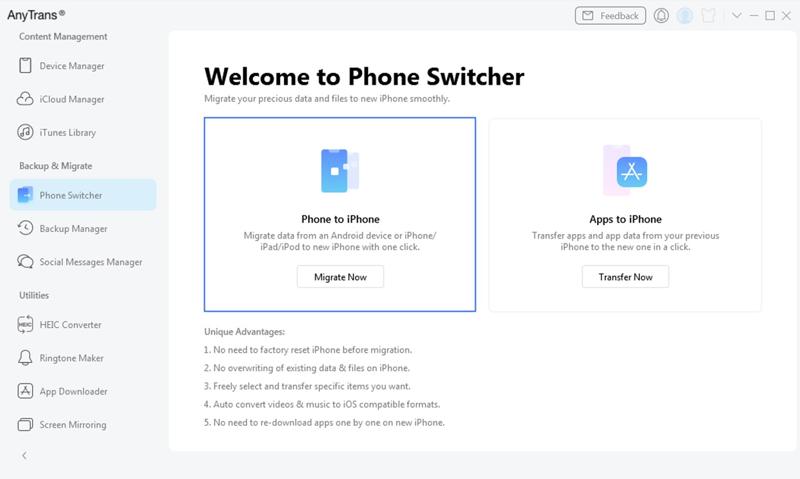
Trinn 3. Klikk på Migrer nå knapp.
Trinn 4. Velg datatypene du vil migrere, og klikk på neste knapp.
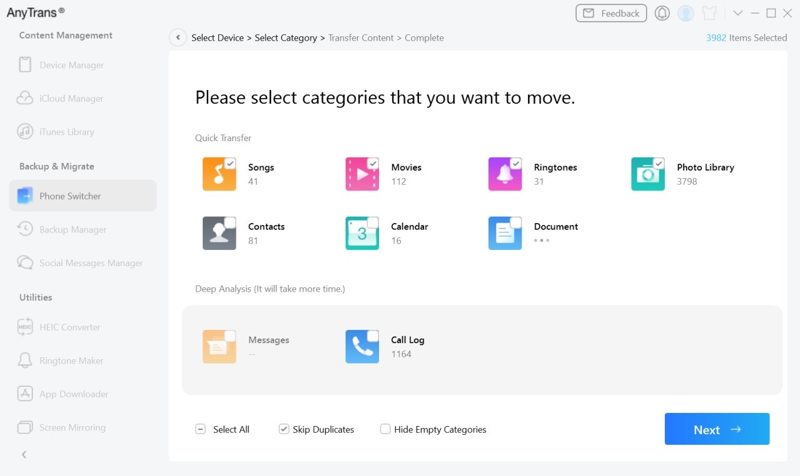
Trinn 5. Hold iPhone og telefon koblet til datamaskinen under prosessen.
Del 3: Et alternativ til iMobie AnyTrans
Hvis AnyTrans ikke er tilgjengelig på enheten din, eller du ikke liker det, kan du finne et alternativt verktøy, for eksempel Apeaksoft iPhone TransferDen er mer kompakt og enklere å bruke. Den konsentrerer dataoverføring mellom iPhone og datamaskin, iPhone og iPhone, eller telefon til telefon. Det konsise grensesnittet gjør den til et godt alternativ for nybegynnere.
Et flott alternativ til iMobie AnyTrans for Android, iOS, Windows og Mac
- Overfør nesten all data mellom iOS og Windows eller Mac.
- Migrer data mellom iOS og Android med ett klikk.
- Støtter nesten alle datatyper, som mediefiler, kontakter, SMS osv.
- Transkoder dataformater i henhold til målenheten.
- Kompatibel med den nyeste versjonen av iOS og Android.
Sikker nedlasting
Sikker nedlasting

Slik overfører du iOS-data med AnyTrans-alternativet
Trinn 1. Skann din iPhone
Start AnyTrans-alternativet etter at du har installert det på PC-en. Det finnes en annen versjon for Mac. Koble iPhonen til PC-en med en Lightning-kabel. Hvis du blir bedt om det, trykker du på Stol på skjermen for å stole på denne PC-en. For å overføre data mellom iOS-enheter, kobler du dem til PC-en med kabler.
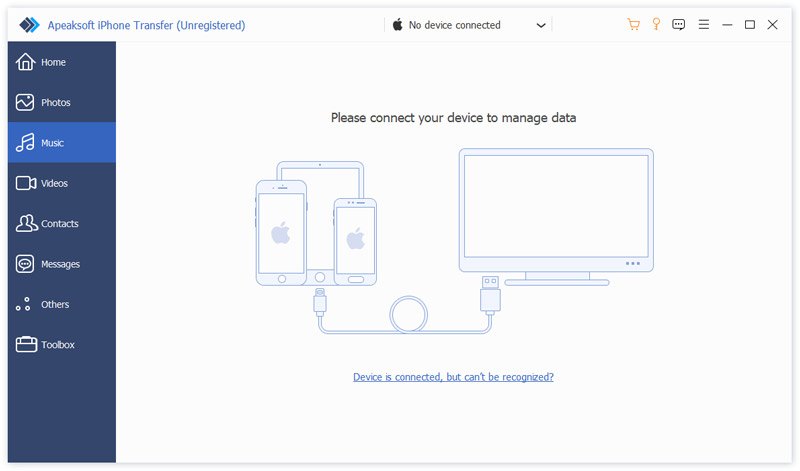
Tips: Hvis du vil overføre data mellom telefoner med ett klikk, går du til Toolbox, velg Telefon til telefon, og følg instruksjonene på skjermen for å starte datamigreringen.
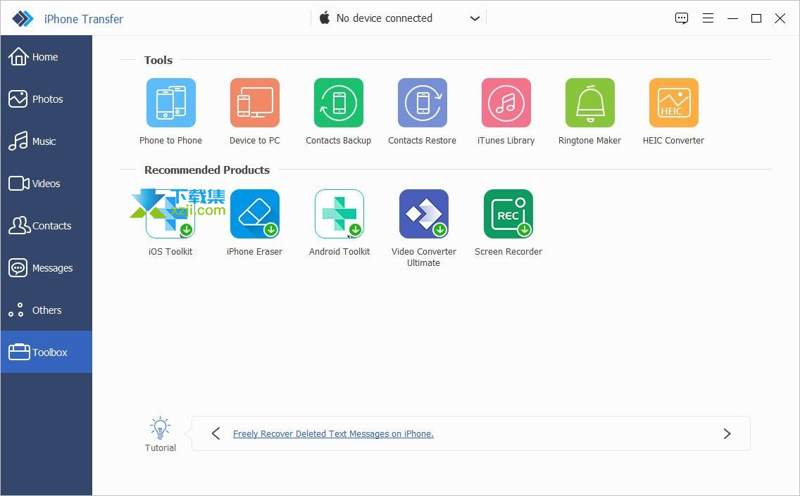
Trinn 2. Forhåndsvis dataene dine
Velg ønsket datatype i sidefeltet etter at enheten din er gjenkjent, for eksempel meldingerForhåndsvis nå alle meldingene på enheten din.
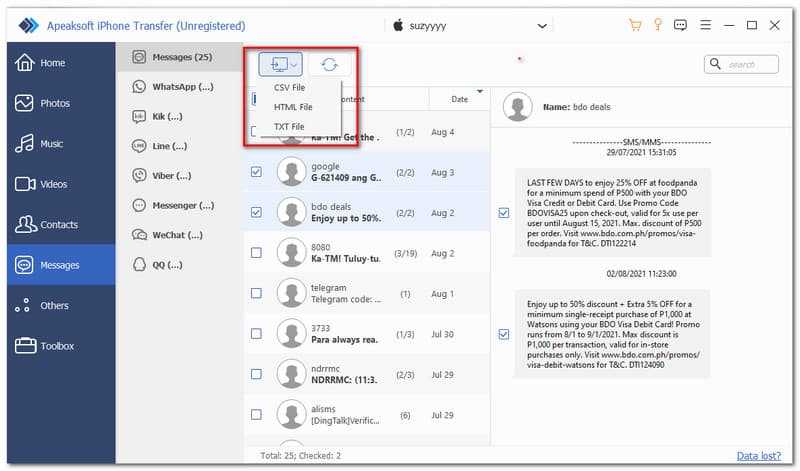
Trinn 3. Overfør data mellom iOS og PC
Velg chattene du vil overføre, klikk på PC knappen på det øverste båndet, velg et filformat og velg Eksporter til PCDeretter angir du en utdatamappe og lagrer filen.
Konklusjon
Nå burde du forstå hva iMobie AnyTrans-applikasjonen er, hva den kan gjøre, fordeler og ulemper, og annen informasjon du bør vite. Videre delte vi også hvordan du bruker den til å overføre data fra iPhone til en datamaskin og omvendt. I tillegg anbefalte vi også en alternativ løsning for iOS-dataoverføring, Apeaksoft iPhone Transfer. Den kan raskt overføre mange typer filer sømløst uten hakking eller feil.
Relaterte artikler
Denne veiledningen viser deg hvordan du overfører videoer fra Android til datamaskin med kabel, skylagring, e-post og andre raske metoder.
Hvis notatene dine slutter å synkronisere mellom iPhone og Mac/iPad/en annen iPhone, ikke få panikk og fikse dette problemet ved å følge løsningene våre.
Ønsker du å raskt overføre musikk fra iPhone til iPhone? Du har flaks, siden denne guiden deler de beste og enkleste metodene.
Du kan lære hvordan du raskt synkroniserer bestemte notater eller alle notater fra iPhone til MacBook eller PC med eller uten en USB-kabel.



