


Hvorfor kontakter ikke ble overført til en ny iPhone og hvordan fikse det

Nøkkelfunksjoner
Når iPhone-kontaktene dine ikke ble overført til en ny iPhone, kan du
- Sjekk om begge iPhonene er logget på med samme iCloud-konto.
- Sjekk iCloud-lagringen din.
- Sjekk om du har aktivert Kontakter i iCloud-innstillingene.
- Tilbakestill nettverksinnstillingene og prøv på nytt.
Når du kjøper en ny iPhone, er det nødvendig å overføre kontakter fra den gamle iPhonen til den nye iPhonen. Den enkleste og raskeste metoden er å bruke iCloud. Men noen ganger din kontaktene ble ikke overført til den nye iPhonen på grunn av inkonsekvensen til iCloud-kontoen eller andre faktorer. Dette innlegget vil fortelle deg hvorfor kontakter ikke ble overført til den nye iPhone jevnt og hvordan du fikser det med 5 effektive metoder!
SIDEINNHOLD:
Del 1: Hvorfor iPhone-kontakter ikke ble overført til en ny iPhone
Den foretrukne metoden for å overføre kontakter til en ny iPhone er å bruke iCloud. Men når du ikke kan bruke iCloud til å overføre kontakter normalt, kan det være flere årsaker, for eksempel å bruke en annen konto eller et dårlig nettverk. Her lister vi opp noen mulige årsaker. Du kan sjekke dem én etter én for å se om noen av disse problemene hindrer kontaktene dine i å overføres til en ny iPhone.
iCloud-kontoene er inkonsekvente. Hvis iCloud-kontoen du logger på med på de to enhetene er inkonsekvent, kan ikke kontakten overføres til den nye iPhonen.
Ikke nok plass i iCloud. Når iCloud-plassen din ikke er tilstrekkelig, kan det hende at mobildataene dine, for eksempel kontakter, ikke lenger er synkronisert med iCloud. Dette vil forhindre deg i å overføre kontakter til den nye iPhonen din.
Synkronisering av iCloud-kontakter er slått av. Hvis iCloud-kontakter er slått av på en av iPhonene, synkroniseres ikke kontaktene dine via iCloud. Derfor kan du ikke overføre iPhone-kontakter til en ny iPhone.
Dårlig nettverkskvalitet. Når nettverkskvaliteten er dårlig, kan det hende du ikke kan overføre kontakter til den nye iPhonen din. Du må sørge for at nettverkskvaliteten på de to mobiltelefonene er stabil og god når du overfører kontakter.
Del 2: Slik fikser du iPhone-kontakter som ikke ble overført til en ny iPhone
I denne delen vil vi introdusere 5 velprøvde løsninger som hjelper deg med å løse problemet med at kontakter ikke ble overført til den nye iPhonen.
Løsning 1: Sjekk konsistens i iCloud-kontoen
Bare når du logger på med samme iCloud-konto kan du synkronisere kontakter fra en iPhone til en annen ny iPhone. Derfor må du følge disse trinnene for å sjekke om de to enhetene dine er logget på samme iCloud-konto.
Trinn 1. Gå til innstillinger på begge iPhonene.
Trinn 2. Klikk på profilen din for å se profilinformasjonen din og velg iCloud fra listen.
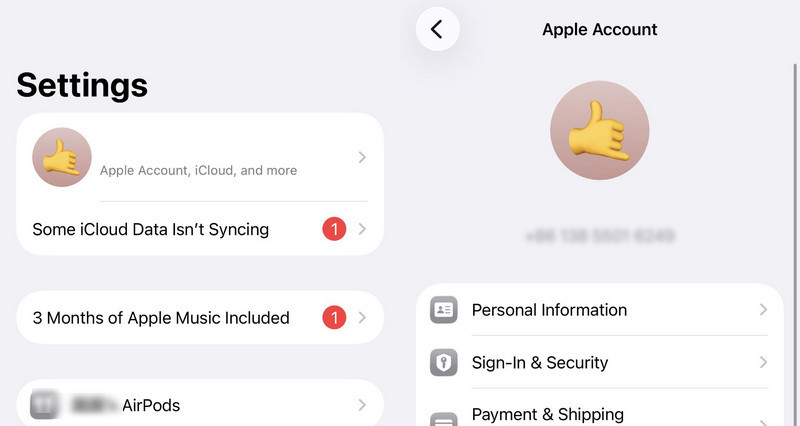
Trinn 3. Nå kan du sjekke om de to iPhonene logger på samme iCloud-konto. Hvis ikke, logg på samme konto igjen. Hvis ja, kan du gjenopprette kontakter fra iCloud til iPhone for å se om problemet er løst.
Fiks 2: Sjekk iCloud-lagring
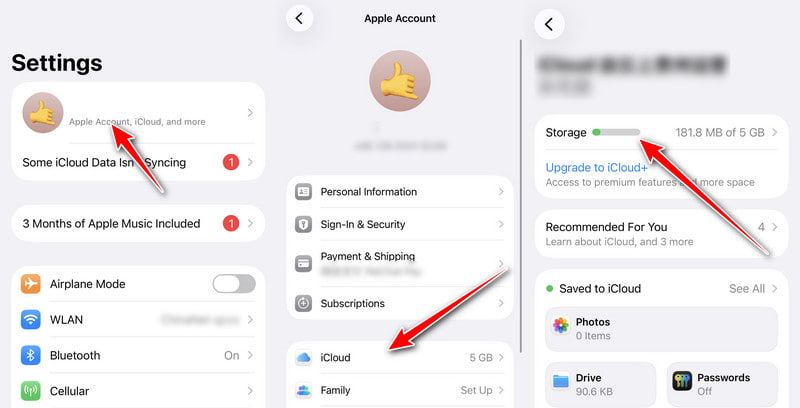
iCloud tilbyr kun 5 GB gratis lagringsplass for kontakter, bilder, meldinger osv. Når filstørrelsen er over 5 GB, kan du ikke lenger synkronisere data med iCloud. Følg trinnene nedenfor for å sjekke om den er full og vurdere om det er iCloud-lagring som hindrer deg i å overføre iPhone-kontakter til en ny iPhone:
Trinn 1. Open innstillinger på iPhone.
Trinn 2. Trykk på navnet ditt.
Trinn 3. Klikk iCloud og sjekk lagringsstatusen.
Løsning 3: Slå på kontakter i iCloud-innstillingene
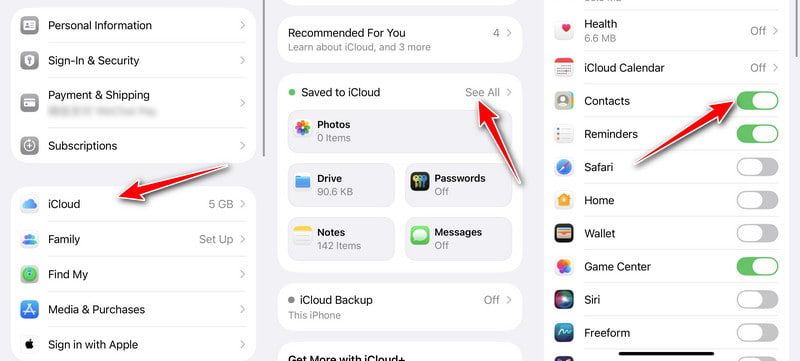
Hvis du ikke slår på kontakten i iCloud, ble ikke kontakten overført til din nye iPhone. Derfor er det viktig å sjekke om den er åpnet før overføring.
Trinn 1. Lås opp de to iOS-enhetene dine og start innstillinger. Trykk deretter på din Navn fra menyen.
Trinn 2. Nå må du trykke på iCloud knappen fra listen.
Trinn 3. Det siste trinnet er å slå på Kontakt i iCloud for å aktivere den for riktig skysynkronisering og fikse kontakten som ikke ble overført til en ny iPhone.
Fix 4: Tilbakestill nettverksinnstillingene
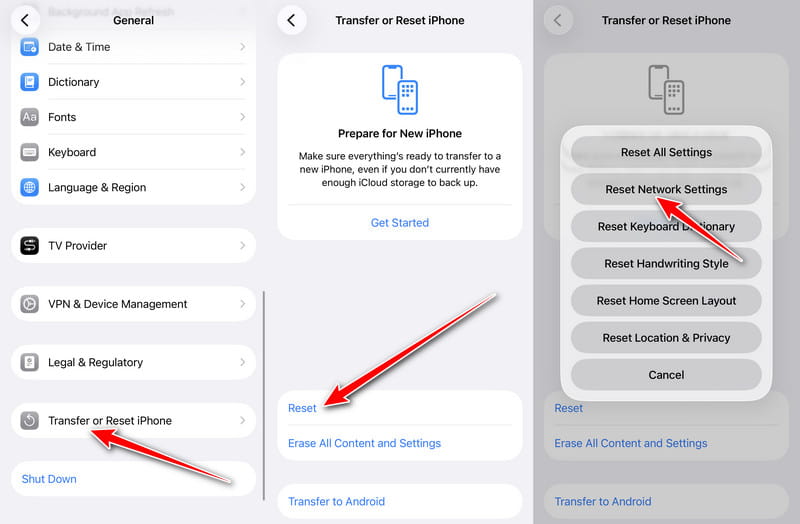
Transformering av kontakter til den nye iPhone vil mislykkes hvis nettverkstilkoblingen er ustabil under overføring. Du må sørge for at Wi-Fi-nettverkene på begge iPhones er stabile før de kan overføres. Her er trinnene for å tilbakestille nettverket.
Trinn 1. Du bør åpne innstillinger på din iPhone og trykk på Informasjon knappen fra listen.
Trinn 2. Klikk Overfør eller tilbakestill iPhone, og velg Tilbakestill.
Trinn 3. Du må trykke på Tilbakestill nettverksinnstillinger for å fikse kontaktene som ikke ble overført til din nye iPhone.
Her er hele guiden til tilbakestilling av nettverksinnstillinger på iPhone
Fiks 5: Overfør iPhone-kontakter til en ny med Apeaksoft iPhone Transfer
Hvis iPhone-kontaktene dine fortsatt ikke har blitt overført til en ny iPhone etter å ha prøvd alle løsningene ovenfor, kan du prøve å bruke en annen pålitelig måte å synkronisere kontakter mellom iPhoner. Verktøy som Apeaksoft iPhone Transfer er utmerket for å overføre kontakter trygt fra iPhone til iPhone/PC/Mac. Du kan også sikkerhetskopiere kontakter/musikk/bilder for å frigjøre mer lagringsplass på en iPhone. Dessuten kan du bruke den som en kontaktassistent for å legge til, slette, endre og gjenopprette kontaktene dine.

Lastet ned av over 1,000,000 Brukere
- Overfør kontakter til en ny iPhone uten datatap.
- Rediger enkeltkontakter/gruppekontakter, for eksempel legge til, slette, sikkerhetskopiere og gjenopprette.
- Støtter synkronisering av kontakter til PC/iOS/iTunes med ett klikk.
- I tillegg til kontakter støtter den også bilder, meldinger, kalendere, musikk, samtalehistorikk og mer.
Sikker nedlasting
Sikker nedlasting

Trinn 1. Last ned Apeaksoft iPhone Transfer gratis på enheten din og start den direkte. Koble iPhonen og datamaskinen din med en vanlig USB-kabel.
Trinn 2. Hvis du bruker iOS 13 og nyere, må du skrive inn passordet på iOS-enheten for å bekrefte operasjonen. Etter å ha trykket på Stol knappen, må du skrive inn passordet på nytt.
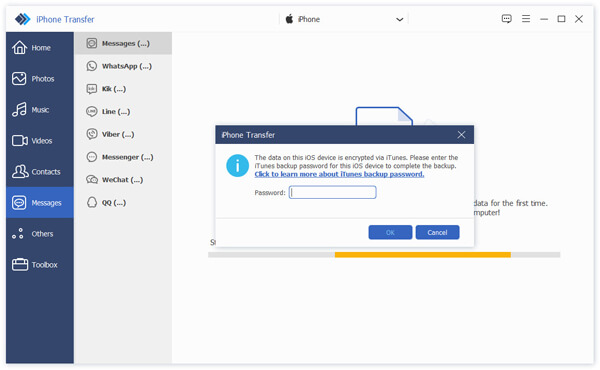
Trinn 3. Etter vellykket tilkobling klikker du på Kontakt knappen på venstre verktøylinje. Du kan se alle kontakter og klikk i avmerkingsboksen til venstre for Navn for å sjekke alle kontakter.
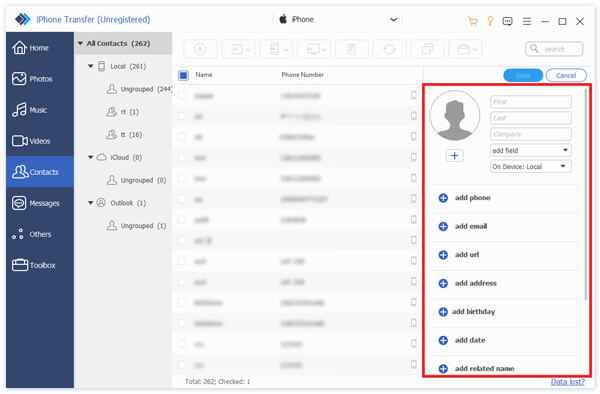
Trinn 4. Til slutt bør du klikke på Eksporter til enhet knappen for å velge din nye iPhone. Deretter kan du overføre kontakter fra en gammel iPhone til din nye iPhone.

Del 3: Vanlige spørsmål om kontakter som ikke ble overført til ny iPhone
Kan jeg overføre kontakter fra en iPhone til en Android?
Ja, selvfølgelig. Du kan bruke Google-kontoen til å overføre kontaktene fra en iPhone til Android. For flere metoder for synkronisering av iPhone-kontakter til Android, kan du sjekke dem her.
Hvordan gjenopprette slettede kontakter på iPhone?
Hvis du har sikkerhetskopiert kontaktene på iCloud før du sletter dem, kan du enkelt gjenopprette kontakter fra iCloud.
Hvorfor blir bare deler av kontaktene mine overført til den nye iPhonen min?
Det kan være fordi noen kontakter er lagret i en annen konto, for eksempel Gmail, Outlook eller en annen e-posttjeneste, i stedet for iCloud. Gå til innstillinger > Apps > Kontakter > kontoer på begge iPhonene for å sørge for at alle kontaktkontoer er aktivert.
Konklusjon
Når du Kan ikke overføre kontakter til den nye iPhonen, trenger du ikke å bekymre deg, fordi du enkelt kan løse problemet ved å bruke de fem metodene ovenfor. Selv om du fortsatt ikke kan bruke iCloud til å overføre kontakter, kan du bruke verktøy som Apeaksoft iPhone Transfer for å overføre kontakter til den nye iPhonen.
 Apeaksoft iPhone Transfer
 Overfør iOS-data mellom iOS-enheter, datamaskiner og iTunes.
Sikker nedlasting
Sikker nedlasting
Relaterte artikler




