

Praktiske løsninger for å dele et album på iPhonen din

Dele fotoalbum på en iPhone er en av de enkleste måtene å holde venner og familie sammen på, enten det er for reiseminner, familiebegivenheter eller daglige øyeblikk. Mange brukere er imidlertid usikre på hvor de skal begynne eller hvordan Apples delte album faktisk fungerer. Denne veiledningen går gjennom hele prosessen trinn for trinn, og hjelper deg med å dele album på iPhonen din smidig, sikkert og uten forvirring.
SIDEINNHOLD:
Del 1: Forberedelser før deling av album på iPhone
Før du deler et album på en iPhone, bør du sjekke noen viktige innstillinger og betingelser på forhånd. Apples funksjon for delte album er avhengig av iCloud-tjenester, nettverkstilkobling og riktige tillatelsesinnstillinger. Å forstå hva som må aktiveres på forhånd sikrer at albumdelingsprosessen går knirkefritt og unngår unødvendige avbrudd under oppsettet.
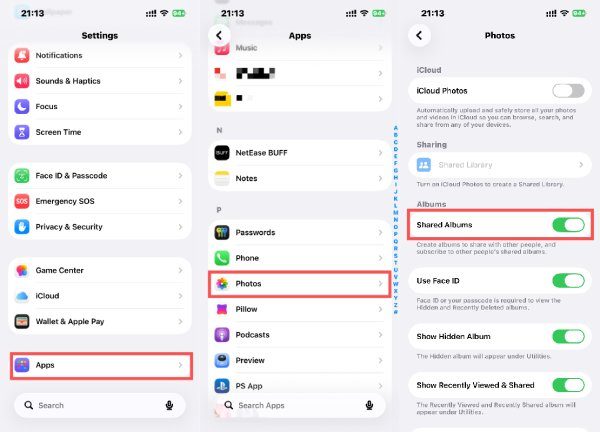
Trinn 1. Open innstillinger på iPhonen din. Bla ned for å finne og trykke på Apps.
Trinn 2. På den nye siden navigerer du og trykker på Bilder for å få tilgang til en ny side.
Trinn 3. Når du finner Delte album, trykk på knappen for å slå på funksjonen.
Del 2: Hvordan lage et delt album på iPhone
Å opprette et delt album er en av de enkleste måtene å dele et album på iPhonen din, ettersom det åpner en felles fotodelingsfunksjon. Gjennom denne funksjonen kan du invitere andre og kontrollere visnings- eller bidragstillatelser. Når albumet er opprettet, kan det brukes på nytt til langsiktig deling, noe som gjør det ideelt for arrangementer, turer eller familiefotosamlinger som trenger kontinuerlige oppdateringer. Denne måten gir deg en mer praktisk måte å dele bilder på enn overføre data fra iPhone til iPhone.
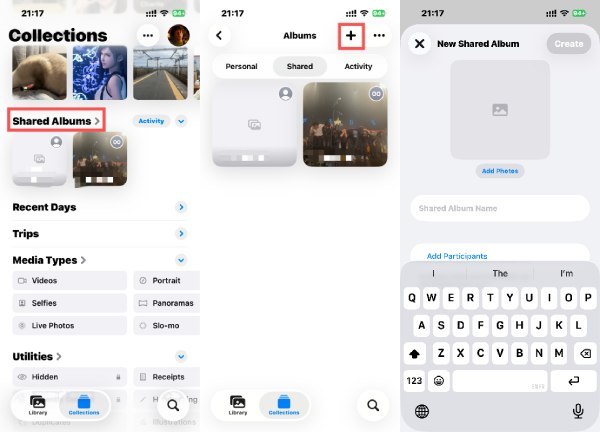
Trinn 1. Open BilderUnder Kategorier fanen, finn og trykk Delte album.
Trinn 2. Pek Legg til i øvre høyre hjørne for å få tilgang til en ny side.
Trinn 3. Pek Legg til bilder for å velge bildene du vil dele. Trykk på OK når du har lagt inn all nødvendig informasjon.
Del 3: Slik legger du til bilder i et delt album på iPhone
Noen ganger kan det være lurt å legge til bilder i et eksisterende delt album for å oppdatere det. For dette kravet tilbyr iPhone også en måte å manuelt velge eksisterende medier eller laste opp nytt innhold direkte til et delt album på iPhonen. Denne prosessen sikrer at alle inviterte deltakere umiddelbart kan se oppdateringer, noe som gjør delte album til en praktisk løsning for deling av bilder i sanntid uten å måtte sende individuelle filer gjentatte ganger.
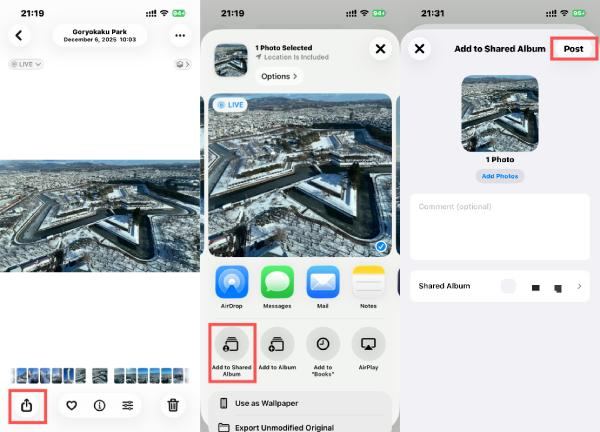
Trinn 1. Open Bilder og velg bildet du vil legge til i et delt album på iPhone. Trykk på Del.
Trinn 2. Et nytt vindu vil dukke opp. Trykk på Legg til i delt album å fortsette.
Trinn 3. Trykk for å velge et eksisterende delt album og trykk på Post for å legge til bildet i dette delte albumet. Du kan også endre albumnavnet under prosessen.
Del 4: Slik godtar du et delt album på iPhone
Du har lært hvordan lag et album på iPhone, men hvordan kan du godta å bli med i et delt album? Når noen deler et album, må mottakerne godta invitasjonen før de får tilgang til innholdet. Når det er godtakelsen er fullført, blir det delte albumet på iPhonen din tilgjengelig sammen med personlige album.
Trinn 1. Når du mottar en invitasjon til et delt album fra vennene dine, vil du få et varsel. Trykk på varselet og lås opp iPhonen din for å få tilgang til siden.

Trinn 2. Bekreft at all informasjonen er riktig. Trykk deretter på Aksepterer for å bli med i dette delte albumet på iPhonen din.

Del 5: Et kraftig verktøy for å legge til bilder på iPhone for et delt album
Før du deler album på iPhonen din, kan du faktisk legge til flere interessante minner fra andre enheter. Og når det gjelder å importere bilder fra forskjellige enheter, som en datamaskin, Apeaksoft iPhone Transfer gir en tryggere og raskere måte uten å være avhengig av iCloud-lagringsgrenser. Den lar deg forhåndsvise, velge og organisere bilder selektivt eller i bulk.
Trinn 1. Last ned og installer en liten installasjonspakke. Start deretter Apeaksoft iPhone Transfer og koble iPhonen til datamaskinen med en USB-kabel.
Sikker nedlasting
Sikker nedlasting
Trinn 2. Apeaksoft iPhone Transfer vil snart oppdage iPhonen din. Klikk deretter Bilder på høyre side.
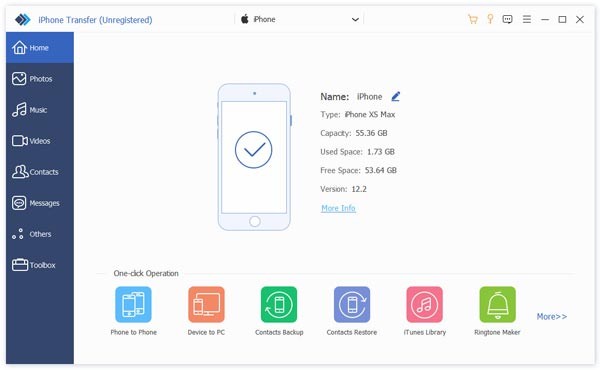
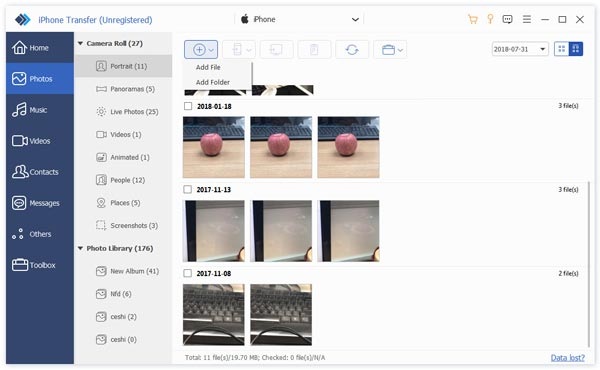
Trinn 3. Under Bilder fanen, klikk på Legg til og deretter Legg til filer or Legg til mappe å fortsette.
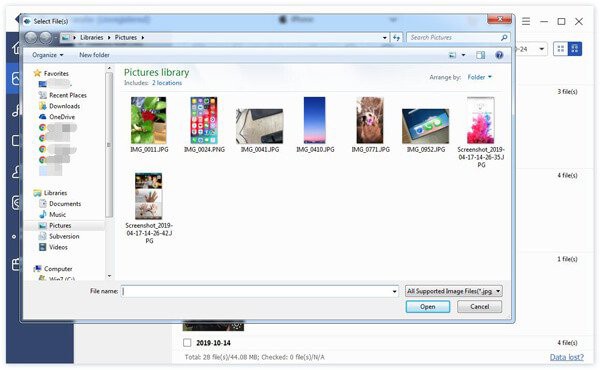
Trinn 4. Et nytt vindu dukker opp, der du kan velge bildene fra den lokale banen. Når du er ferdig med valget, klikker du Open for å legge disse bildene til iPhonen din for å legge dem til i et delt album.
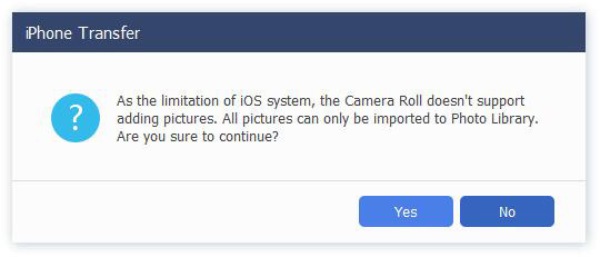
Tips: På grunn av begrensningene i iOS-systemet kan ikke bilder legges direkte til kamerarullen. Så du kan bare legge til bilder i fotobiblioteket, som faktisk fungerer for det delte albumet.
Konklusjon
Lage et delt album på iPhone er en praktisk måte å holde bilder organiserte og tilgjengelige for vennene dine. For ekstra trygghet sikrer sikkerhetskopiering av viktige bilder før deling at ingenting går tapt. For å sikre at alle bildene og dataene dine forblir trygge, kan du stole på Apeaksoft iPhone Transfer.
Sikker nedlasting
Sikker nedlasting
Relaterte artikler




