


Slik synkroniserer du notater fra Mac til iPhone med kabel eller trådløst

Apple Notes er en enkel, men flott notattjeneste. Med sømløs iCloud-integrasjon kan brukere synkronisere notater mellom alle Apple-enhetene sine som er tilknyttet samme Apple ID-konto. Det sikrer umiddelbar tilgang til informasjonen og vedlegg på tvers av enheter. synkroniser notater fra Mac til iPhone eller omvendt, må du konfigurere det riktig. Denne veiledningen deler den riktige arbeidsflyten og forklarer hvordan du kan fikse problemet hvis notater slutter å synkronisere.
SIDEINNHOLD:
Del 1: Slik synkroniserer du notater fra Mac til iPhone
Forutsetninger
- 1.Både Mac-en og iPhonen din logger på med samme Apple ID-konto.
- 2.iCloud Notes er aktivert på både Mac og iPhone.
- 3.Mac-en og iPhonen din er på nett.
Konfigurer Notater-synkronisering på Mac
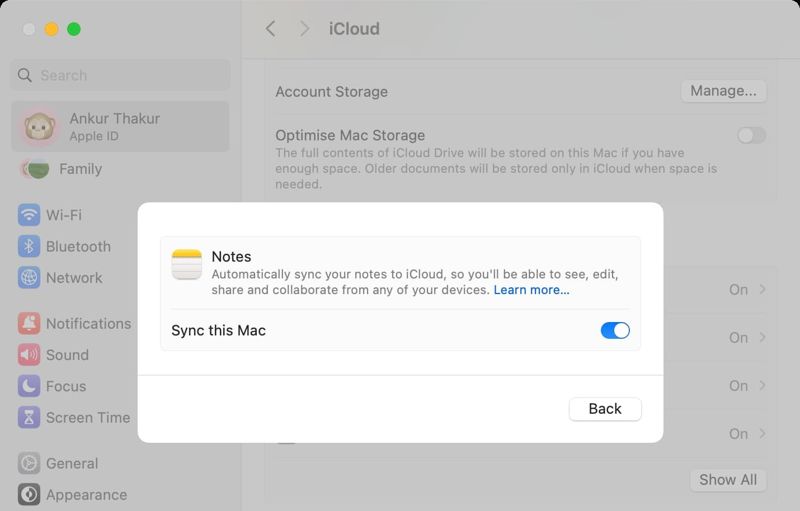
Trinn 1. Gå til eple menyen og velg SysteminnstillingerEller søk i Systeminnstillinger-appen fra Spotlight og åpne den.
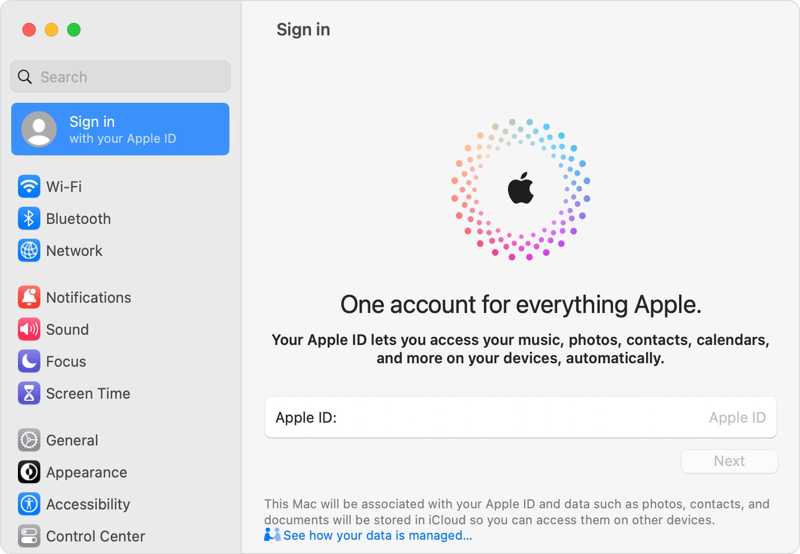
Trinn 2. Klikk på Apple-konto i sidefeltet og velg iCloud.
Trinn 3. Velg Merknader under Lagret til iCloud seksjon.
Trinn 4. Veksle på Synkroniser denne Mac-en og trykk på Ferdig.
Trinn 5. Deretter vil notater på Mac-en din gå til iCloud.
Konfigurer notatsynkronisering på iPhone
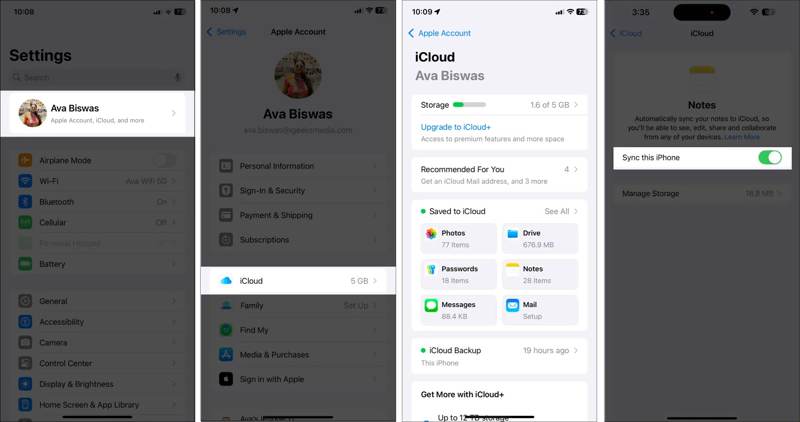
Trinn 1. Kjør innstillinger app på iPhone.
Trinn 2. Trykk på profilen din og velg iCloud.
Trinn 3. Pick Merknader etter Lagret til iCloud.
Trinn 4. Slå på Synkroniser denne iPhone på følgeskjermen.
Trinn 5. Når enheten din er koblet til internett, synkroniseres notater automatisk med iPhonen din.
Del 2: Slik fikser du Mac- og iPhone-notater som ikke synkroniseres
Noen brukere rapporterte at Mac- og iPhone-notater ikke synkroniseres. Årsakene er kompliserte, for eksempel dårlig internett, at enheten din sitter fast, utilstrekkelig iCloud-lagring og mer. Her er velprøvde løsninger for å fikse dette problemet.
Løsning 1: Start enhetene dine på nytt
Start Mac på nytt
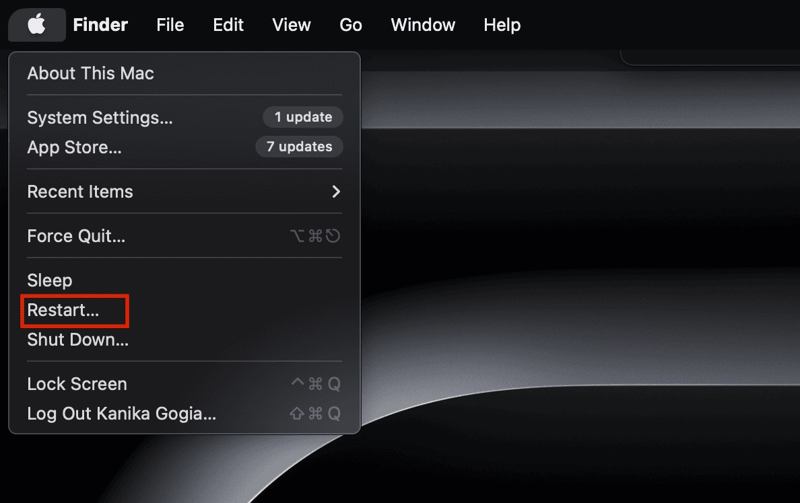
Gå til eple menyen og velg Restart.
Vent til Mac-en starter på nytt, og sjekk om notater synkroniseres mellom Mac-en og iPhone-en.
Start iPhone på nytt
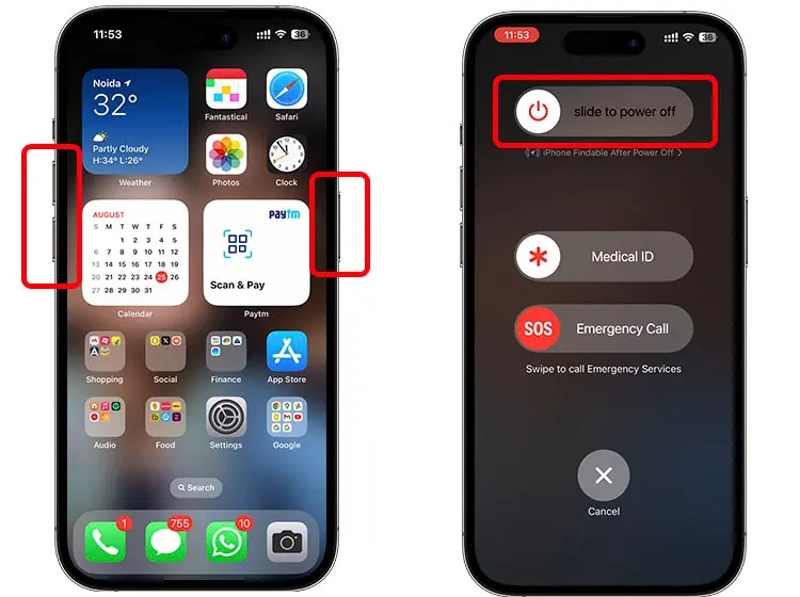
For en iPhone med Face ID, trykk på en av volumknappene og Side knappen sammen. Flytt av/på-glidebryteren. Trykk deretter på og hold inne Side -knappen til Apple-logoen vises.
For en iPhone uten Face ID, trykk lenge på Power -knappen for å utløse avstengingsskjermen. Flytt glidebryteren for å slå den av. Hold deretter nede Power knappen til du ser Apple-logoen.
Løsning 2: Sjekk internettforbindelsen din
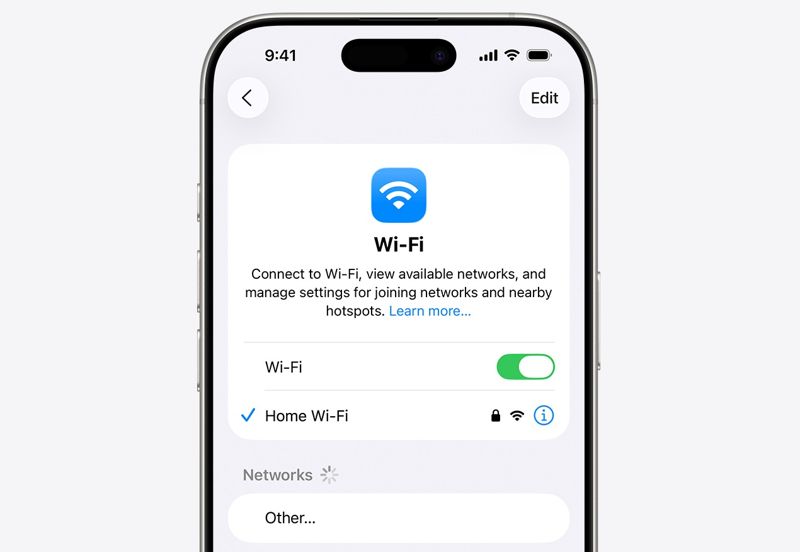
Synkronisering av Mac-notater med iPhone krever en stabil internettforbindelse. Hvis iPhonen din kobler til mobildata, bør du slå på Wi-Fi in innstillinger og koble til et nettverk. På Mac kan du bruke en kablet internettforbindelse for å fikse problemer med notater på Mac og iPhone som ikke synkroniseres.
Løsning 3: Bekreft kontoen din
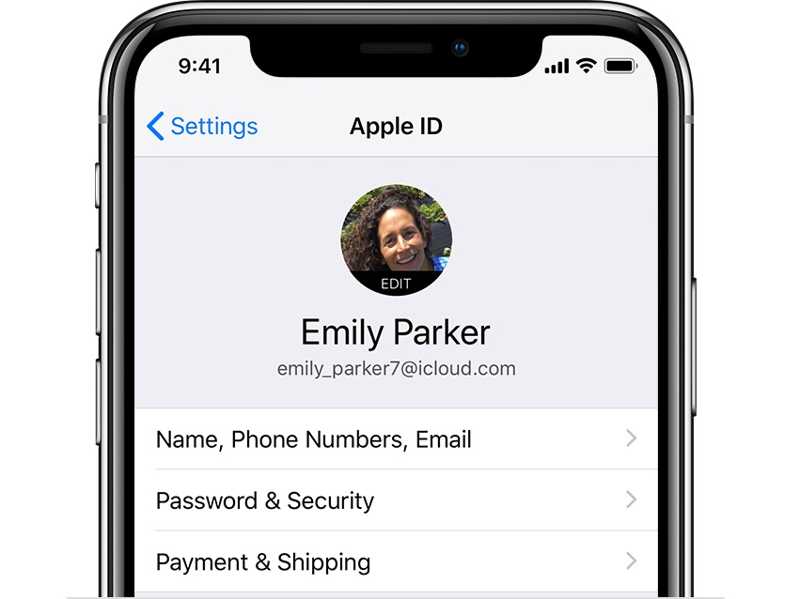
Åpne innstillinger appen på iPhonen din og trykk på profilbildet ditt. Gå deretter til eple menyen på Mac, velg Systeminnstillinger, og klikk Apple-kontoSammenlign de to kontoene og sørg for at de er like. Hvis de er forskjellige, logg ut av den ene enheten og logg inn med den samme kontoen.
Løsning 4: Frigjør iCloud-lagring
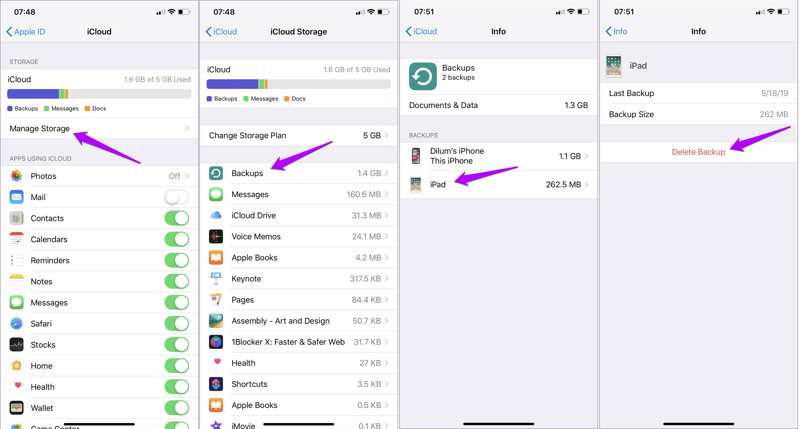
Trinn 1. Åpne din innstillinger app.
Trinn 2. Trykk på profilen din.
Trinn 3. Gå til iCloud, Administrere Storageog sikkerhetskopier.
Trinn 4. Velg den uønskede sikkerhetskopien, og trykk på Slett sikkerhetskopi.
Trinn 5. Synkroniser deretter notater mellom Mac-en og iPhone-en igjen.
Videre Reading
Del 3: Slik synkroniserer du notater mellom Mac og iPhone med en kabel
Hvis notatene dine på Mac og iPhone ikke synkroniseres, kan du bruke en kablet tilkobling for å dele informasjonen din på tvers av enheter. Apeaksoft iPhone Transferlar deg for eksempel overføre notater mellom Mac og iPhone med en kabel.

Lastet ned av over 1,000,000 Brukere
- Synkroniser notater mellom datamaskinen og iOS-enheten med ett klikk.
- Forhåndsvis notater og vedlegg på iPhonen din.
- Selektivt spesifikke notater for synkronisering.
- Støtter et bredt spekter av iPhones og iPads.
Sikker nedlasting
Sikker nedlasting

Slik synkroniserer du notater mellom iPhone og datamaskin
Trinn 1. Finn din iPhone
Start den beste iPhone-synkroniseringsprogramvaren etter at du har installert den på datamaskinen. Den er tilgjengelig på Windows 11/10/8/7/XP/Vista og macOS 10.7 eller nyere. Koble iPhonen til datamaskinen med en Lightning-kabel. Programvaren vil oppdage enheten din umiddelbart.
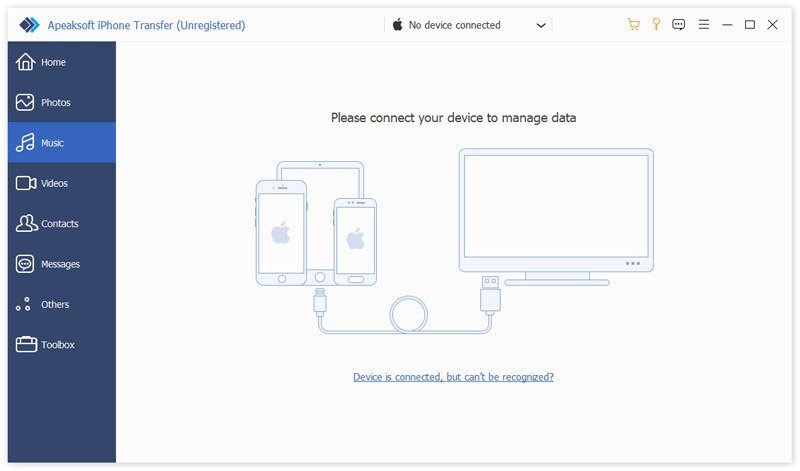
Trinn 2. Forhåndsvis iPhone-notater
Gå til andre fanen i sidefeltet og velg MerknaderNå kan du se alle notatene på iPhonen din.

Trinn 3. Synkroniser iPhone-notater til datamaskinen
Velg notatene du vil dele. Klikk på PC -knappen på den øverste menylinjen og velg datamaskinen din. Angi en utdatamappe og bekreft synkronisering av notater.
Konklusjon
Denne guiden delte hvordan du synkroniser Mac-notater med iPhoneDu kan følge den konkrete veiledningen vår for å konfigurere synkronisering av notater på macOS- og iOS-enheter. Hvis prosessen ikke starter, kan du følge løsningene våre for å fikse dette problemet. Apeaksoft iPhone Transfer er en rask måte å synkronisere iPhone-notater til datamaskinen din med en kabel.
 Apeaksoft iPhone Transfer
 Overfør iOS-data mellom iOS-enheter, datamaskiner og iTunes.
Sikker nedlasting
Sikker nedlasting
Relaterte artikler




