

En grundig gjennomgang av Leawo iTransfer – alle funksjoner

Leawo iTransfer kan være nyttig hvis du noen gang synes det er mindre effektivt å administrere iPhone-dataene dine med iTunes. I denne omfattende anmeldelsen kan du utforske alt du trenger å vite om Leawo iTransfer, sammen med de detaljerte trinnene for å administrere iPhone-dataene dine med den. Etter å ha lest Leawo iTransfer-anmeldelse, kan du avgjøre om det passer for dine daglige behov for filhåndtering på iPhone.
SIDEINNHOLD:
Del 1: En kort introduksjon til Leawo iTransfer
Leawo iTransfer er et skrivebordsbasert verktøy for datahåndtering og overføring av iPhone, designet for å gi større fleksibilitet enn iTunes. Med støtte for bilder, musikk, videoer, apper, ringetoner og e-bøker, har Leawo iTransfer som mål å fungere som en alt-i-ett-løsning for å organisere eller overføre iPhone-innhold.
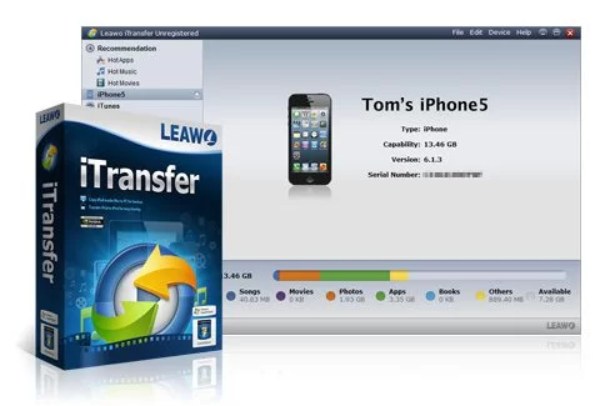
Leawo iTransfer er kompatibel med Windows-systemer og et bredt spekter av iPhone-, iPad- og iPod-modeller, og er spesielt nyttig for brukere som ønsker selektive dataoverføringer i stedet for synkronisering av hele enheten. Alt i alt, hvis du ønsker både presis kontroll og effektiv arbeidsflyt, kan Leawo iTransfer være et praktisk alternativ.
Del 2: Funksjoner i Leawo iTransfer for filbehandling
En enkel introduksjon er imidlertid kanskje ikke nok til å hjelpe deg med å forstå hva Leawo iTransfer egentlig kan gjøre. Når det gjelder hvordan det fungerer i praksis, kan du lese de grunnleggende funksjonene som ble identifisert etter den faktiske bruken i denne delen for å avgjøre om det passer for deg.
1. Selektiv iPhone-dataoverføring
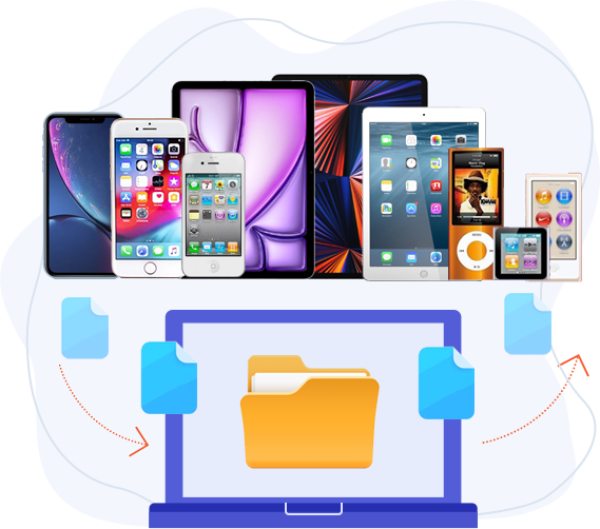
Når du overfører data mellom en iPhone og andre enheter, har du kanskje ikke tenkt å overføre alle dataene og filene til en annen enhet, da det ville ta opp en betydelig del av lagringsplassen. Heldigvis lar Leawo iTransfer deg overføre bestemte filtyper i stedet for hele biblioteker. Bilder, musikk, videoer, apper og andre data kan velges individuelt og flyttes mellom enheter. Denne funksjonen er nyttig for brukere som ønsker å sikkerhetskopiere viktige filer eller frigjøre lagringsplass uten å påvirke eksisterende innhold.
2. Toveisoverføring mellom iPhone og datamaskin
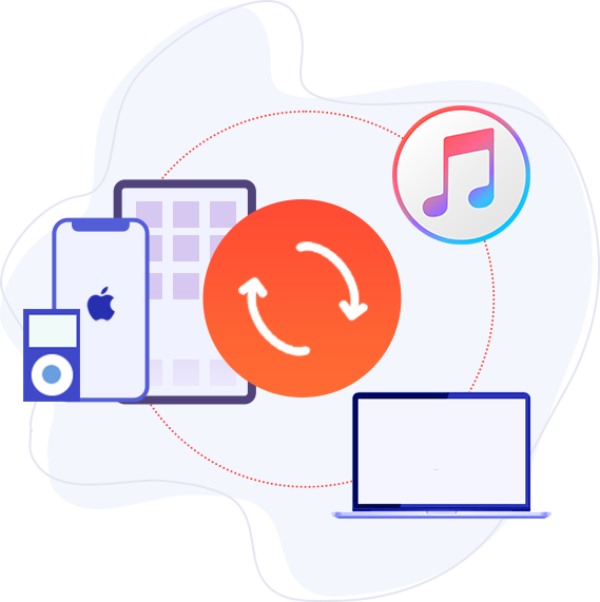
Hvis det er noen verdifulle eller interessante elementer på datamaskinen din som du vil overføre til iPhonen din, slik at du kan se dem når som helst og hvor som helst, kan du ganske enkelt overføre dem til iPhonen din.
3. iTunes-bibliotekadministrasjon uten synkronisering
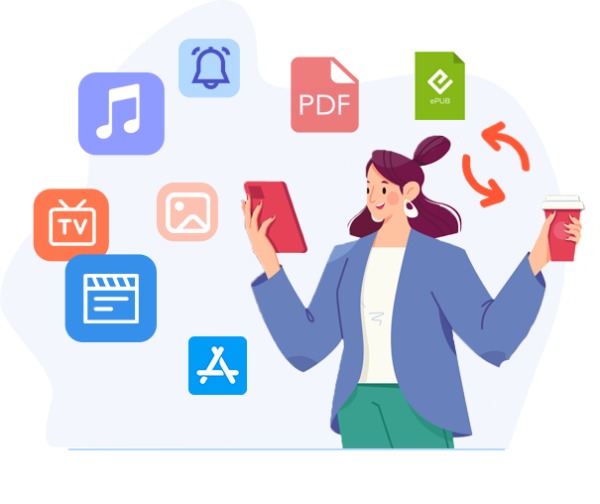
Leawo iTransfer fungerer sammen med iTunes og unngår tvungen synkronisering. Denne funksjonen reduserer datatap fra roten. Under prosessen vil Leawo iTransfer skanne iPhonen din og analysere musikkfiler fra iTunes backup-plasseringDenne funksjonen er nyttig for å opprettholde flere enheter under ett iTunes-bibliotek eller omorganisere mediefiler effektivt.
4. Innebygd forhåndsvisning og organisering av filer
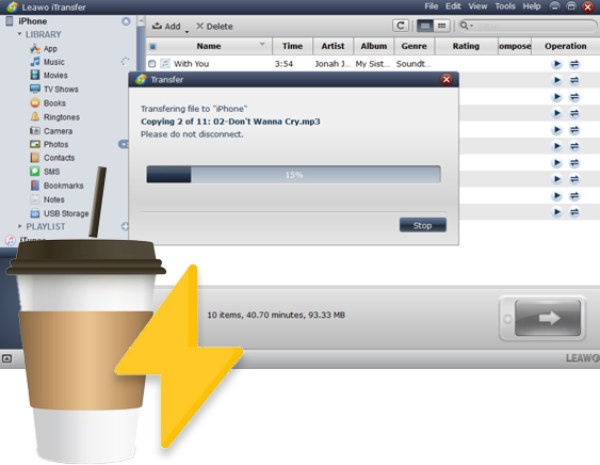
Når du oppdager at iPhonen din er full av mye diverse data, kan det være utfordrende å kategorisere og filtrere ut innholdet du ønsker og det du ikke ønsker. Dette er imidlertid ikke et problem for Leawo iTransfer. Før du overfører en fil, kan du forhåndsvise de kategoriserte filene for å velge videre og slette dem. Dette forbedrer nøyaktigheten og effektiviteten under overføringer og bidrar til å holde iPhone-dataene godt strukturerte.
Del 3: Slik bruker du Leawo iTransfer til å overføre iPhone-data
Når hovedfunksjonene til Leawo iTransfer er klare, er neste steg å forstå hvordan det fungerer i praksis. Hvis du ikke kjenner til den detaljerte operasjonen ennå, kan du følge trinnene nedenfor for å starte prosessen på kort tid.
Tips: For å unngå unødvendig risiko for datatap, husk å opprette en iTunes backup før prosessen.
Trinn 1. Start Leawo iTransfer og koble iPhonen din til datamaskinen via USB-kabelen. iPhonen din vil bli oppdaget automatisk hvis enhetene har en stabil forbindelse.
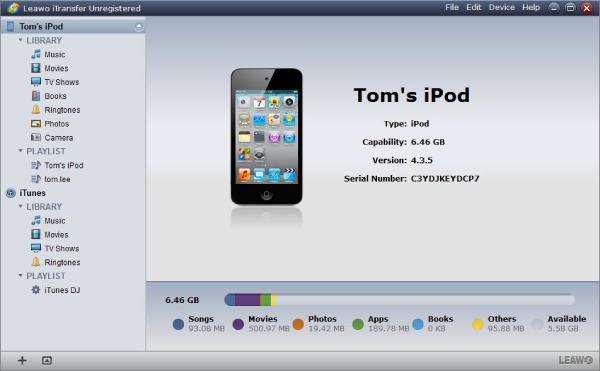
Trinn 2. Alle filene dine vil bli kategorisert så godt at du kan finne dem etter type. Klikk for å velge filene du vil overføre mellom enhetene dine.
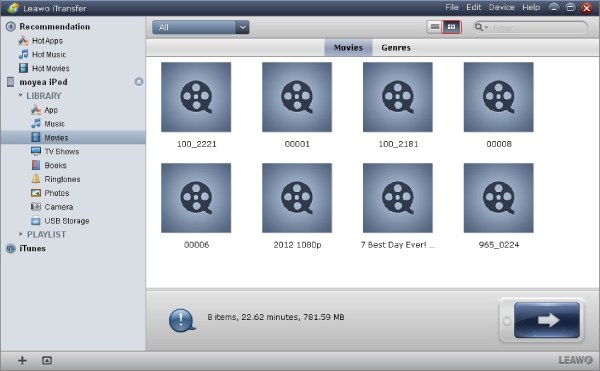
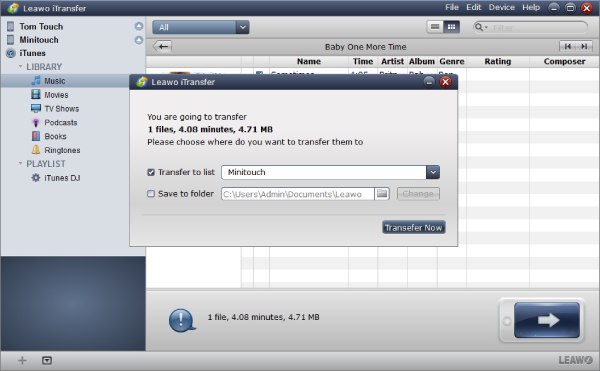
Trinn 3. Når valget er gjort, klikk Overfør, og et nytt vindu vil dukke opp. Her kan du velge og skrive inn banen for å velge målmappen. Til slutt klikker du på Overfør nå, og prosessen vil starte.
Del 4: Et førsteklasses alternativ til Leawo iTransfer
Selv om Leawo iTransfer leverer solid ytelse for grunnleggende iPhone-datahåndtering, kan noen brukere ønske seg en mer stabil, fleksibel og funksjonsrik løsning. Apeaksoft iPhone Transfer kan oppfylle dine krav som et pålitelig alternativ. Ved å følge de enkle trinnene nedenfor vil du oppdage at iPhone-dataoverføring aldri kan være så rask og stabil noensinne.
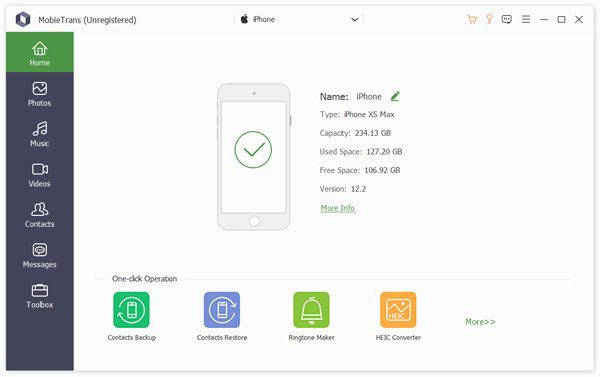
Trinn 1. Start Apeaksoft iPhone Transfer når du har lastet ned og installert pakken. Koble deretter iPhonen til datamaskinen via USB-kabelen, og sørg for at tilkoblingen er stabil.
Sikker nedlasting
Sikker nedlasting
Trinn 2. iPhonen din vil bli oppdaget, og filene på iPhonen din vil bli listet opp og kategorisert tydelig, slik at du raskt kan velge dem.
Trinn 3. Du kan klikke for å velge om du vil overføre iPhone-data på følgende måter: Legg til på enhet, eksporter til enhetog Eksporter til PC.
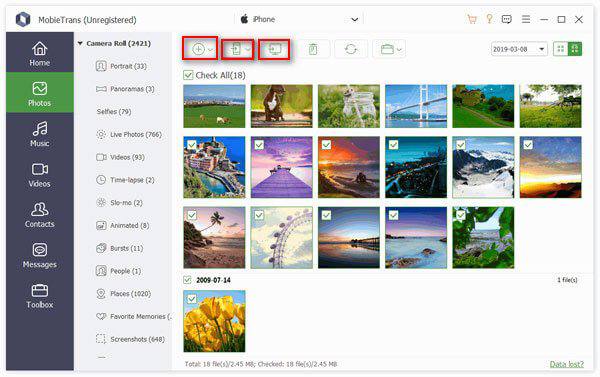
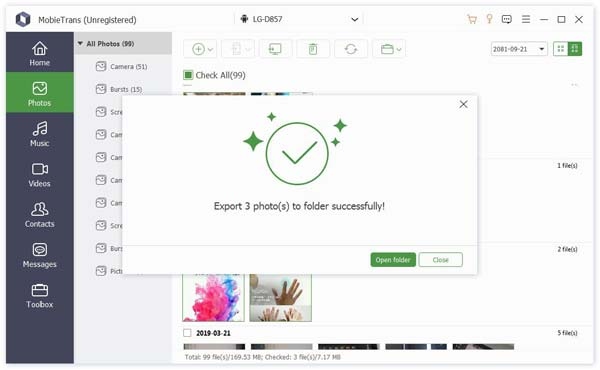
Trinn 4. Velg nå iPhone-dataene du vil overføre. Du kan velge filer fra forskjellige typer som Bilder, musikk, videoer, kontakter og meldingerNår du er ferdig, overfør dem på den måten som oppfyller dine krav.
Konklusjon
Leawo iTransfer kan gi deg grunnleggende iPhone-dataoverføring utover iTunes. Det finnes imidlertid fortsatt begrensninger som hindrer deg i å fullføre prosessen raskt og stabilt. For de som leter etter kraftigere og mer pålitelige verktøy for iPhone-dataoverføring eller -administrasjon, kan du laste ned og prøve Apeaksoft iPhone Transfer gratis.
Sikker nedlasting
Sikker nedlasting
Relaterte artikler




