


Hvorfor fungerer ikke overgangen til iOS? Vanlige problemer og enkle løsninger

Du har nettopp fått en ny iPhone og vil flytte bilder, kontakter og meldinger fra Android-enheten din. Men den offisielle overføringsappen, Flytt til iOS, fungerer ikke. Hva kan du gjøre nå? I denne veiledningen forklarer vi hvorfor. Flytting til iOS fungerer ikke på Android, vis enkle måter å fikse det på, og anbefal et alternativ hvis Flytt til iOS fortsatt mislykkes.
SIDEINNHOLD:
Del 1: Hvorfor fungerer ikke Flytt til iOS
Grunnleggende informasjon: Hva er Flytt til iOS?
Flytt til iOS er Apples offisielle app som hjelper Android-brukere med å overføre data til en ny iPhone. Den fungerer med Android 4.0 eller nyere, og iOS 9 eller nyere. Du kan overføre kontakter, meldinger, bilder og videoer, album, filer og mapper, innstillinger, nettbokmerker, e-postkontoer, WhatsApp-meldinger og -medier, talememoer, samtalelogg, kalendere og visse gratisapper.
Slik bruker du Flytt til iOS:
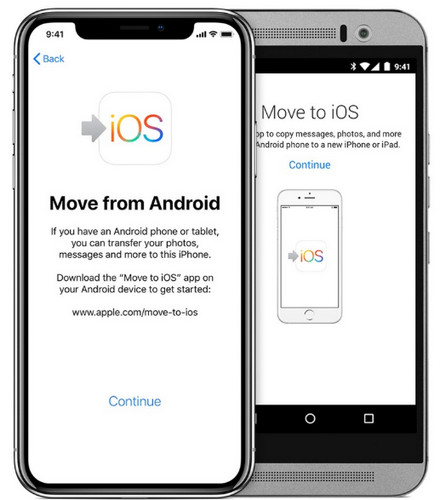
Trinn 1. Du kan bruke Android-kameraet til å skanne QR-koden på iPhone, og deretter laste ned og installere Move to iOS-appen på Android-enheten din.
Trinn 2. På iOS-enheten din trykker du på Fortsett når du ser skjermbildet Flytt fra Android. Da vises en engangsbekreftelseskode.
Trinn 3. Skriv inn denne koden på Android-enheten din, og trykk på Koble for å koble Android-enheten din til iPhones midlertidige nettverk.
Trinn 4. På Android-enheten din velger du innholdet du vil overføre, og trykker deretter på FortsettIkke bruk begge enhetene før overføringen er fullført.
Vanlige problemer med å flytte til iOS som ikke fungerer, kan du støte på
Mange brukere rapporterer at de støter på problemer når de bruker Flytt til iOS. Her er noen vanlige problemer du kan støte på:
- Flytting til iOS kobler ikke til: Appen klarer ikke å koble til Wi-Fi-nettverket, kan ikke kommunisere med enheten, eller kan ikke koble Android-en og iPhone-en din.
- Det tar evigheter å bytte til iOS: Overføringsprosessen er ekstremt treg eller setter seg fast i lang tid.
- Kan ikke migrere til iOS: Du kan se feilen «Kan ikke migrere» når overføringen når et visst punkt og deretter stopper uventet.
Disse problemene er vanligvis forårsaket av ustabile nettverksforbindelser, Programvarefeil i iPhone, kompatibilitetsproblemer, utilstrekkelig lagringsplass eller overføring av store mengder data. I neste del skal vi introdusere raske løsninger og alternativer for å løse disse problemene.
Del 2: Slik fikser du problemet med at flytting til iOS ikke fungerer
Start både Android og iPhone på nytt
Hvis Move to iOS står fast under forberedelsene, eller ikke svarer etter at du har skrevet inn bekreftelseskoden, kan du starte Android- og iPhone-enheten på nytt for å løse programvareproblemer. En rask omstart er den mest effektive måten å fjerne midlertidige systemfeil eller bugs og oppdatere forbindelsen.
- For Android: Trykk og hold inne av/på-knappen, trykk på Omstart, og vent til enheten starter på nytt.
- For iPhone X eller nyere: Trykk og hold inne side- og volumknappene, og dra deretter av-glidebryteren.
- For iPhone 6-8: Trykk og hold inne sideknappen, og dra deretter av-glidebryteren.
- For iPhone 5 og tidligere: Trykk og hold inne den øverste knappen, og dra deretter av-glidebryteren.
Kontroller nettverksforbindelse
Flytt til iOS-appen oppretter et midlertidig Wi-Fi-nettverk på iPhone som Android-enheten må koble til. Hvis Android-enheten din ikke kobler seg til nettverket og stadig kobler fra, må du sjekke Wi-Fi-nettverket eller mobildatatilkoblingen. Hvis Wi-Fi-nettverket ikke fungerer som det skal, må du starte Wi-Fi-ruteren på nytt.
Deaktiver tilkoblingsoptimalisering på Android
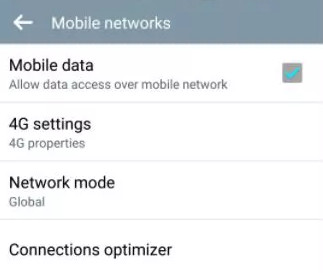
Hvis Android-telefonen din stadig kobler seg fra nettverket, kan Tilkoblingsoptimalisering-funksjonen være årsaken til at problemet med at flytting til iOS ikke fungerer. Denne funksjonen er tilgjengelig på mange Android-enheter som kjører Android 8.0 eller nyere. Den bytter automatisk mellom Wi-Fi og mobildata for å forbedre nettverksytelsen, men dette kan avbryte overføringen, så det er bedre å slå den av.
Trinn 1. Gå til innstillinger på Android-enheten din og velg Tilkoblinger.
Trinn 2. Velg Mobile Networks > Connection Optimizer.
Trinn 3. Slå av mobilnettverket og deaktiver Connection Optimizer.
Slå på flymodus
Hvis overføringen stopper ved en viss prosentandel, betyr det sannsynligvis at bakgrunnsaktiviteter avbryter tilkoblingen. For å fikse problemet med at Flytt til iOS ikke fungerer, slå på flymodus på både Android og iPhone før du bruker Flytt til iOS-appen.
- På Android: Sveip ned fra toppen av skjermen, og trykk deretter på flymodus.
- På iPhone: Sveip opp for å starte Kontrollsenteret og trykk på flymodus.
Sjekk lagringsplassen på iPhone
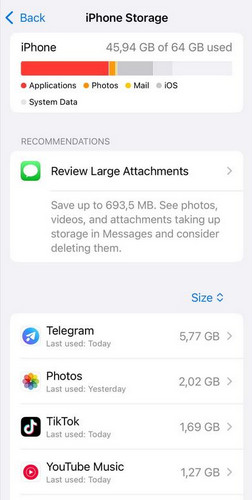
Utilstrekkelig lagringsplass kan føre til at problemet med flytting til iOS ikke fungerer. For å sjekke iPhone-lagring, åpne innstillinger > Informasjon, plukke ut iPhone Lagring, og sjekk deretter hvor mye plass som er tilgjengelig. Hvis din iPhone sier ikke nok lagringsplass, må du frigjøre lagringsplass på iPhonen din ved å slette ubrukte apper, store filer, gamle nedlastinger og systembuffere.
Del 3: Fungerer det fortsatt ikke å flytte til iOS? Prøv dette alternativet
Hvis «Flytt til iOS» fortsatt ikke fungerer etter at du har prøvd alle løsningene ovenfor, kan du bytte til et tredjepartsverktøy. Apeaksoft MobieTrans er et kraftig dataoverføringsverktøy som lar deg flytte ulike typer data mellom Android, iPhone og PC. Det støtter nesten alle Android- og iOS-versjoner, inkludert iOS 27 og Android 17.

Lastet ned av over 1,000,000 Brukere
- Flytt data fra Android til iPhone, iPhone til Android, eller mellom iPhones eller Android-enheter.
- Overfør bilder, videoer, kontakter, meldinger, musikk og mer.
- Administrer, slett eller eksporter telefondataene dine direkte fra datamaskinen.
- Sikkerhetskopier og gjenopprett viktige data uten datatap.
Sikker nedlasting

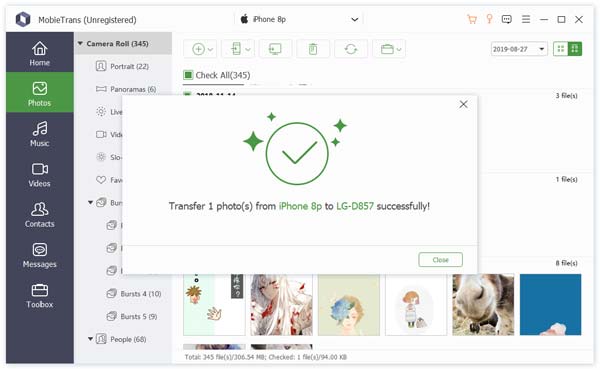
Trinn 1. Åpne programvaren og koble Android- og iPhone-enhetene dine til PC-en. Klikk deretter på et av alternativene i venstre meny.

Trinn 2. Hvis du klikker Bilder, kan du se alle bildene dine på enheten din. Velg bildene du vil overføre.

Trinn 3. Klikk på Phone knappen på den øverste linjen, velg Eksporter til enhet, og velg iPhonen din for å motta bildene. Vent noen sekunder, så vil bildene dine bli overført.
Del 4: Vanlige spørsmål om flytting til iOS fungerer ikke
Hvor lang tid tar det å flytte til iOS?
Overføringstiden avhenger av datamengden, nettverkshastigheten og enhetens ytelse. Vanligvis tar det omtrent 5 til 30 minutter.
Hvorfor kobler Android-telefonen min seg stadig fra under overføringen?
Dette skjer ofte på grunn av nettverksproblemer. Du kan deaktivere Tilkoblingsoptimalisering, slå av mobildata, aktivere flymodus og holde enhetene tett sammen.
Hvorfor fungerer ikke Flytt til iOS for overføring av WhatsApp-chat?
Overgang til iOS kan overføre WhatsApp-chatter fra Android til iPhone, men du må ha den nyeste WhatsApp-versjonen. Sjekk WhatsApp-versjonen din og systemkompatibilitet.
Konklusjon
Neste gang du møter Flytt til iOS fungerer ikke problemer, prøv de nevnte løsningene først, og hvis de ikke løser problemet, bruk et alternativt verktøy som Apeaksoft MobieTrans. Har du hatt problemer med å flytte til iOS før? Å dele erfaringene dine kan hjelpe andre med å unngå de samme problemene.
 Apeaksoft MobieTrans
 Overfør data mellom iOS, Android og Windows PC.
Sikker nedlasting
Relaterte artikler




