


Slik overfører du iPad-data til en annen trådløst eller via kabel

Det er spennende å oppgradere til en ny iOS-enhet, men overføring fra iPad til iPad kan være ganske plagsomt. På grunn av den utmerkede ytelsen og de fantastiske skjermene, oppbevarer brukere iPad-enhetene sine på arbeidsplassen, hjemme, på farten og hvor som helst. Det er fornuftig at de lagrer arbeidsdokumenter, skolefiler, viktige minner og mye mer på enhetene sine. Denne veiledningen identifiserer de velprøvde metodene og demonstrerer arbeidsflytene med trinn.
SIDEINNHOLD:
- Del 1: Hvilken metode du skal velge for å overføre iPad-data til en annen
- Del 2: En rask måte å overføre data fra iPad til iPad
- Del 3: Slik overfører du iPad til ny iPad med hurtigstart
- Del 4: Slik overfører du iPad-data til en annen via iCloud
- Del 5: Slik overfører du ting fra iPad til iPad ved hjelp av en sikkerhetskopi fra datamaskinen
- Del 6: Vanlige spørsmål om iPad-dataoverføring
Del 1: Hvilken metode du skal velge for å overføre iPad-data til en annen
Den beste måten å overføre data fra en iPad til en annen på, avhenger av enhetene dine og hvordan du vil flytte dataene dine. Sjekk tabellen nedenfor for å raskt finne metoden som passer din situasjon.
| Din situasjon | Anbefalt metode |
| Den nye iPaden din er fortsatt under oppsett | Quick Start |
| Du ønsker å overføre data via skyen | iCloud |
| Du har en datamaskin og en sikkerhetskopi | Finder, Apple-enheter eller iTunes |
| Du vil bare overføre utvalgte data | Apeaksoft iPhone Transfer |
Del 2: En rask måte å overføre data fra iPad til iPad
Hvis du bare vil overføre utvalgte data fra én iPad til en annen, Apeaksoft iPhone Transfer gir en direkte måte å flytte filer på uten internettforbindelse. Den lar deg forhåndsvise og velge dataene du vil overføre, og fungerer for både en ny iPad og en brukt iOS-enhet. Dessuten krever den ingen tekniske ferdigheter. Det intuitive grensesnittet gjør det enkelt å navigere, spesielt for vanlige folk.

Lastet ned av over 1,000,000 Brukere
- Overfør data raskt fra iPad til iPad.
- Migrer data mellom iOS-enheter med ett klikk.
- Kompatibel med et bredt spekter av datatyper.
- Forhåndsvis iPad-filer for selektiv dataoverføring.
- Tilby bonusfunksjoner, som en ringetoneprodusent.
- Støtt de nyeste iPad-modellene.
Sikker nedlasting
Sikker nedlasting

Slik overfører du data fra iPad til iPad
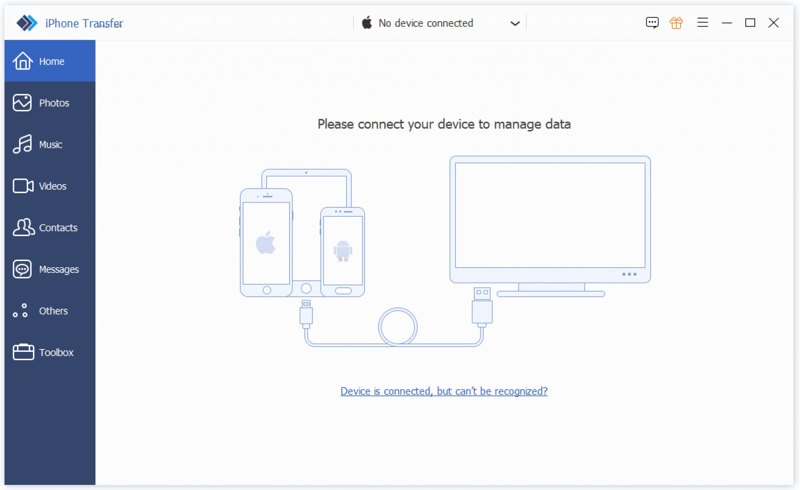
Trinn 1. Koble sammen enhetene dine
Start iPad-overføringsprogramvaren når du har installert den på datamaskinen. Den fungerer på Windows 11/10/8/7/XP/Vista og macOS 10.7 eller nyere. Koble både kilde- og målenhetene til datamaskinen med Lightning-kabler. Programvaren vil oppdage enhetene dine umiddelbart.
Trinn 2. Overfør data fra iPad til iPad
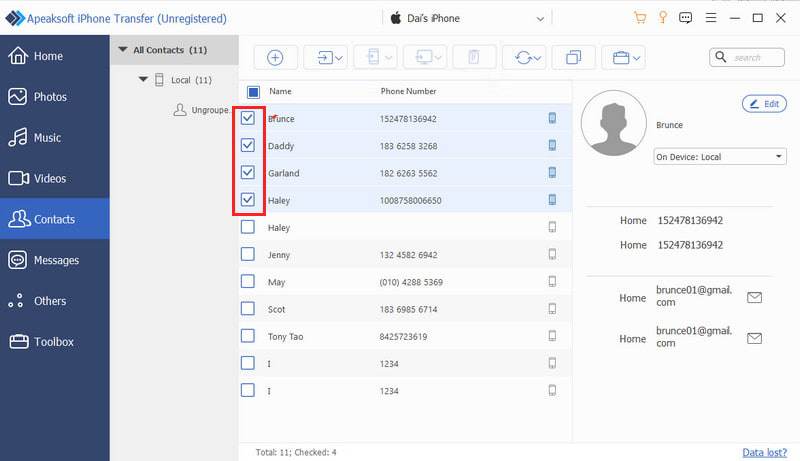
Velg kilde-iPad-en fra den øverste rullegardinmenyen. Deretter kan du forhåndsvise dataene dine, som Bilder, Music, videoer, Kontakterog mer. Velg filene og elementene du vil flytte. Klikk på Telefon-knappen på det øverste båndet, og velg mål-iPad-en din. Deretter starter iPad-overføringen automatisk.
Del 3: Slik overfører du iPad til ny iPad med hurtigstart
Hvis du nettopp har fått en ny iPad, kan du overføre data fra den gamle iPaden til den nye iPaden når du konfigurerer den. Apple har lansert hurtigstartfunksjonen som hjelper deg med å konfigurere en ny iPad med en gammel enhet via en internettforbindelse.
Krav
- De to iPad-enhetene.
- Et internettnettverk.
- Enhetene dine må kjøre iPadOS 13 eller nyere.
Trinn 1. Slå på den gamle iPaden, gå til Kontrollsenteret og slå på Bluetooth og Wi-Fi.
Trinn 2. Slå på den nye iPad-en, og følg assistenten for å konfigurere den.
Trinn 3. Sørg for å velge et Wi-Fi-nettverk og koble den nye iPaden til det.
Trinn 4. når Quick Start Skjermen dukker opp, plasserer du den gamle iPad-en ved siden av den andre.
Trinn 5. Og så Konfigurer ny iPad Meldingen vil vises på den gamle iPaden.
Trinn 6. En animasjon vil vises på den nye iPaden.
Trinn 7. Gå til den gamle iPad-en din, åpne Kamera appen, og skann den nye iPad-skjermen.
Trinn 8. Hvis du blir bedt om det, skriver du inn passordet til den gamle iPaden på den nye enheten.
Trinn 9. Deretter konfigurerer du Touch ID eller Face ID, og velger Overfør fra iPad for å begynne å overføre ting fra en iPad til en annen.
Del 4: Slik overfører du iPad-data til en annen via iCloud
Når du får en Apple-enhet, blir du bedt om å opprette en Apple-ID og et passord. Samtidig har du 5 GB gratis iCloud-lagringsplass. Du kan overføre data fra én iPad til en annen gjennom samme konto. Hvis du vil overføre data fra den gamle iPaden til en annen iPad uten å koble enhetene til en datamaskin, kan du bruke iCloud til å sikkerhetskopiere den gamle iPaden og gjenopprette sikkerhetskopien til den andre iPaden.
Krav
- En Apple-ID og et passord.
- En stabil internettforbindelse.
- Nok iCloud-lagringsplass.
Trinn 1. Sikkerhetskopier den gamle iPaden din til iCloud
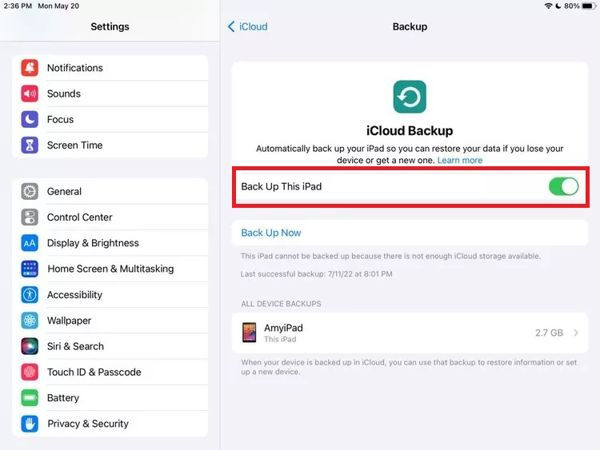
Gå til innstillinger på den gamle iPaden din. Velg iCloud > iCloud Backup, slå deretter på Sikkerhetskopier denne iPaden. Tap Sikkerhetskopier nå.
Trinn 2. Konfigurer den nye iPaden din
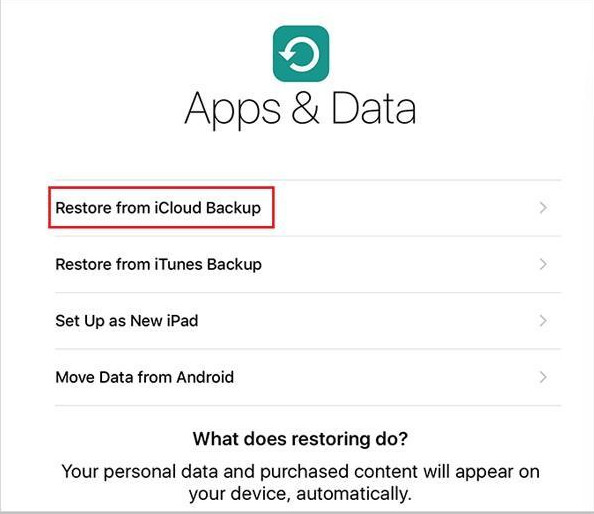
Følg instruksjonene på skjermen for å sette opp den nye iPaden din. Når du kommer til Apper og data skjerm, velg Gjenopprett fra iCloud BackupLogg på med den samme Apple-kontoen som ble brukt på den gamle iPaden din.
Trinn 3. Velg sikkerhetskopien
Velg den nyeste sikkerhetskopien og vent til gjenopprettingsprosessen er fullført.
Hvis du bare vil synkronisere spesifikke data, for eksempel bilder, kontakter eller notater, kan du slå på de tilsvarende iCloud-synkroniseringsalternativene i stedet for å gjenopprette en hel sikkerhetskopi.
Trinn 1. Slå på den gamle iPaden og kjør den innstillinger app.
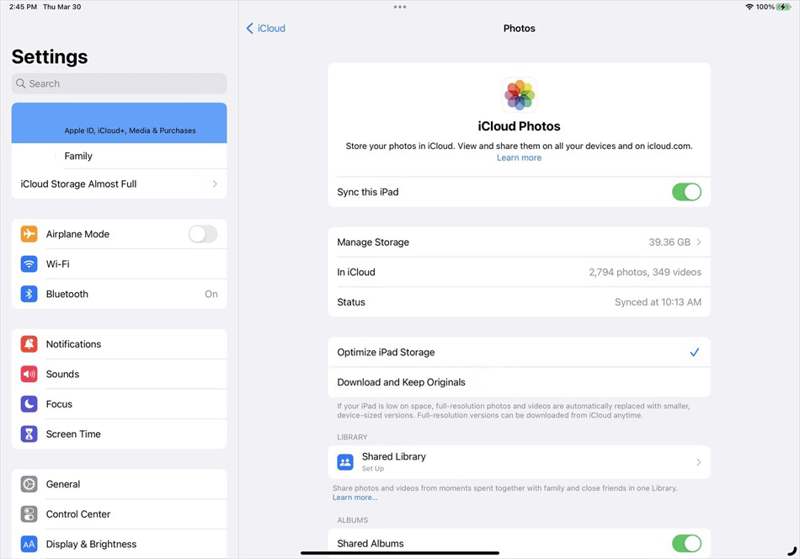
Trinn 2. Trykk på profilen din og velg iCloud.
Trinn 3. Velg Bilder, og slå på Synkroniser denne iPaden.
Trinn 4. Deretter synkroniserer du notater, meldinger, kontakter og andre tilgjengelige datatyper til iCloud.
Trinn 5. Når den er ferdig, slår du på den andre iPaden. For å overføre iPaden til en ny iPad, konfigurerer du den.
Trinn 6. Kjør innstillinger appen, og koble til et Wi-Fi-nettverk.
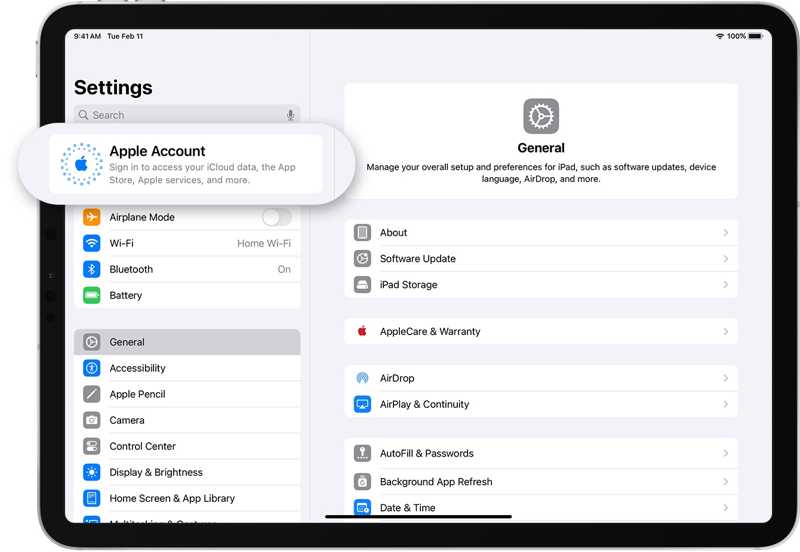
Trinn 7. Pek Apple-konto, og velg Logg på manuelt.
Trinn 8. Skriv inn Apple-ID-en og passordet som er knyttet til den gamle iPad-en.
Trinn 9. Deretter trykker du på profilen din og velger iCloud.
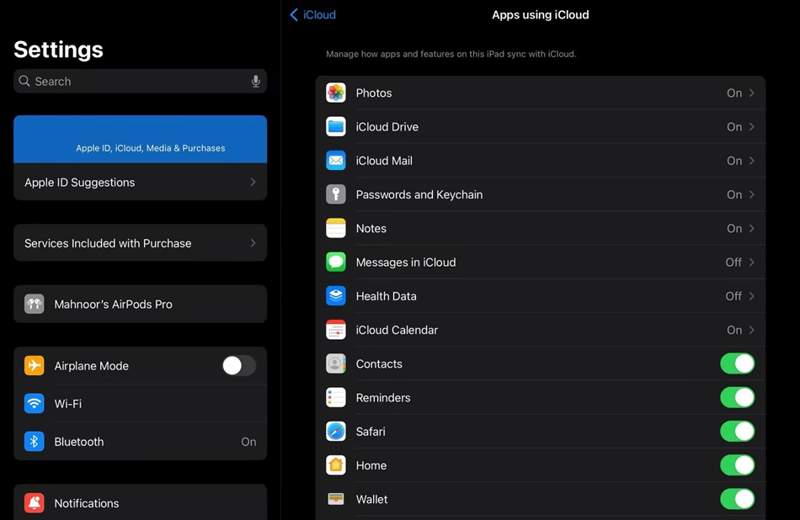
Trinn 10. Slå på iCloud Bilder, iCloud Drive, meldinger, og andre datatyper.
Videre Reading
Del 5: Slik overfører du ting fra iPad til iPad ved hjelp av en sikkerhetskopi fra datamaskinen
En annen måte å overføre ting fra en iPad til en annen iPad på er å bruke en sikkerhetskopi på datamaskinen. Denne måten er tilgjengelig hvis du ikke har internettforbindelse og foretrekker å ikke bruke iCloud. Du må imidlertid ha en datamaskin og en kabel.
Krav
- En datamaskin og en USB-kabel.
- Den nyeste versjonen av iTunes eller Finder.
Trinn 1. Koble den gamle iPaden til en datamaskin med en USB-kabel.
Trinn 2. Åpne iTunes på Windows og macOS Mojave eller tidligere. Eller kjør Finder på macOS Catalina eller nyere.
Trinn 3. Gå til Sammendrag or Informasjon fanen etter at enheten din er oppdaget.
Trinn 4. Klikk på Sikkerhetskopier nå knappen for å opprette en sikkerhetskopi.
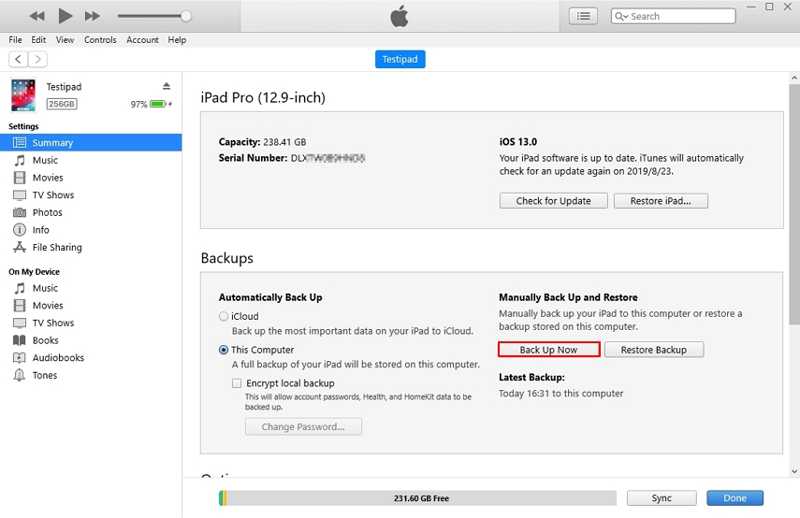
Trinn 5. Når det er gjort, kobler du fra den gamle iPad-en og kobler den andre iPad-en til datamaskinen med en kompatibel kabel.
Tips: Hvis du setter opp en ny iPad, velger du Gjenopprett fra Mac eller PC på Apper og data skjermen.
Trinn 6. Deretter klikker du på Restore Backup knappen i Sammendrag or Informasjon fanen.
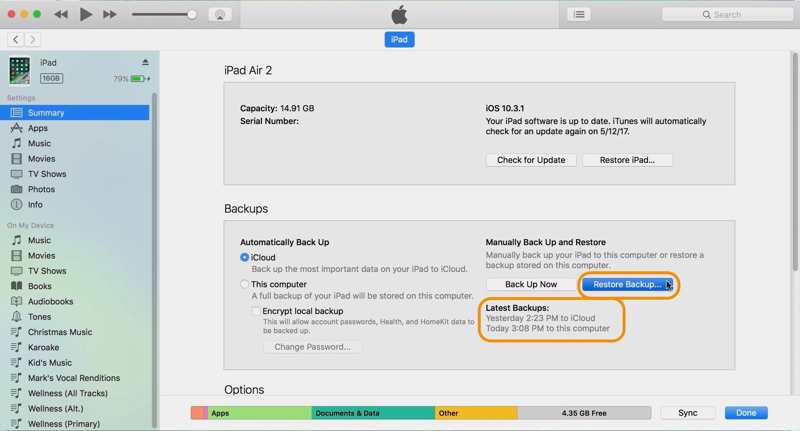
Trinn 7. Velg den nyeste sikkerhetskopien og gjenopprett den til iPad-en din.
Del 6: Vanlige spørsmål om iPad-dataoverføring
Kan jeg overføre data fra en gammel iPad til en ny iPad etter oppsettet?
Ja. Du kan bruke Hurtigstart eller en iCloud-sikkerhetskopi for å overføre data fra en gammel iPad til en ny iPad. Du kan også bruke iTunes/Finder eller et tredjeparts overføringsverktøy uten å slette den nye iPaden.
Kan jeg overføre data fra iPad til iPad uten iCloud?
Ja. Du kan bruke Hurtigstart, iTunes/Finder eller et tredjeparts iPad-overføringsverktøy for å overføre iPad-data til en annen uten iCloud.
Hvor lang tid tar det å overføre data fra iPad til iPad?
Det avhenger av datamengden og overføringsmetoden. Store datamengder kan ta lengre tid. En kabelforbindelse er vanligvis raskere enn en trådløs overføring.
Konklusjon
Denne veiledningen viser fire måter å overføre en iPad til iPad trådløst eller med en USB-kabel. Hurtigstartfunksjonen er en rask måte å overføre data fra en gammel iPad til en ny iPad når du konfigurerer den. iCloud lar deg fullføre prosessen trådløst. iTunes-sikkerhetskopiering lar deg fullføre jobben med en datamaskin. Apeaksoft iPhone Transfer er en rask metode for å overføre alle data eller spesifikke filer mellom iPad-enheter.
 Apeaksoft iPhone Transfer
 Overfør iOS-data mellom iOS-enheter, datamaskiner og iTunes.
Sikker nedlasting
Sikker nedlasting
Relaterte artikler




