

Slik sender du en lang video på WhatsApp med 3 metoder

For tiden har WhatsApp blitt en av de mest populære direktemeldingsplattformene blant nesten alle generasjoner, fra millennials til Z-generasjonen, fra babyboom til X-generasjonen. Disse brukerne sender og mottar hav av BT-innhold på WhatsApp, inkludert tekstmeldinger, bilder, emojier, tale og videoer. Du kan imidlertid oppleve at det er vanskelig å send lange videoer på WhatsAppDenne veiledningen identifiserer de velprøvde metodene og demonstrerer arbeidsflytene.
SIDEINNHOLD:
Del 1: Hva er den maksimale størrelsen på en video på WhatsApp
Den lar brukere sende og motta videoer, men den maksimale videolengden på WhatsApp er 2 minutter og 50 sekunder. Når det gjelder å legge ut en video på statusen, må den være 30 sekunder lang. Hvis du sender en video som er større enn maksimumslengden, blir den automatisk trimmet.
Dessuten har WhatsApp en maksimal videostørrelse. Du kan sende videofiler på opptil 64 MB i chatter. Selvfølgelig har du fortsatt måter å sende lange og store videoer på WhatsApp.
Del 2: Slik sender du lange videoer på WhatsApp via skylagring
I tillegg til å omgå WhatsApps begrensende videostørrelse ved å trimme den, kan du også bruke skylagring for å løse dette problemet. Du kan for eksempel laste opp videoen til Google Drive og sende videolenken på WhatsApp. Det betyr at du kan sende hvilken som helst video til venner eller familie.
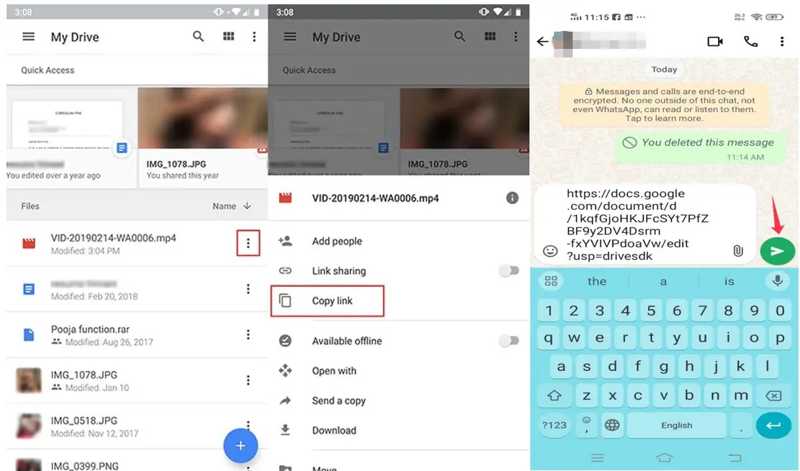
Trinn 1. Åpne Google Disk appen og logg inn med Gmail-kontoen din.
Trinn 2. Trykk på + -knappen og last opp videofilen fra kamerarullen eller galleriet.
Trinn 3. Trykk deretter på Mer knappen med et trepunktsikon på videofilen.
Trinn 4. Velg Administrer tilgang, og trykk Alle med lenken for å opprette en videolenke.
Trinn 5. Kopier lenken.
Trinn 6. Bytt til WhatsApp, gå til ønsket chat, lim inn videolenken og send den.
Videre Reading
Del 3: Slik sender du en video på WhatsApp som et dokument
En annen måte å sende store videofiler på WhatsApp er å dele dem som dokumentvedlegg. For øyeblikket lar WhatsApp brukere dele filer på opptil 2 GB. Du kan imidlertid ikke sende en lang video som et dokument på WhatsApp direkte fra kamerarullen eller galleriet.
Slik sender du video på WhatsApp via iPhone-filer
Trinn 1. Åpne Bilder app på iPhone.
Trinn 2. Gå til album fanen, finn og åpne videoen du vil dele.
Trinn 3. Trykk på Del knappen og velg Lagre til filer.
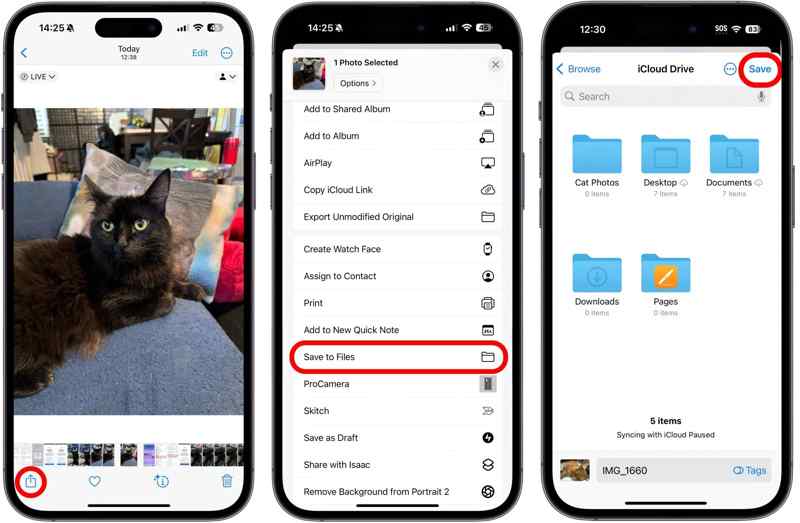
Trinn 4. Finn en mappe eller opprett en ny mappe. Trykk på Spar for å lagre videoen som en fil.
Trinn 5. Bytt til WhatsApp og gå til chatten.
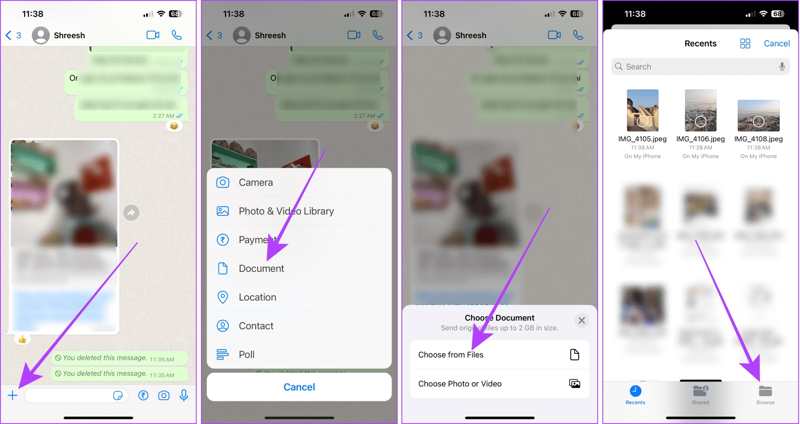
Trinn 6. Trykk på Legg til knappen, velg Document, og velg Velg fra filer.
Trinn 7. Deretter går du til Søk fanen, finn og velg videofilen.
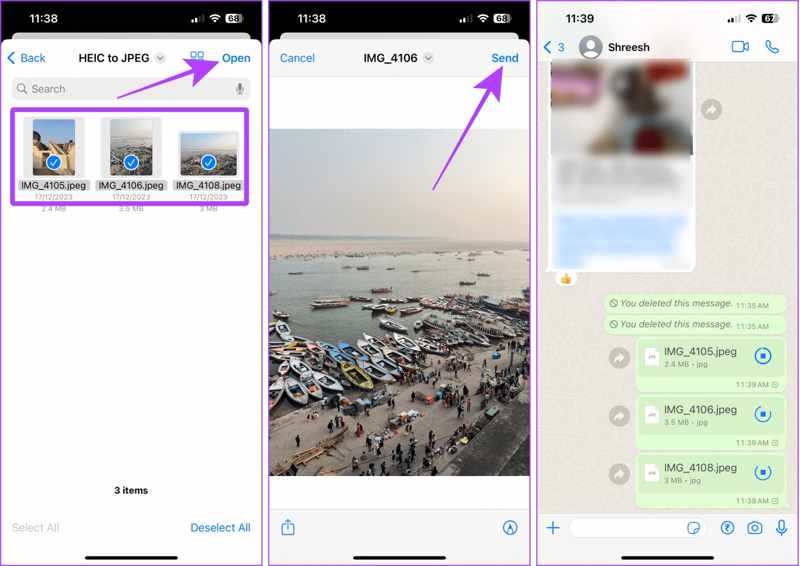
Trinn 8. Til slutt trykker du på Open knappen, og trykk sent.
Slik sender du store videoer på WhatsApp på Android-dokumenter
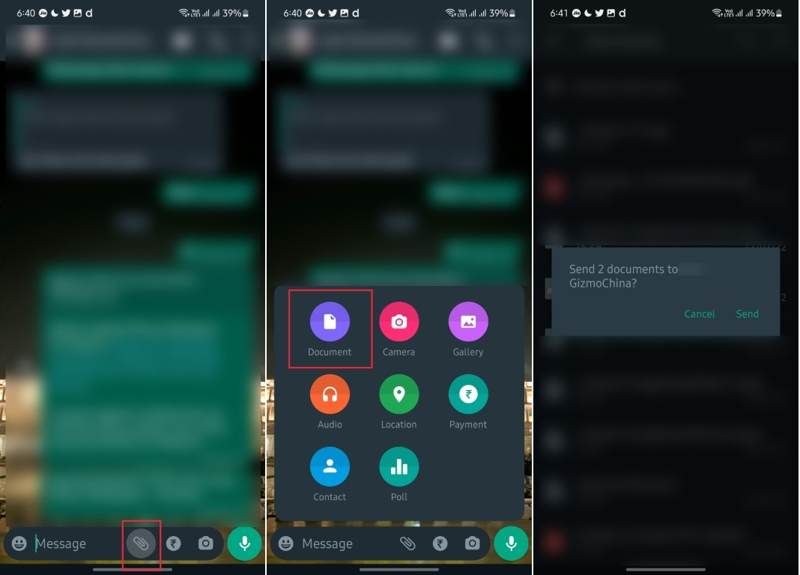
Trinn 1. Kjør WhatsApp-appen og finn ønsket chat.
Trinn 2. Trykk på Legg til or Vedlegg knappen og velg Document.
Trinn 3. Pick Søk dokumenter for å åpne Android-minnet ditt.
Trinn 4. Finn videofilen. Hvis den er lagret i galleriet ditt, gå til DCIM mappe.
Trinn 5. Velg videoen og trykk sent.
Bonustips: Beste WhatsApp-videooverføringsverktøy for iPhone
Store videofiler tar opp mye plass på iOS-enheter. Dessuten tar det lang tid å overføre lange WhatsApp-videoer. Hvis du har tenkt å overføre videofiler fra en iPhone til en datamaskin eller en annen iOS-enhet, Apeaksoft iPhone Transfer kan hjelpe deg. Det forenkler arbeidsflyten for WhatsApp-videooverføring og -administrasjon.
En rask måte å overføre og administrere lange WhatsApp-videoer på iPhone
- Synkroniser store WhatsApp-videoer fra iPhone til iPhone.
- Sikkerhetskopier lange WhatsApp-videoer fra iPhone til PC.
- Behold videokvaliteten under overføring og synkronisering.
- Støtt de nyeste versjonene av iOS og iPadOS.
Sikker nedlasting
Sikker nedlasting

Slik overfører du store WhatsApp-videoer fra iPhone til PC
Trinn 1. Skann WhatsApp-videoer på iPhone
Start videooverføringsprogramvaren for iOS etter at du har installert den på PC-en. Det finnes en annen versjon for Mac. Koble iPhonen til PC-en med en Lightning-kabel. Når programvaren oppdager enheten din, vil den skanne alle dataene umiddelbart.
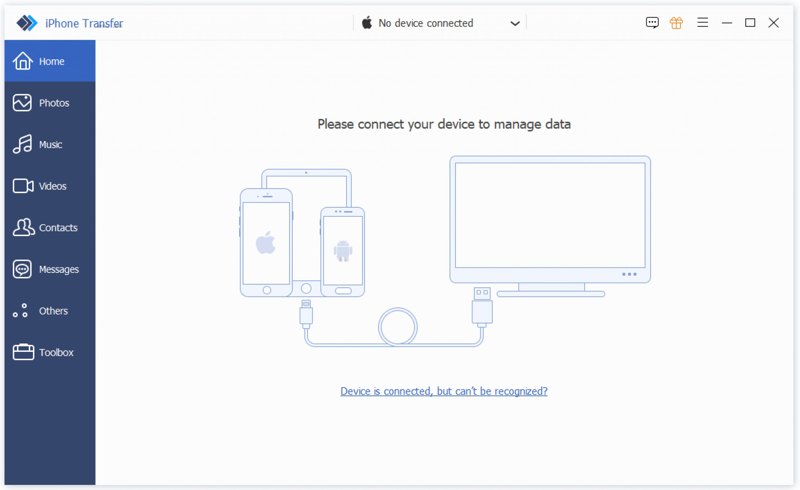
Trinn 2. Forhåndsvis WhatsApp-videoer
Velg videoer fanen i sidefeltet og se alle videoene på iPhonen din, inkludert store WhatsApp-videoer.

Trinn 3. Send WhatsApp-videoer
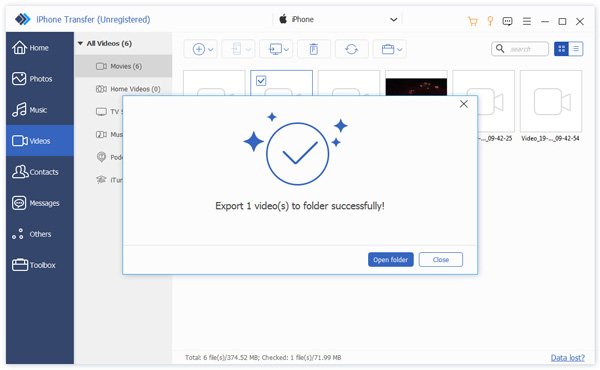
Velg de ønskede videoene, høyreklikk på en av dem og velg Eksporter til PCFor å overføre WhatsApp-videoer fra iPhone til iPhone, kobler du den andre enheten til PC-en med en kompatibel kabel, velger Eksporter til enhet på hurtigmenyen, og velg målenheten.
Konklusjon
Nå burde du lære hvordan sende videoer på WhatsApp, inkludert store videofiler. Du kan velge en skylagring eller dele videoene som dokumenter, avhengig av situasjonen din. Videre delte vi en flott måte, Apeaksoft iPhone Transfer, for å overføre og administrere store WhatsApp-videoer på iOS-enheter.
Relaterte artikler




