


6 måter å overføre WhatsApp fra Android til iPhone trinn for trinn

Skaff deg en ny iPhone og vil ikke legge igjen WhatsApp-chattene dine på den gamle Android-telefonen din? Eller trenger du bare å Overfør WhatsApp-chatter fra Android til iPhone etter oppsettMange frykter å miste gamle samtaler, jobbmeldinger eller minneverdige bilder når de bytter telefon. Hvis du leter etter en løsning for å bevare den dyrebare WhatsApp-chatteloggen din, dekker denne veiledningen alt, fra offisielle gratis måter til nyttige verktøy!
SIDEINNHOLD:
- Før du starter: Sjekkliste for forberedelse av WhatsApp-overføring
- Offisiell måte: Overfør WhatsApp-chatter fra Android til iPhone
- Overfør WhatsApp fra Android til iPhone ved hjelp av Google Backup
- Overfør WhatsApp fra Android til iPhone via e-post
- Bonus: Slik flytter du WhatsApp-chatter fra iPhone til iPhone
- Vanlige feil og rettelser under WhatsApp-datamigrering
Før du starter: Sjekkliste for forberedelse av WhatsApp-overføring
Før du starter WhatsApp-datamigreringen, bør du bruke ett minutt på å lese denne sjekklisten. Disse enkle forberedelsestrinnene kan forhindre 90 % av overføringsfeil.
- 1.Android-enheten din må kjøre Android 5.0 eller nyere, og iPhone-enheten din må kjøre iOS 15.5 eller nyere.
- 2.Installer den nyeste WhatsApp-versjonen på begge telefonene.
- 3.Bruk et stabilt Wi-Fi-nettverk og unngå bruk av offentlige nettverk eller mobildata.
- 4.WhatsApp-mediefiler kan ta enormt med plass. Frigjør lagringsplass på iPhone og la det være nok plass.
- 5.Sikkerhetskopier WhatsApp-chattene dine først. Dette holder dataene dine trygge hvis noe går galt under overføringen.
- 6.VPN-er blokkerer ofte telefon-til-telefon-tilkoblinger. Deaktiver dem midlertidig før du starter.
Offisiell måte: Overfør WhatsApp-chatter fra Android til iPhone
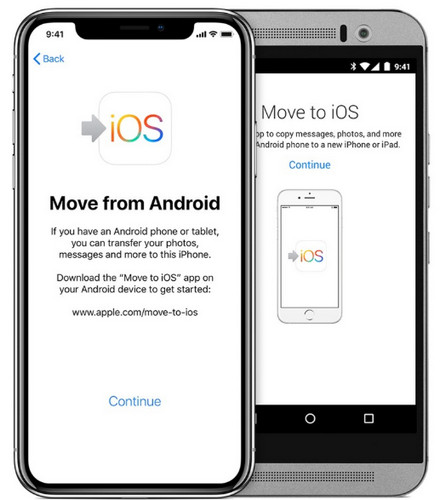
Du kan bruke Apples offisielle Flytt til iOS app for å overføre WhatsApp-historikken din gratis. Verktøyet er den beste appen for å overføre WhatsApp fra Android til iPhone når du konfigurerer en ny iPhone. Flytt til iOS-appen fungerer bare på nye eller fabrikkinnstilte iPhoner, og du kan bare bruke dette verktøyet under iPhone-oppsettprosessen. Hvis iPhonen din allerede er konfigurert og i bruk, må du først tilbakestille iPhonen.
Trinn 1. Installer og åpne Flytt til iOS-appen på Android-telefonen din, og følg instruksjonene på skjermen.
Trinn 2. På iPhone, trykk Fortsett når du ser skjermbildet Flytt fra Android. Da vises en engangsbekreftelseskode.
Trinn 3. Skriv inn denne koden på Android-enheten din, og trykk på Fortsett og følg instruksjonene på skjermen.
Trinn 4. På dataoverføring skjerm, velg WhatsApp, og trykk deretter på Start.
Trinn 5. Gå tilbake til Flytt til iOS-appen, trykk på Fortsett for å overføre WhatsApp fra Android til iPhone. Ikke bruk begge enhetene før overføringen er fullført.
Overfør WhatsApp fra Android til iPhone ved hjelp av Google Backup
De fleste brukere vil ikke tilbakestille iPhonen sin bare for å flytte WhatsApp-data. Så hvordan overfører man WhatsApp fra Android til iPhone uten å tilbakestille til fabrikkinnstillinger? Hvis du har en Google-konto, kan du flytte WhatsApp-chattene dine til iPhone med en Google Drive-sikkerhetskopi. Men iPhone kan ikke gjenopprette Google Drive-sikkerhetskopier direkte fordi de to systemene bruker forskjellige krypteringsstandarder. Heldigvis kan du bruke en tredjepartsapp for å overføre WhatsApp fra Android til iPhone.
Trinn 1. Åpne WhatsApp på Android-enheten din.
Trinn 2. Gå til Innstillinger (tre prikker) > Samtaler > Chat backup, bla ned for å velge Sikkerhetskopier til Google Disk.
Trinn 3. Pek Sikkerhetskopier nå for å starte backupprosessen.
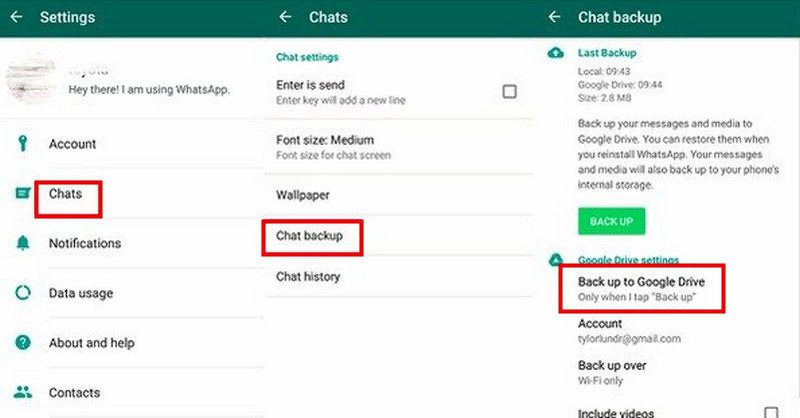
Trinn 4. Start overføringsverktøyet ditt som er i stand til å gjenopprett WhatsApp-sikkerhetskopifiler fra Google Disk til iPhonen din, følg instruksjonene for å overføre dataene dine.
Overfør WhatsApp fra Android til iPhone via e-post
Hvis du bare trenger å overføre noen få viktige chatter i stedet for å flytte hele WhatsApp-historikken din, er e-postmetoden det raskeste gratisalternativet.
Trinn 1. Åpne WhatsApp og gå til Innstillinger (tre prikker) > Samtaler > Chathistorikk.
Trinn 2. Pek Eksporter chat for å eksportere WhatsApp-chattene du velger.
Trinn 3. På neste skjermbilde velger du en kontakt og deretter Epost for å dele chattene dine.
Trinn 4. Etter at du har sendt e-posten, kan du sjekke innboksen til mottakerens e-postadresse for å få tilgang til de eksporterte WhatsApp-chattene.
Bonus: Slik flytter du WhatsApp-chatter fra iPhone til iPhone
Hva med å overføre WhatsApp fra iPhone til iPhone? Dette allsidige verktøyet kan hjelpe deg. Apeaksoft WhatsApp overføring lar deg flytte WhatsApp-chatter, bilder, videoer, vedlegg og mediefiler mellom iOS-enheter med bare et par klikk. Den lar deg også forhåndsvise detaljert innhold før overføring, slik at du kan velge hva du vil eksportere slik du vil!

Lastet ned av over 1,000,000 Brukere
- Overfør WhatsApp-data fra iPhone til iPhone.
- Eksporter WhatsApp-sikkerhetskopifiler i HTML- og CSV-format.
- Gjenopprett WhatsApp-data fra sikkerhetskopier uten datatap.
- Forhåndsvis innholdet og gjenopprett WhatsApp-data selektivt.
Sikker nedlasting
Sikker nedlasting
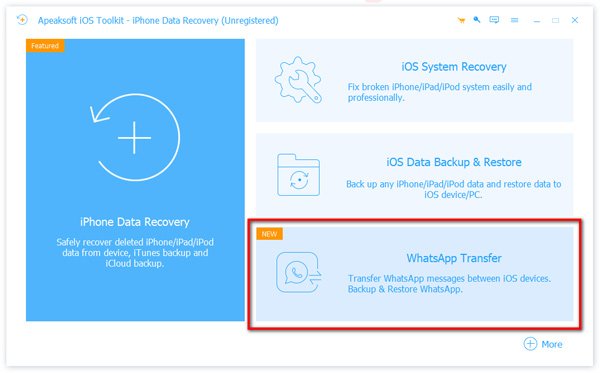
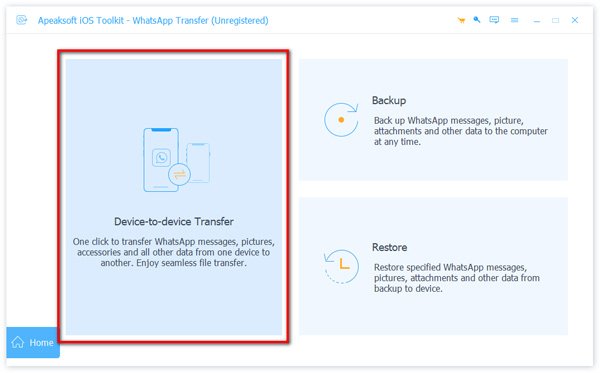
Trinn 1. Velg WhatsApp overføring modus fra hjemmegrensesnittet.
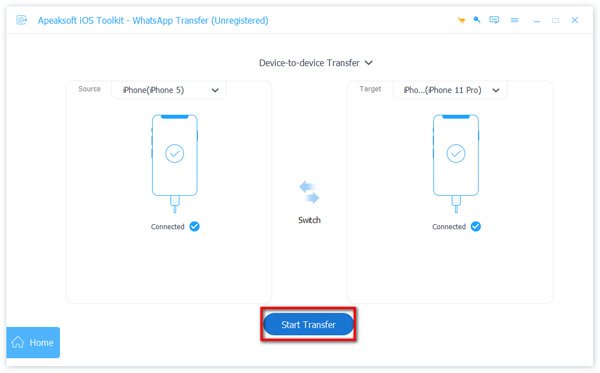
Trinn 2. Velg Enhet-til-enhet-overføring, og koble iPhonene dine til datamaskinen med USB-kabler. Du må kanskje trykke på Stol på iPhone.
Trinn 3. Klikk på start overføring -knappen, og deretter overføres WhatsApp-dataene dine til destinasjons-iPhonen.
Vanlige feil og rettelser under WhatsApp-datamigrering
1. Overføringen fryser stadig.
Koble begge telefonene til et stabilt Wi-Fi-nettverk, slå av lavbatterimodus og frigjør ekstra plass på iPhonen din.
2. Bilder og videoer forsvinner etter migrering.
Oppdater WhatsApp til den nyeste versjonen på begge enhetene. Lag en ny sikkerhetskopi på Android, og gjenta deretter overføringsprosessen.
3. Flytt til iOS kan ikke koble de to enhetene sammen.
Deaktiver VPN/proxy, start Wi-Fi og Bluetooth på nytt, og sjekk at begge enhetene er oppdatert.
4. Google Drive-sikkerhetskopien kan ikke leses.
Sikkerhetskopier WhatsApp-dataene dine til Google Drive på nytt. Hvis problemet vedvarer, kan du prøve å migrere med lokale sikkerhetskopifiler i stedet.
5. Chatloggen er ufullstendig etter overføring.
Ikke trykk, lås eller bruk noen av telefonene mens overføringen pågår. Dobbeltsjekk at alt chatinnhold er valgt før du starter, og lag en ny sikkerhetskopi for å gjøre overføringen på nytt.
Konklusjon
For å oppsummere har du flere valgmuligheter overfør WhatsApp fra Android til iPhoneFlytt til iOS-appen er helt gratis, men kun for nye eller tilbakestilte iPhoner. Hvis iPhonen din allerede er konfigurert, er profesjonelle overføringsverktøy som Apeaksoft WhatsApp Transfer den beste løsningen uten datatap. Du kan også gjenopprette chatter fra Google-sikkerhetskopier, eller bruke e-post til å flytte separate chatter!
 Apeaksoft WhatsApp overføring
 Overfør og sikkerhetskopier WhatsApp-data for iOS-enheter.
Sikker nedlasting
Sikker nedlasting
Relaterte artikler




