

Slik synkroniserer du raskt iPhone-kalender og -hendelser med iPad

Det kan være viktig å holde timeplanen og hendelsene organisert på tvers av Apple-enheter, spesielt når du administrerer kalendere på både iPhone og iPad. Den gode nyheten er at prosessen faktisk er ganske enkel når du forstår trinnene. Enten du bruker samme Apple-ID eller forskjellige kontoer, kan du fullføre oppsettet. Denne veiledningen viser de velprøvde metodene og demonstrerer arbeidsflytene for å synkronisere kalenderen mellom iPhone og iPad.
SIDEINNHOLD:
Del 1: Slik synkroniserer du kalendere mellom iPhone og iPad via iCloud
En enkel måte å synkronisere kalenderen med iPhone og iPad på er gjennom iCloud-kontoen din. Med andre ord kan du synkronisere kalendere til iCloud og få tilgang til dem på tvers av iOS-enheter som er tilknyttet samme konto.
Trinn 1. Slå på kildeenheten.
Trinn 2. Åpne innstillinger appen, koble til et nettverk og trykk på profilen din.
Trinn 3. Gå til iCloud, trykk Vis alle, og velg iCloud Kalender.
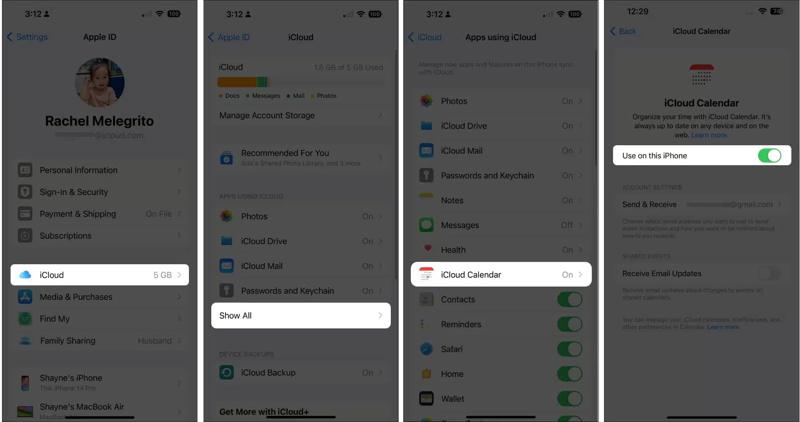
Trinn 4. Slå på Bruk på denne iPhone Og velg Behold på iPhonen min hvis du blir bedt om det.
Tips: Hvis du bruker en gammel versjon av iOS, slå på Kalender etter å ha gått til iCloud.
Trinn 5. Dobbeltsjekk Apple-ID-en din.
Trinn 6. Deretter går du til målenheten og trykker på profilen din i innstillinger app.
Trinn 7. Sjekk Apple-ID-en. Hvis den er forskjellig fra kontoen på kildeenheten, logg den ut og logg inn med samme Apple-ID.
Trinn 8. Koble til internett.
Trinn 9. Gå til iCloud og trykk iCloud Kalender.
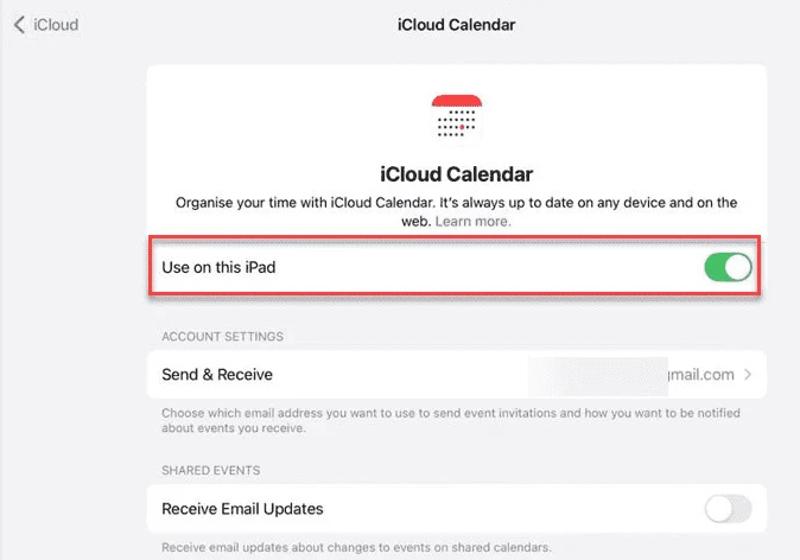
Trinn 10. Slå på Bruk på denne iPadenHvis dette alternativet er aktivert, men iPad-kalenderen ikke synkroniseres med iPhone, slår du det av og på igjen.
Del 2: Slik synkroniserer du iPad-kalenderen til iPhone via iTunes/Finder
Med forskjellige Apple-ID-er på iPhone og iPad må du koble iPad-kalenderen til iPhone ved hjelp av iTunes eller Finder. Denne måten krever en datamaskin, den nyeste versjonen av iTunes eller Finder og en kompatibel kabel.
Trinn 1. Koble iPad-en til datamaskinen med en kompatibel kabel.
Situasjon 1: På Windows og macOS Mojave eller tidligere
Trinn 2. Åpne iTunes og klikk på Phone knappen etter at enheten din er oppdaget.
Trinn 3. Gå til Mer info fanen i sidefeltet.
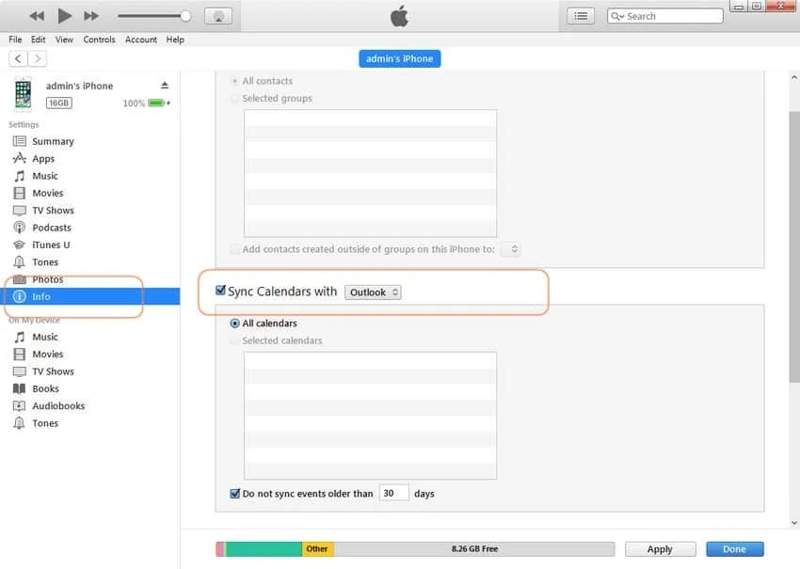
Trinn 4. Trykk her Synkroniser kalenderen med, og velg Outlook.
Trinn 5. Pick Alle kalendere or Valgte kalendere og velg ønskede kalendere.
Situasjon 2: På macOS Catalina eller nyere
Trinn 2. Klikk på iPad-navnet ditt i sidefeltet.
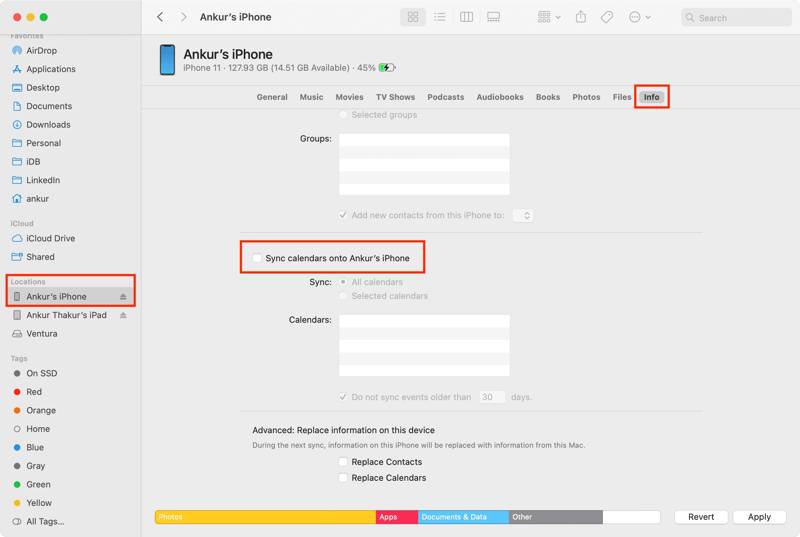
Trinn 3. Gå til Mer info fanen og sjekk Synkroniser kalendere til iPaden med [navnet ditt].
Trinn 4. Velg deretter Alle kalendere eller Valgte kalendere og velg ønskede kalendere.
Trinn 6. Klikk på Påfør knapp.
Trinn 7. Når det er gjort, koble fra iPad-en din og koble iPhone-en til den samme maskinen med en USB-kabel.
Trinn 8. Deretter synkroniserer du kalendere mellom iPhone og iPad.
Del 3: Slik synkroniserer du iPhone-kalenderen med iPad Google Kalender
Hvis du vil beholde forskjellige Apple-ID-er på iPhone og iPad, kan du også synkronisere iPhone-kalenderen med iPaden ved hjelp av en Google-konto. Med de riktige innstillingene kan du få tilgang til hendelsene dine på begge enhetene.
Trinn 1. Sørg for at de to enhetene er på nett.
Trinn 2. Åpne innstillinger app på iPhone.
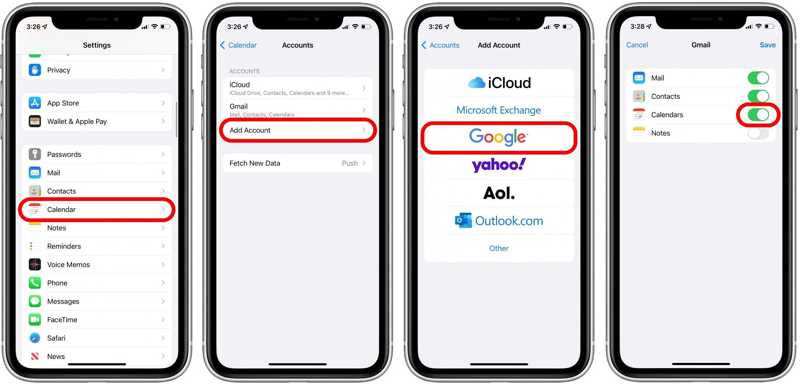
Trinn 3. Rull ned og velg Kalender.
Trinn 4. Pek Konto, velg Legg til konto, og velg Google.
Trinn 5. Skriv inn Google-kontoinformasjonen din.
Trinn 6. Slå på Kalender for å laste opp kalenderne dine.
Trinn 7. Deretter går du til målenheten.
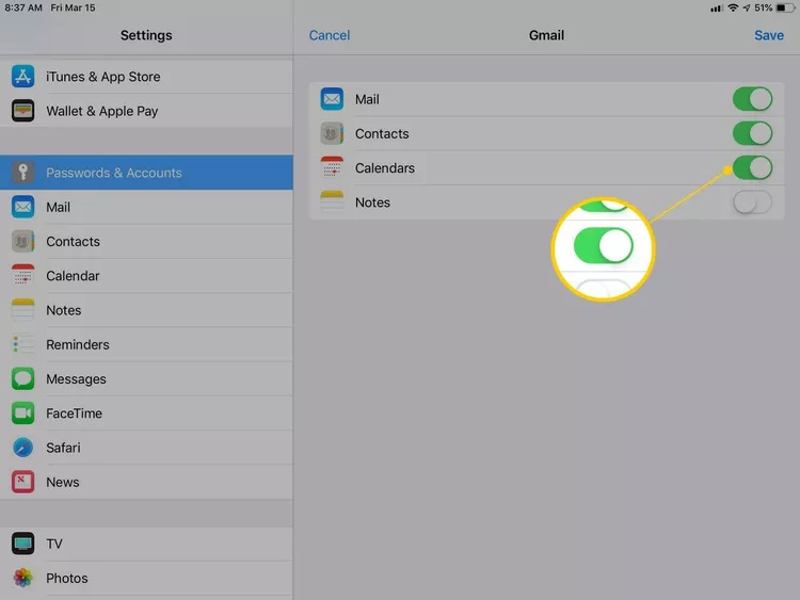
Trinn 8. Gjenta trinnene ovenfor for å synkronisere iPhone-kalendere med iPad eller omvendt.
Del 4: Slik synkroniserer du spesifikke kalendere mellom iPhone og iPad
Hvis metodene ovenfor ikke er tilgjengelige for deg, Apeaksoft iPhone Transfer er et annet alternativ for å synkronisere kalendere mellom iPhone og iPad. Det brukervennlige grensesnittet forenkler arbeidsflyten for kalendersynkronisering.
En rask måte å synkronisere kalendere mellom iPhone og iPad
- Synkroniser iPhone-kalendere med iPad eller omvendt.
- Forhåndsvis iOS-kalendere på datamaskinen din.
- Jobb for både arrangementer og vedlegg.
- Støtt de nyeste modellene av iPhone og iPad.
Sikker nedlasting
Sikker nedlasting

Slik synkroniserer du kalendere fra iPhone til iPad
Trinn 1. Koble til enheten din
Start iPhone Transfer etter at du har installert det på datamaskinen. Det er kompatibelt med Windows og Mac. Koble kildeenheten til datamaskinen med en Lightning-kabel.

Trinn 2. Eksporter kalendere
Gå til andre fanen, og velg Kalender for å se alle kalenderne på enheten din. Velg de ønskede elementene, klikk på Eksport og velg ICS-filAngi en utdatamappe og bekreft den. Send deretter ICS-filen til e-postadressen din.

Trinn 3. Importer kalendere
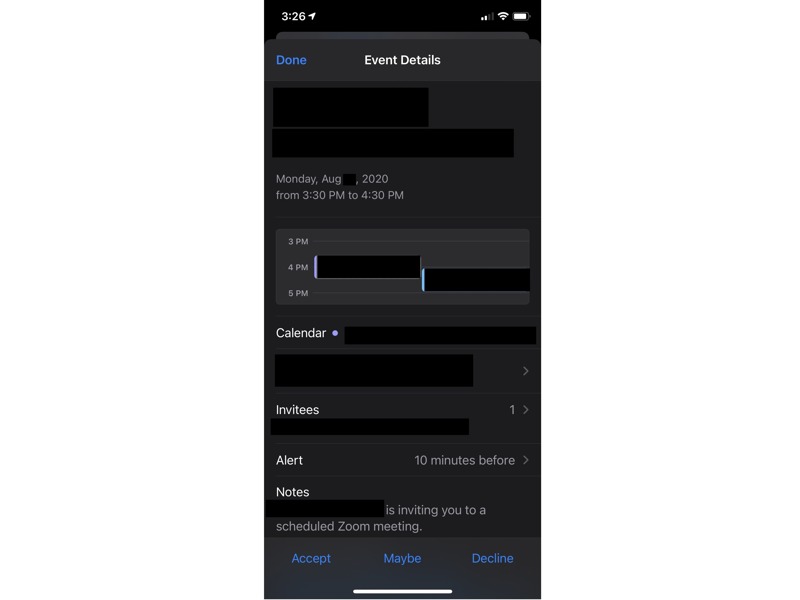
Åpne Post appen på målenheten. Åpne den nye meldingen, og trykk på ICS-filen. Trykk Aksepterer or Legg til i kalenderen for å synkronisere kalendere mellom iPhone og iPad. Du kan også Overfør bilder fra iPhone til iPadDette programmet støtter live-bilder og -videoer.
Videre Reading
Konklusjon
Denne guiden delte fire effektive måter å synkronisere kalenderen med iPhone og iPadDen samme iCloud-, Google- eller Outlook-kontoen lar deg få tilgang til kalendere på tvers av iPhone og iPad med riktig oppsett. Med en datamaskin kan du fullføre kalendersynkronisering med en kabel. Apeaksoft iPhone Transfer er et raskt alternativ for å få tilgang til kalenderne dine på hvilken som helst enhet.
Relaterte artikler
For å migrere data og filer fra en iOS-enhet til en annen, forteller denne veiledningen deg hvordan du synkroniserer iPhone og iPad med eller uten iCloud.
Når du er på utkikk etter den beste metoden for å overføre videofiler fra iPhone til iPad, kan du finne det riktige svaret her fra 5 valgfrie måter.
Du kan lære fire effektive metoder for å overføre kontakter mellom en iPhone og en iPad med en USB-kabel eller trådløst.
Trenger du å overføre musikkfiler til iPad? Du kan finne 3 beste metoder for å overføre musikkfiler fra iPhone til iPad. Lær mer detaljer fra artikkelen nå.



