


10 måter å fikse synkronisering med iCloud Pause-problemet i iMessage

«iMessagen min sier at synkronisering med iCloud er satt på pause. Hvordan fikser jeg det? Vennligst hjelp.»
Mange brukere rapporterte at de har støtt på et problem med at synkronisering med iMessage er satt på pause på iPhonene sine. Hvorfor er synkronisering med iCloud satt på pause på iMessage? Ikke bekymre deg. Dette innlegget gir 10 velprøvde måter å løse dette problemet på. Hvis du står overfor det samme dilemmaet, les denne artikkelen og finn løsningen din.
SIDEINNHOLD:
Del 1. Hvorfor er synkronisering med iCloud satt på pause i iMessage
Hva betyr synkronisering midlertidig på iPhone-meldinger? Vel, det betyr at meldingene dine på iPhone ikke vil synkroniseres med iCloud etter at den stopper. Etter det vil ikke alle meldingene som sendes til eller mottas fra andre bli lagret i iCloud eller sett på andre iDevices.
Det kan være mange årsaker til at denne synkroniseringen ble satt på pause på iMessage, noen av dem kan være upåfallende. I denne delen vil vi liste opp så mange potensielle faktorer for denne feilen som mulig før vi dykker ned i løsningene.
Systemproblem: Dette er problemet de fleste brukere i Apple-diskusjoner støter på. Etter oppdateringer av synkroniseringsmekanismen for Meldinger i iCloud i iOS 17.2, opplevde mange brukere en iMessage-synkroniseringsfeil på pause da de oppgraderte iOS-versjonen sin til iOS 17.2 eller høyere (for eksempel iOS 26).
Internett-feil: iCloud-synkroniseringen er basert på internett. Derfor vil synkroniseringen midlertidig settes på pause hvis iPhonen din har en ustabil internettforbindelse eller er frakoblet.
Lav batterimodus: iCloud-datasynkronisering er en strømkrevende aktivitet. Hvis du slår på lav batterimodus på iPhone, vil synkroniseringen settes på pause automatisk til du starter den på nytt.
Programvarefeil: Programvare oppdateres ofte for å garantere en jevn brukeropplevelse og reparere problemer og feil. Hvis versjonen av iCloud du kjører har feil, kan det føre til at synkroniseringen stopper.
Utilstrekkelig iCloud-lagring: iCloud gir bare 5 GB lagringsplass for gratisbrukere, som vanligvis er utilstrekkelig for sikkerhetskopiering av data. Derfor, hvis iCloud-lagringen din er full, vil synkroniseringen også settes på pause.
Problemer med Apple ID-autentisering: Problemet med at iMessages-synkronisering med iCloud er satt på pause kan også skyldes en Apple ID-autentiseringsfeil. Det skjer ofte når du har logget ut eller nylig har endret Apple ID-passordet ditt.
Del 2. Slik fikser du synkronisering med iCloud-pausede iMessages [10 velprøvde løsninger]
1. Sørg for at iMessage er synkronisert
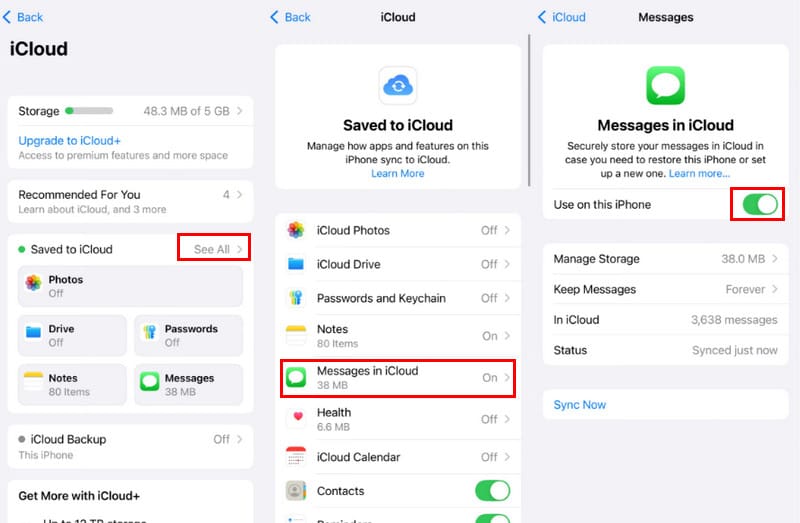
Hvis du ikke har aktivert synkronisering av meldinger på iPhonen din, er det ingen tvil om at synkroniseringen vil være satt på pause i iMessage. Derfor bør du først sjekke om Meldinger-alternativet er aktivert. Følg de detaljerte trinnene nedenfor for å sjekke om det er aktivert:
Trinn 1. Open innstillinger på iPhone.
Trinn 2. Trykk på navnet ditt og velg iCloud.
Trinn 3. Klikk Se Alt ved siden av Lagret til iCloud. Velg Meldinger i iCloud alternativet.
2. Start synkronisering av meldinger på nytt i iCloud
I Apple-diskusjoner ga 225 brukere positive tilbakemeldinger om at advarselen om at synkroniseringen var satt på pause forsvant etter at de startet synkroniseringen av Meldinger i iCloud på nytt. Du kan også prøve den samme metoden for å fikse problemet med at iMessage-synkroniseringen var satt på pause.
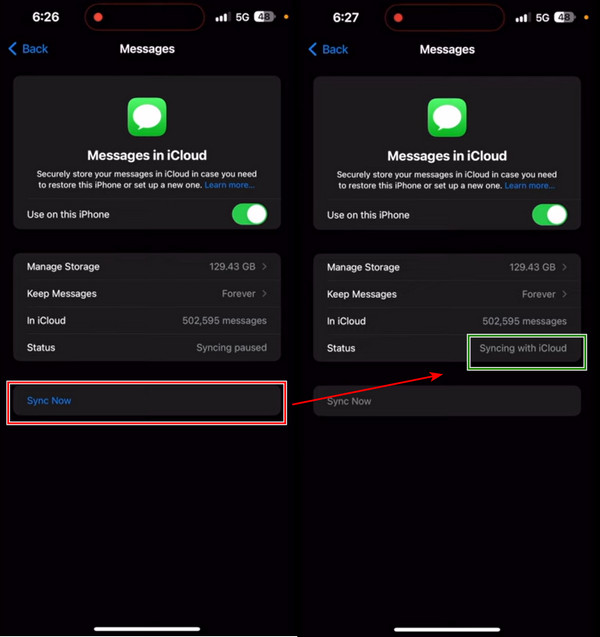
Trinn 1. Enter innstillinger på iPhonen din. Trykk på navnet øverst. Velg deretter iCloud.
Trinn 2. Klikk meldinger.
Trinn 3. Her kan du se status: Synkronisering satt på pauseTrykk på den blå Synkroniser nå-knappen, så endres statusen til Synkroniser med iCloud. Vent noen minutter, og meldingene dine synkroniseres til iCloud.
3. Start iPhone på nytt
Noen ganger er problemet med synkronisering med iCloud pauset i iMessage forårsaket av midlertidige systemfeil. En enkel omstart kan oppdatere systemet og kan bidra til å gjenoppta iMessage-synkronisering.
4. Kontroller Internett-tilkoblingen
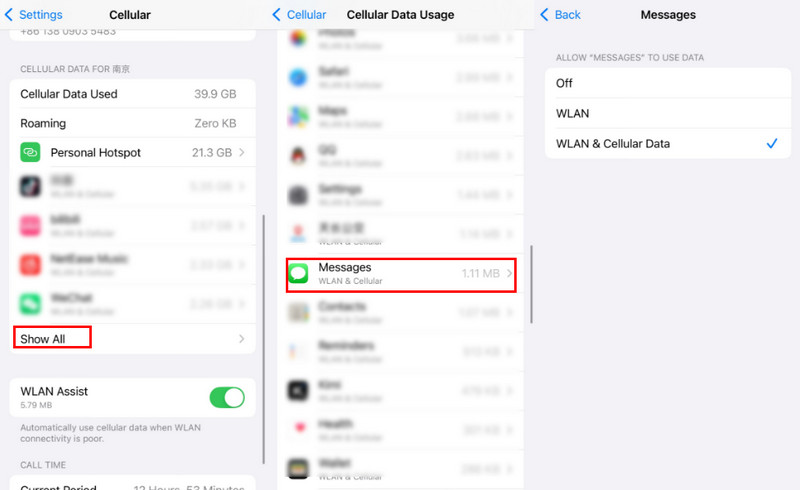
Hvis nettverkstilstanden din er dårlig, kan synkronisering med iCloud også settes på pause. Sjekk Wi-Fi-statusen din først. Hvis du bruker mobildata, må du sørge for at mobilnettverket er åpent og aktivert for iMessages.
Trinn 1. Start innstillinger og klikk CellularSørg for at den er åpen.
Trinn 2. Bla nedover for å finne Vis alle alternativ. Trykk på det.
Trinn 3. Bla nedover på neste side for å finne meldingerKlikk på den og se om mobilnettverk er aktivert for Meldinger.
5. Oppdater iOS
Noen ganger reserverer en viss versjon av iOS-systemet noen indre problemer, og du kan bare fikse dem med metoder hvis du oppdaterer iOS til en annen versjon. Denne delen vil illustrere hvordan du gjenopptar synkronisering av meldinger ved å oppdatere iOS-versjonen.
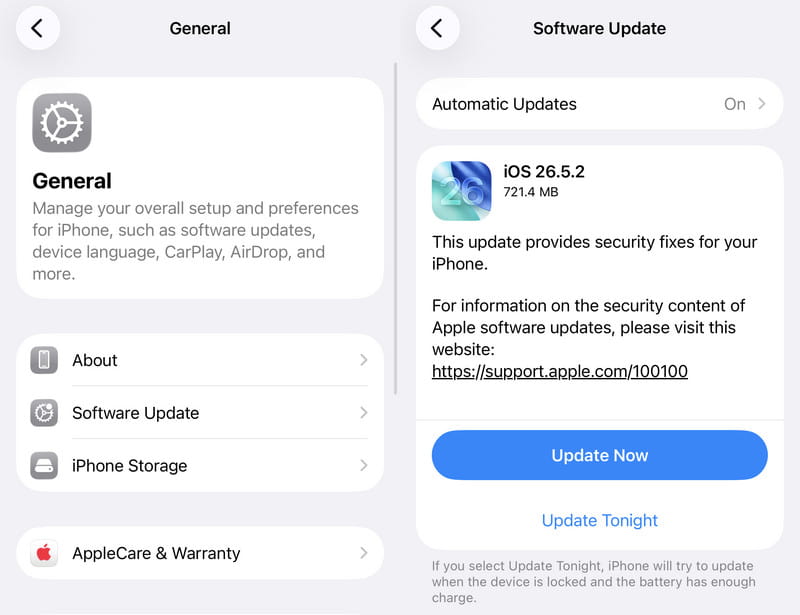
Trinn 1. Åpne på iPhone innstillinger og trykk Informasjon.
Trinn 2. Du vil se programvare~~POS=TRUNC øverst på skjermen. Velg den.
Trinn 3. Du vil se Oppdater nå knappen hvis din iOS-versjon ikke er den nyeste. Trykk på den, og systemet vil bli lastet ned og installert. Prosessen vil ta omtrent timer.
6. Sjekk og frigjør iCloud-lagring
iCloud tilbyr kun 5 GB gratis lagringsplass for hver Apple-konto. Når den er tom, kan iCloud-synkronisering bli satt på pause, inkludert iMessage-synkronisering. Hvis du ikke vil oppgradere til et betalt iCloud+-abonnement, eller har gjort det, men lagringsplassen fortsatt er utilstrekkelig, bør du vurdere å sjekke og frigjøre iCloud-lagringsplassen din for å stoppe feilen om at synkronisering av iPhone-meldinger er satt på pause.
Trinn 1. på innstillinger appen på iPhonen din, trykk på navnet ditt øverst.
Trinn 2. Velg iCloud. Du kan trykke på Oppgrader til iCloud+ alternativ for å administrere iCloud-lagringen din. Eller trykk på Oppbevaring på toppen.
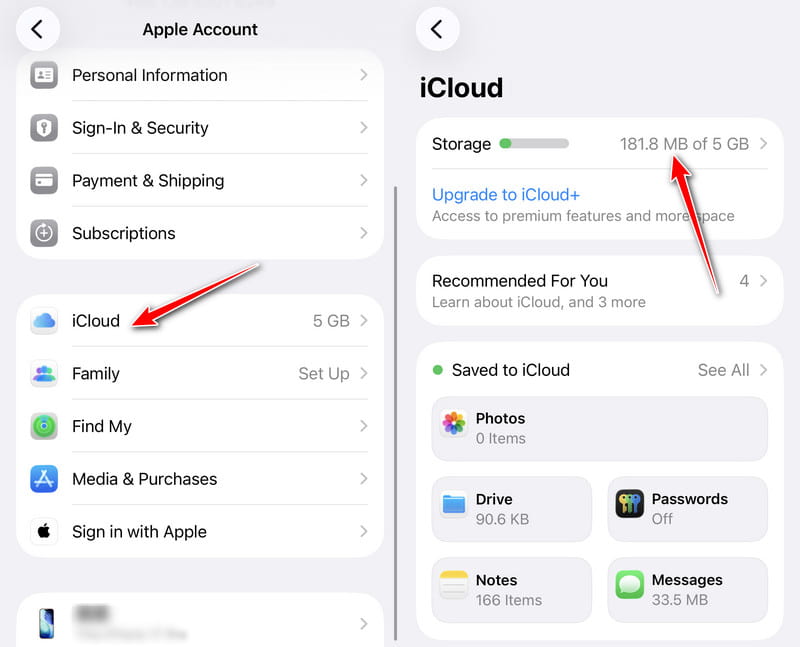
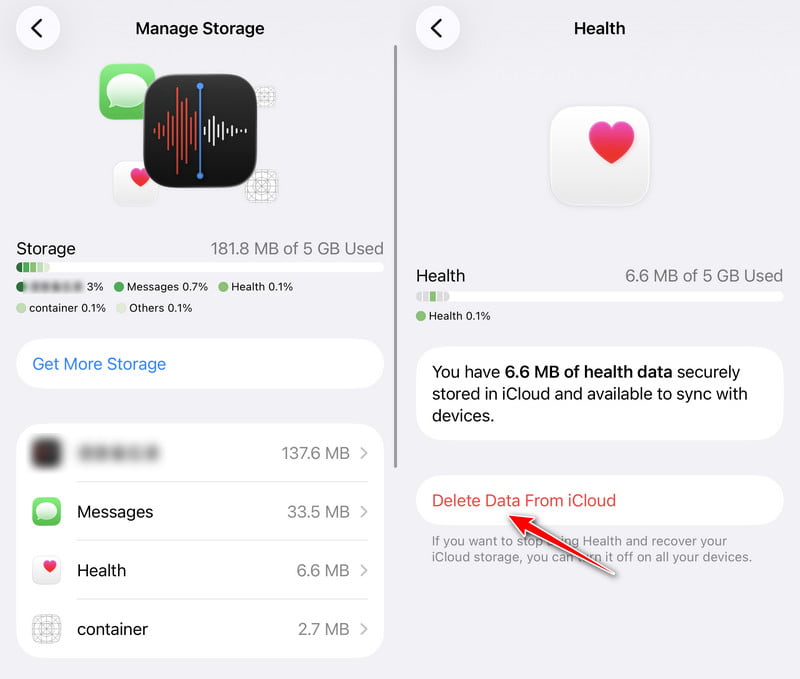
Trinn 3. Velg én app du ikke vil synkronisere lenger, og trykk på den.
Trinn 4. Trykk på Slett data fra iCloud og bekreft det på neste side.
7. Slå av lavt batterimodus
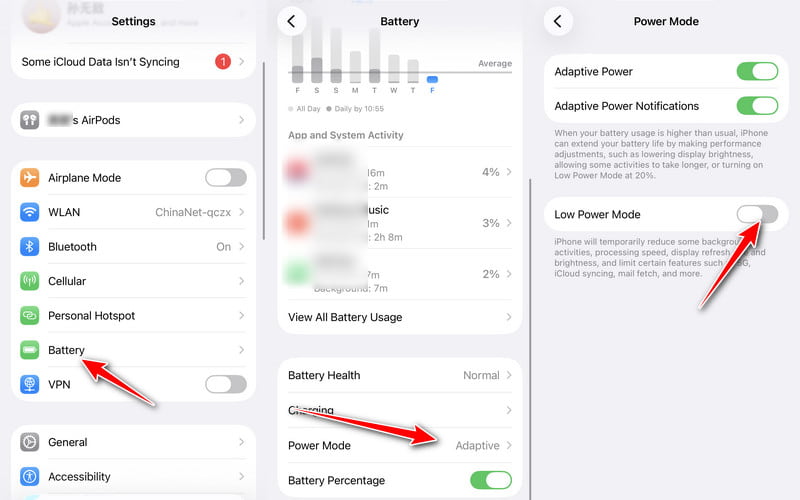
Du kan dessuten fikse feilen med synkronisering av pausede iPhone-meldinger ved å slå av lavt batterinivå-modus. I dette tilfellet vil meldingene dine bli synkronisert med iCloud i iPhone-bakgrunnen.
Trinn 1. Åpne på iPhone innstillinger > bla ned og velg Batteri.
Trinn 2. Klikk Strømmodus.
Trinn 2. Slå av Lavt batterimodus.
8. Sjekk iCloud-serveren
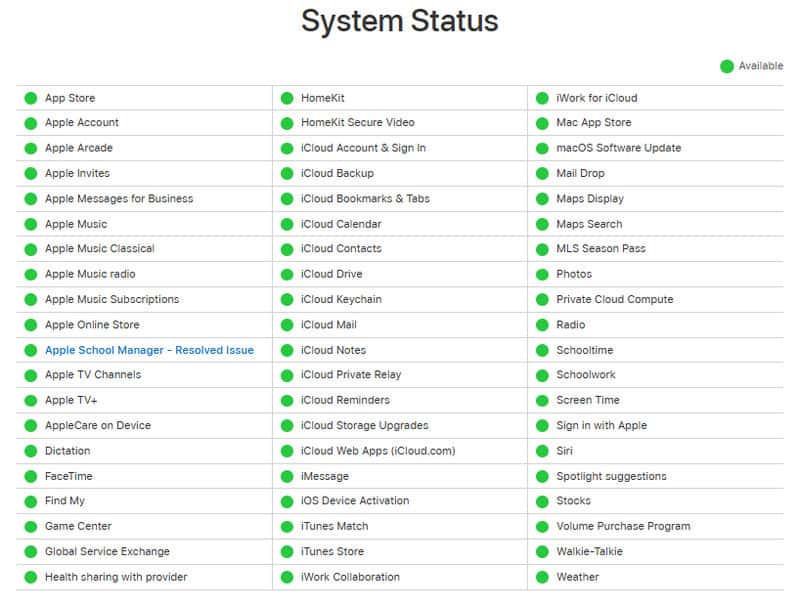
Selv om det er sjeldent, kan det hende at iMessage-synkronisering er satt på pause på grunn av planlagt vedlikehold eller en feil fra Apples side. Det anbefales å sjekke Apples systemstatusside (https://www.apple.com/in/support/systemstatus/) for å se om iMessage or iCloud-konto og pålogging Tjenestene fungerer som de skal. De grønne prikkene indikerer at serveren fungerer normalt.
9. Sjekk og oppdater Apple ID-innstillingene dine
Hvis Apple-ID-en din trenger bekreftelse, kan synkroniseringen med iCloud settes på pause. Så du må åpne Innstillinger og sjekke om det er noen varsler, for eksempel Oppdater Apple ID-innstillinger or Apple-ID-en din trenger oppmerksomhet under navnet ditt.
10. Fiks systemfeil
Noen ganger vil systemproblemer også føre til at «iMessage-synkronisering med iCloud er satt på pause». Derfor bør du bruke verktøy for å skanne og fikse iPhone-systemproblemer. Her er et gratis verktøy for å raskt fikse iOS-systemet med ett klikk til din referanse:

Lastet ned av over 1,000,000 Brukere
- Bevist metode for å fikse synkronisering med iCloud satt på pause.
- Fiks iOS-systemer til normalt profesjonelt.
- Tilbyr en rask og gratis reparasjonsmodus.
- Lagre iPhone fra systemproblemer som Apple-logo, gjenopprettingsmodus, svart skjerm, etc.
- Støtter alle iOS-versjoner, inkludert iOS 27/26.
Sikker nedlasting
Sikker nedlasting

Trinn 1. Klikk på knappen ovenfor for å laste ned denne programvaren gratis.
Trinn 2. Koble iPhonen din til datamaskinen og velg iOS System Recovery på hovedgrensesnittet.
Trinn 3. Klikk på Start -knappen, og dette profesjonelle programmet vil skanne enheten din. Velg standard or Avansert modus, angi fastvaren og klikk neste for å starte gjenopprettingen.

Det handler om hvordan du gjenopptar synkronisering av meldinger. Du kan prøve dem nå og se hvilken som fungerer for deg. Du må forresten heller sikkerhetskopimeldinger før du løser dette problemet slik at eventuelle meldinger ikke går tapt.
Del 3. Slik synkroniserer du iMessages uten iCloud
Selv om iCloud er en offisiell måte å synkronisere iMessages på tvers av enheter, er det ikke den eneste løsningen. Hvis du har prøvd alle metodene ovenfor, men fortsatt har problemer med problemet med at iMessage-synkronisering med iCloud er satt på pause, anbefaler vi at du prøver en annen metode for å flytte iMessages mellom Apple-enheter ved hjelp av Apeaksoft iPhone Transfer.
Lastet ned av over 1,000,000 Brukere
- Overfør iMessages uten iCloud.
- Overfør iPhone-meldinger uten tap av data.
- Overfør andre iOS-data som bilder, musikk, notater, kalendere osv.
- Kompatibel med både Windows og Mac.
- Administrer meldinger i riktig rekkefølge og hold dem trygge.
Sikker nedlasting
Sikker nedlasting

Konklusjon
I denne artikkelen forklarte vi hvorfor står det at synkronisering er satt på pause på iMessage og hvordan du fikser det. Du kan starte Meldinger på nytt i iCloud, oppdatere iOS, frigjøre iCloud-lagring og slå av lavt batterimodus. Før du prøver disse metodene, sikkerhetskopier du meldingene dine raskt til datamaskinen med Apeaksoft iPhone Transfer at det ikke oppstår andre feil og meldingene dine går tapt.
 Apeaksoft iPhone Transfer
 Overfør iOS-data mellom iOS-enheter, datamaskiner og iTunes.
Sikker nedlasting
Sikker nedlasting
Relaterte artikler




