


Slik overfører du videoer fra en iPad til en datamaskin

Videofiler er store og tar opp plass. Selv om Apple har utvidet lagringsplassen på iPaden, er det ikke nok til å lagre videofiler. Hvis du har mange videoer på Apple-nettbrettet ditt, vil det bli tregere og tregere. En av de beste løsningene er overføre videoer fra en iPad til en datamaskinDenne veiledningen deler flere velprøvde måter å fullføre jobben med Bilder, en USB-kabel, iCloud og mer.
SIDEINNHOLD:
- Del 1: Hvordan overføre videoer fra iPad til PC via en kabel
- Del 2: Slik kopierer du videoer fra iPad til PC ved hjelp av bilder
- Del 3: Slik flytter du videoer fra iPad til PC med iCloud
- Del 4: Hvordan legge ut videoer fra iPad til PC via e-post
- Del 5: Hvordan ta videoer fra iPad til datamaskin raskt
Del 1: Hvordan overføre videoer fra iPad til PC via en kabel
Siden iPadOS er et lukket operativsystem, kan du ikke få tilgang til iPad-filer bare ved å koble den til PC-en. Mediefiler er imidlertid et unntak. Med andre ord kan du overføre videoer fra en iPad til en datamaskin med en USB-kabel.
Trinn 1. Koble iPad-en til PC-en med en kompatibel kabel.
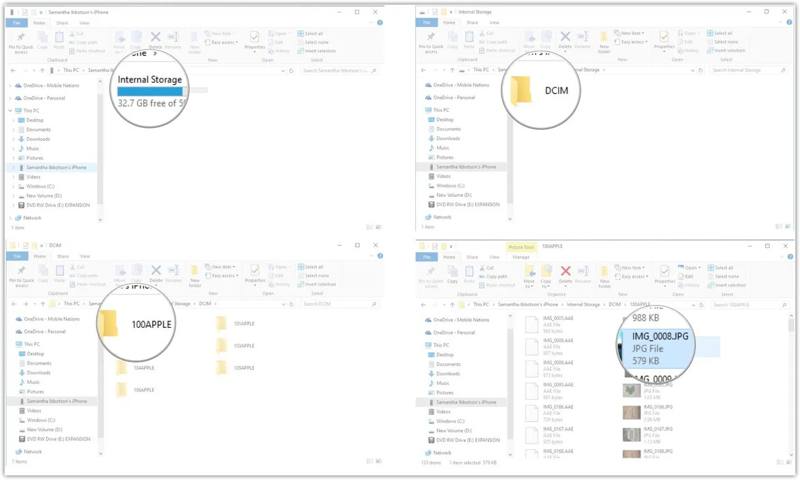
Trinn 2. Åpne en Windows Explorer ved å trykke på Windows + E snarvei.
Trinn 3. Klikk og utvider denne PC alternativet.
Trinn 4. Klikk deretter på iPad-navnet ditt.
Trinn 5. naviger til Intern lagring, Og deretter DCIM.
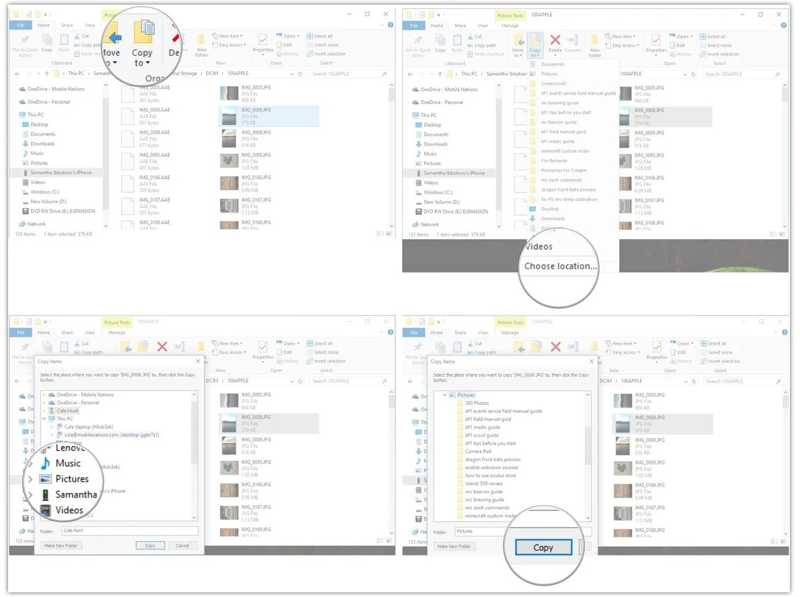
Trinn 6. Gå nå til mappene for å finne videoene du vil overføre.
Trinn 7. Velg deretter videoene, kopier dem, gå til destinasjonen og lim dem inn.
Del 2: Slik kopierer du videoer fra iPad til PC ved hjelp av bilder
I Windows 11/10 lar den innebygde Bilder-appen deg kopiere videoer fra en iPad til en datamaskin. Du trenger bare å koble enheten til PC-en med en kabel og følge trinnene våre for å importere de ønskede videoene.
Trinn 1. Koble iPad-en til PC-en med en USB-kabel.
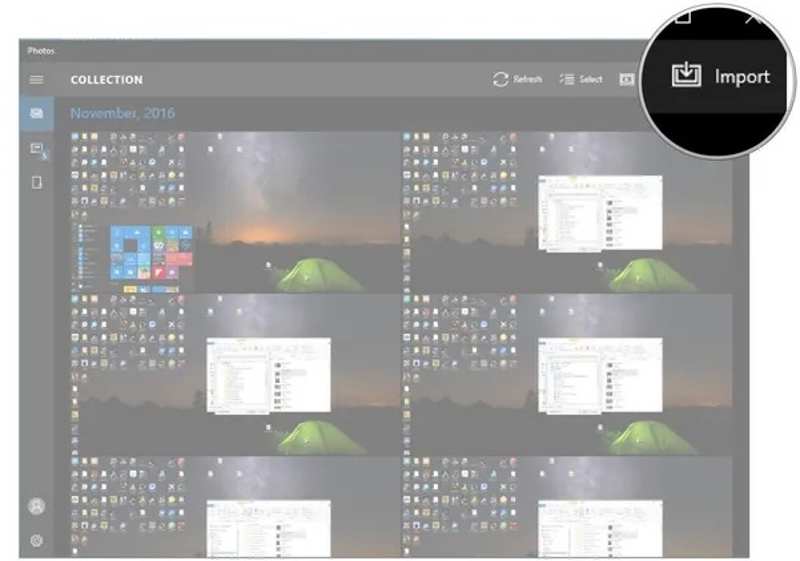
Trinn 2. Åpne Bilder appen fra Start-menyen i Windows 11/10.
Trinn 3. Klikk på Import knappen øverst til høyre.
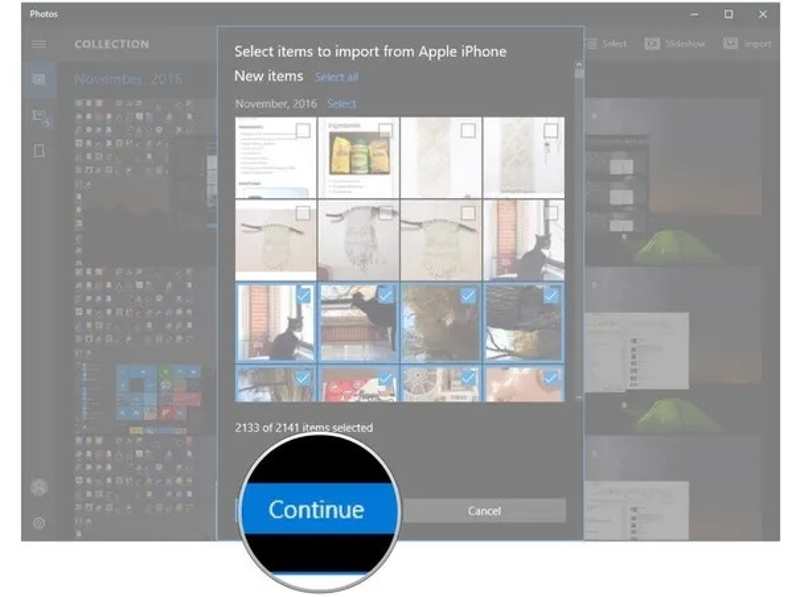
Trinn 4. Klikk på de ønskede videoene og trykk på Fortsett.
Trinn 5. Nå kan du sjekke om iPad-videoene er overført.
Del 3: Slik flytter du videoer fra iPad til PC med iCloud
Hvis du ikke har en USB-kabel, lar skylagring deg flytte videoer fra iPaden til datamaskinen trådløst. iCloud er for eksempel den offisielle skylagringen for iPad-brukere. Google Foto, OneDrive og Dropbox er tilgjengelige.
Trinn 1. Åpne Innstillinger-appen på iPad-en din.
Trinn 2. Koble til et Wi-Fi-nettverk.
Trinn 3. Trykk på profilen din og velg iCloud.
Trinn 4. Velg Bilder under Lagret til iCloud seksjon.
Trinn 5. Slå på Synkroniser denne iPaden.
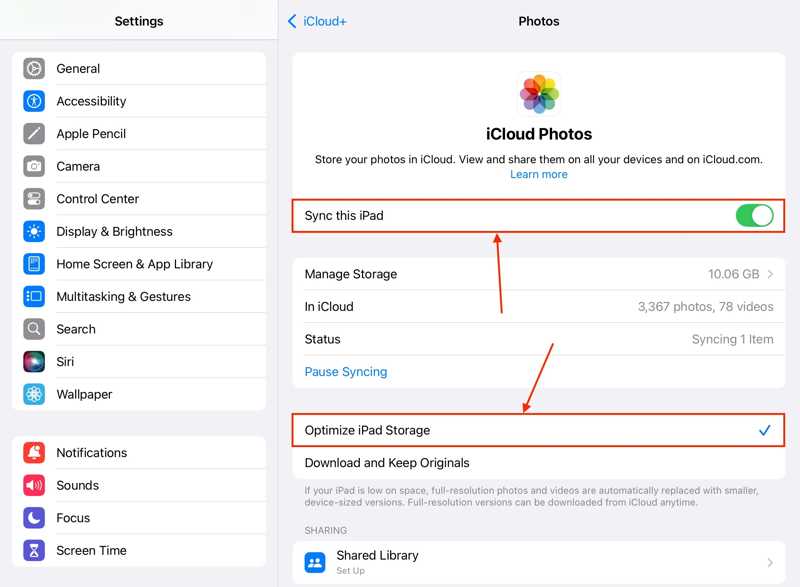
Trinn 6. Gå til PC-en, åpne en nettleser og gå til www.icloud.com.
Trinn 7. Logg på med Apple-ID og passord.
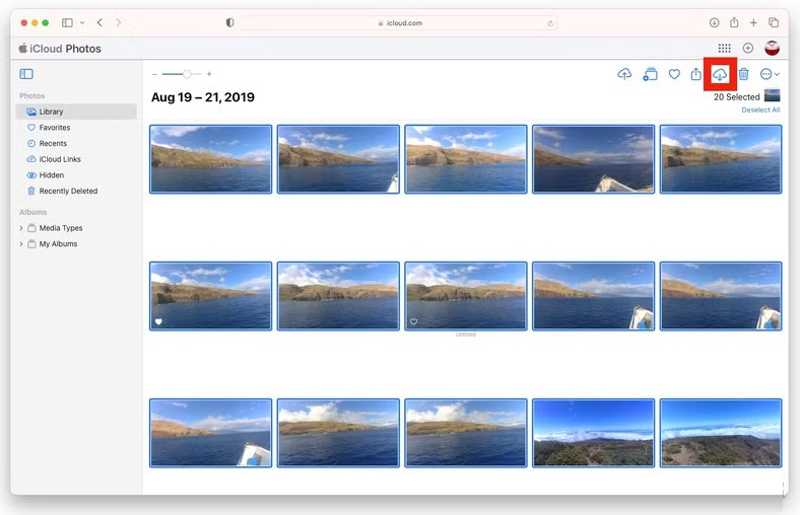
Trinn 8. Velg Bilder, Gå til Bibliotek, og finn de ønskede videoene.
Trinn 9. Marker videoene, klikk på Last ned -knappen, og angi en utdatamappe.
Del 4: Hvordan legge ut videoer fra iPad til PC via e-post
Hvis du bare ønsker å legge ut en video fra en iPad til en datamaskin, er e-post et godt alternativ. Gmail, for eksempel, lar deg sende en e-post på opptil 25 MB. Videre kan du laste ned iPad-videoen til hvilken som helst plattform senere.
Trinn 1. Kjør Bilder app på startskjermbildet.
Trinn 2. Gå til Bibliotek or album og finn ønsket video.
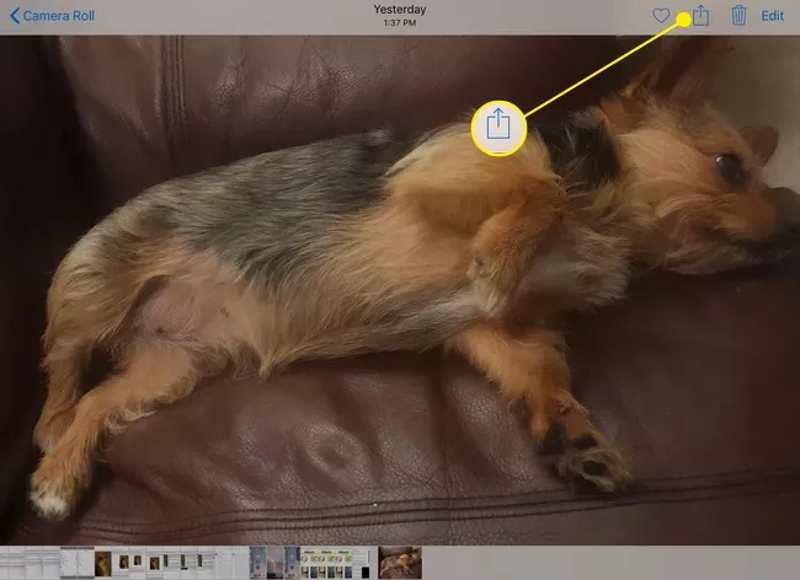
Trinn 3. Trykk på Del knappen og velg Post fra verktøykassen.
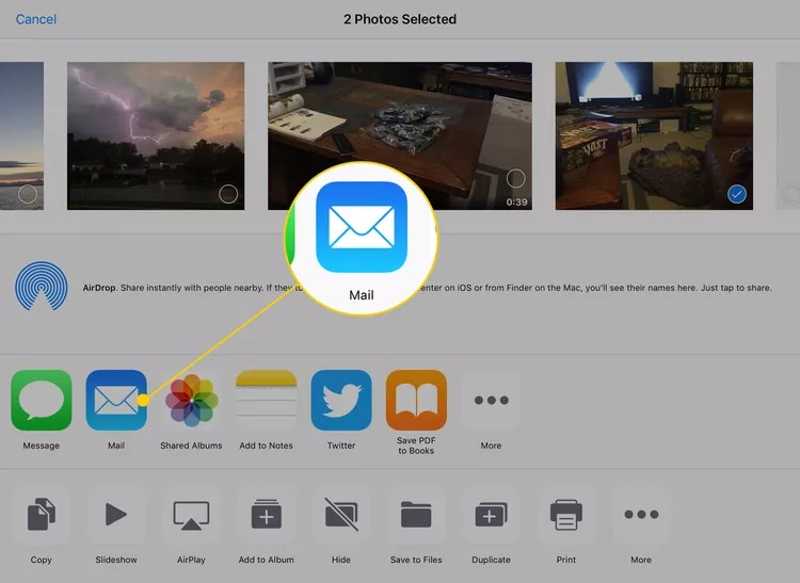
Trinn 4. Skriv inn e-postadressen din i Til feltet, legg til et emne og trykk på sent.
Trinn 5. Nå kan du få tilgang til e-posten din på PC-en, lese den nye e-posten og laste ned videovedlegget.
Videre Reading
Del 5: Hvordan ta videoer fra iPad til datamaskin raskt
Hvis metodene ovenfor ikke er tilgjengelige, bør du prøve Apeaksoft iPhone TransferDen kan overføre videoer fra en iPad til en datamaskin uten internettforbindelse. Enda viktigere er det at den opprettholder videokvaliteten underveis.

Lastet ned av over 1,000,000 Brukere
- Flytt videoer raskt mellom iPad og PC.
- Transkoder videofiler i henhold til målenheten.
- Beskytt videokvaliteten med AI.
- Forhåndsvis iPad-videoer når du overfører.
- Støtt de nyeste utgavene av iPadOS.
Sikker nedlasting
Sikker nedlasting

Slik tar du raskt over videoer fra iPad til PC
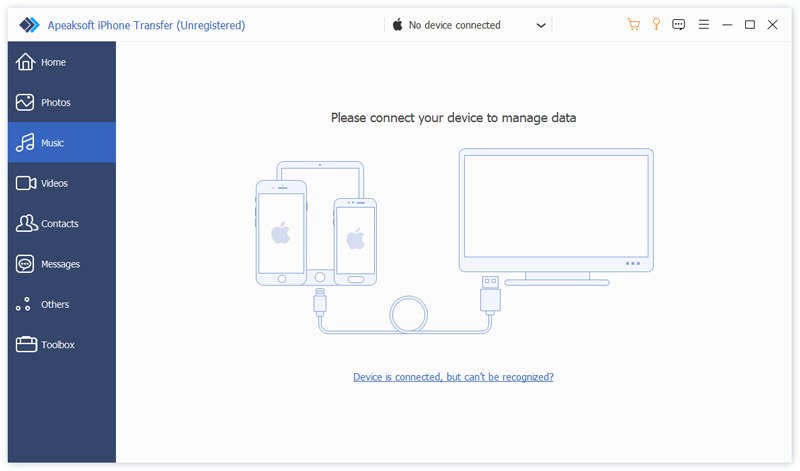
Trinn 1. Koble til iPad
Start programvaren for videooverføring på iPaden etter at du har installert den på PC-en. Det finnes en annen versjon for Mac. Koble iPad-en til PC-en med en Lightning-kabel. Hvis du blir bedt om det, stol på denne PC-en.
Trinn 2. Forhåndsvis iPad-videoer
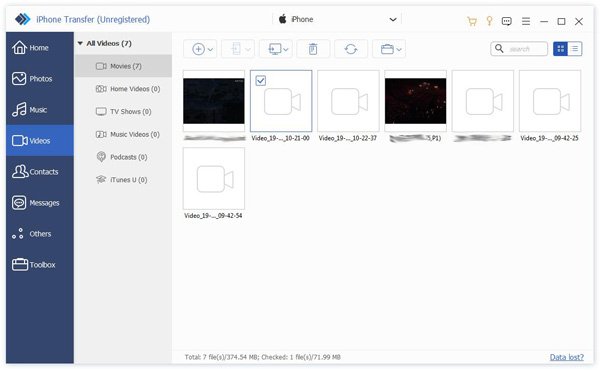
Når iPad-en din er oppdaget, går du til videoer fane. Nå kan du se alle bilder og videoer på enheten din.
Trinn 3. Eksporter iPad-videoer
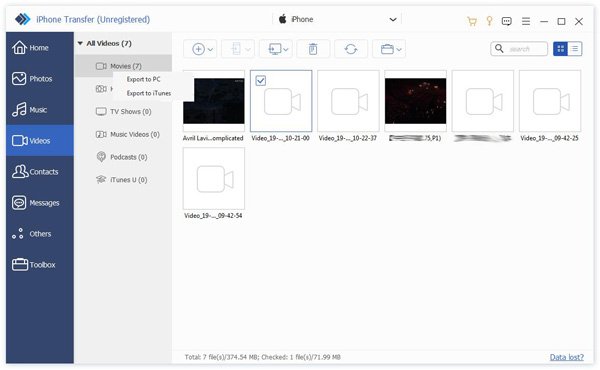
Velg videoene du vil overføre, klikk på PC -knappen på den øverste menylinjen, og velg Eksporter til PCAngi en plassering og bekreft den.
Konklusjon
Denne guiden delte fem metoder for å kopiere videoer fra en iPad til en datamaskin med eller uten USB-kabel. Bilder-appen lar deg importere iPad-videoer direkte til en datamaskin. Filutforskeren kan få tilgang til og kopiere iPad-videoer. iCloud-bilder er en trådløs måte å fullføre jobben på. For et enkelt videoklipp er e-post et annet alternativ. Apeaksoft iPhone Transfer er en rask måte for nybegynnere.
 Apeaksoft iPhone Transfer
 Overfør iOS-data mellom iOS-enheter, datamaskiner og iTunes.
Sikker nedlasting
Sikker nedlasting
Relaterte artikler




