

Slik overfører du musikk fra iPhone eller iPod til en datamaskin

Siden Apple håndhever strenge opphavsrettsregler, kan du ikke laste ned sanger på iPhonen din. Med andre ord må du kjøpe og laste ned musikk fra Apple Music og andre autoriserte strømmetjenester. Det er imidlertid upraktisk å administrere sanger på iOS-enheten din. Denne veiledningen viser de velprøvde metodene for å overføre musikk fra en iPod eller iPhone til en datamaskinDermed kan du sikkerhetskopiere og administrere sangene dine uten å bruke opp minnet ditt.
SIDEINNHOLD:
Del 1: Den ultimate måten å overføre iPhone/iPod-musikk til datamaskinen
Hvis du leter etter en enkel måte å overføre musikk fra iPhone eller iPod til datamaskinen, Apeaksoft iPhone Transfer er et godt alternativ. Det lar deg se og administrere alle sanger, spillelister og album på datamaskinen din. Det krever ikke internettforbindelse eller tekniske ferdigheter.
En ultimat måte å overføre sanger fra iPod eller iPhone til datamaskin
- Flytt musikk raskt fra en iOS-enhet til en datamaskin.
- Transkoder musikkfiler i henhold til målplattformen.
- Beskytt musikkkvaliteten din automatisk.
- Støtter et bredt utvalg av musikkfilformater.
- Kompatibel med de nyeste modellene av iPhone og iPod.
Sikker nedlasting
Sikker nedlasting

Slik overfører du sanger fra iPhone til PC
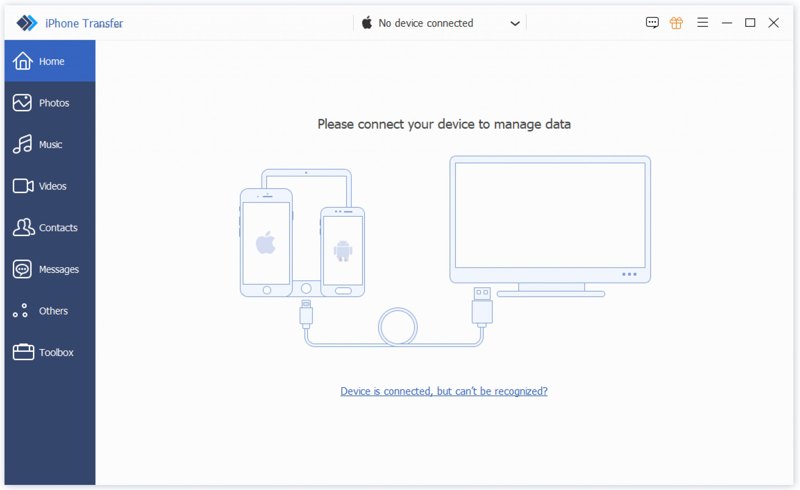
Trinn 1. Installer iPhone Transfer
Kjør musikkoverføringsprogramvaren for iPhone etter at du har installert den på PC-en. Det finnes en annen versjon for Mac. Koble iPhonen til PC-en med en Lightning-kabel. Hvis du blir bedt om det, trykker du på Stol på skjermen for å stole på denne PC-en.
Trinn 2. Forhåndsvis musikken din
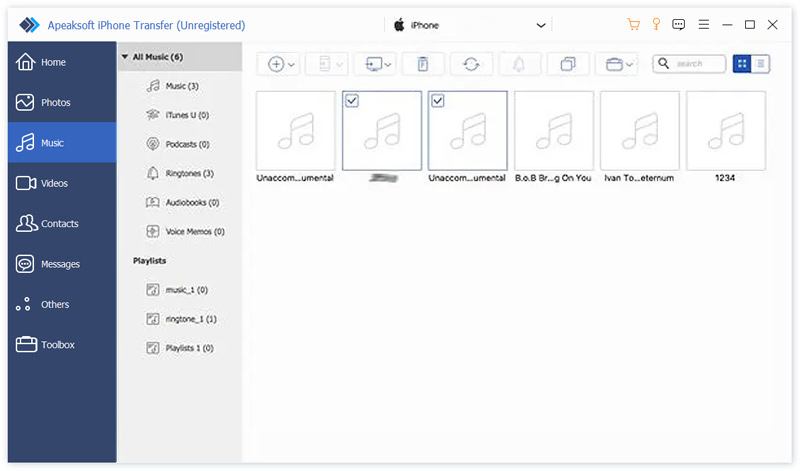
Når enheten din er gjenkjent, går du til Music fanen i sidefeltet. Nå kan du se og administrere alle sangene på iPhonen din.
Trinn 3. Overfør musikk til PC
Velg sangene du vil overføre. Klikk på Overvåke knappen på det øverste båndet, og velg Eksporter til PCDeretter angir du en utdatamappe og bekrefter den. Dette programmet kan også hjelpe deg eksporter iPhone kontakter til en annen iPhone.
Del 2: Slik overfører du sanger fra iPhone til PC/Mac via iCloud Drive
Som nevnt tidligere, kan du ikke flytte sanger direkte fra en iPhone til en datamaskin med en USB-kabel på grunn av opphavsrettsforskrifter. Du kan imidlertid bruke iCloud Drive til å overføre nedlastede musikkfiler.
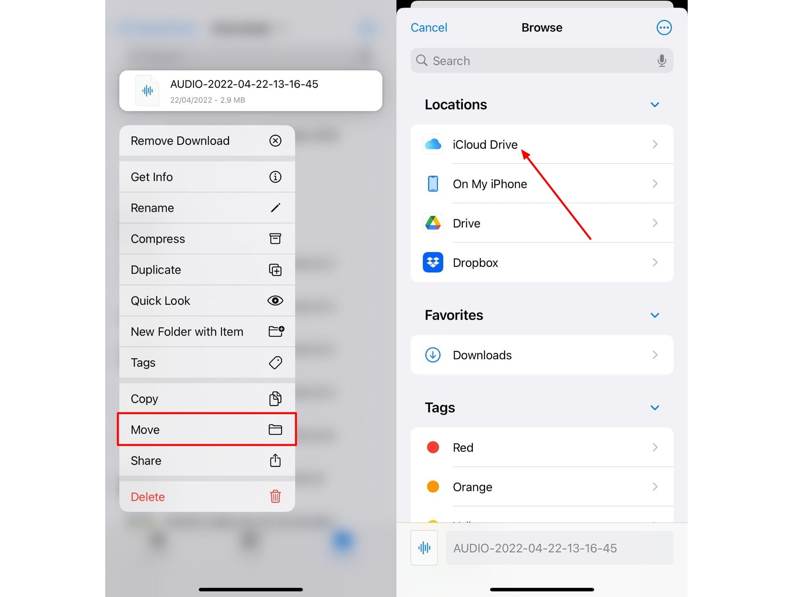
Trinn 1. Flytt de nedlastede musikkfilene til iCloud Drive mappen din Filer app.
Trinn 2. Kjør innstillinger appen og trykk på profilen din.
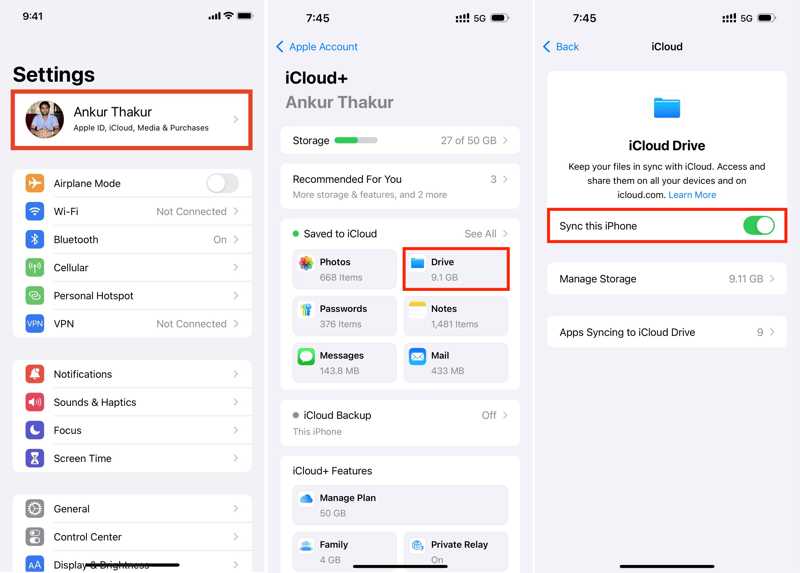
Trinn 3. Velg iCloud, trykk iCloud Drive, og slå på Synkroniser denne iPhone.
Trinn 4. Når synkroniseringen er ferdig, gå til www.icloud.com i en nettleser på datamaskinen din.
Trinn 5. Logg på med Apple-ID og passord.
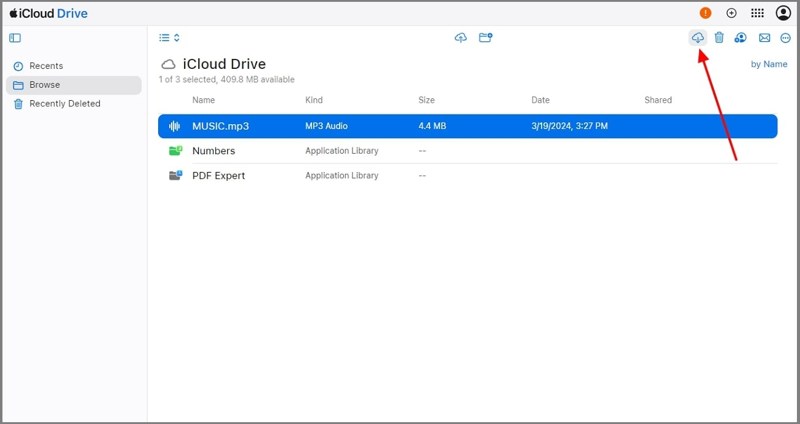
Trinn 6. Velg Drive, finn og velg musikkfilene.
Trinn 7. Klikk på Last ned -knappen for å flytte musikk fra iPhone til datamaskin.
Del 3: Slik overfører du sanger fra iPhone til Mac med AirDrop
AirDrop er Apples trådløse tilkobling. Den lar deg raskt overføre sanger fra iPhone til Mac. Denne måten fungerer for musikk du ikke har kjøpt. Husk at det tar tid å flytte store musikkfiler.
Trinn 1. Open kontroll~~POS=TRUNC på Mac-en din eller Finder app.
Trinn 2. Velg Airdrop, slå den på og velg Alle.
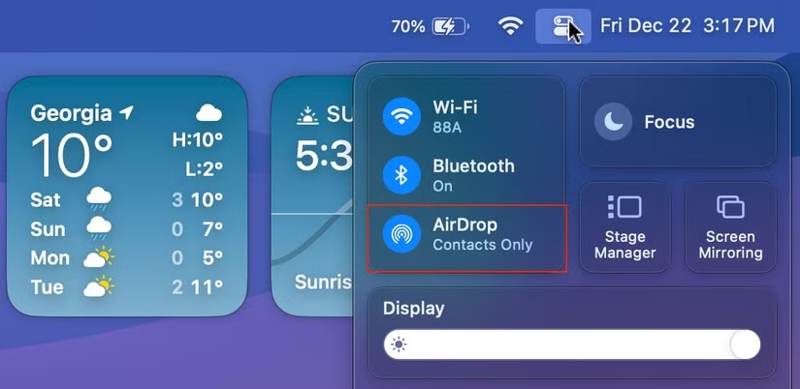
Tips: Slå på Bluetooth og Wi-Fi på Mac-en din hvis AirDrop fungerer ikke.
Trinn 3. Vend deg til iPhonen din og skriv inn kontroll~~POS=TRUNC.
Trinn 4. aktiver Bluetooth og Wi-Fi.
Trinn 5. Pek Airdrop, og velg Alle.
Trinn 6. Finn musikkfilen du vil overføre.
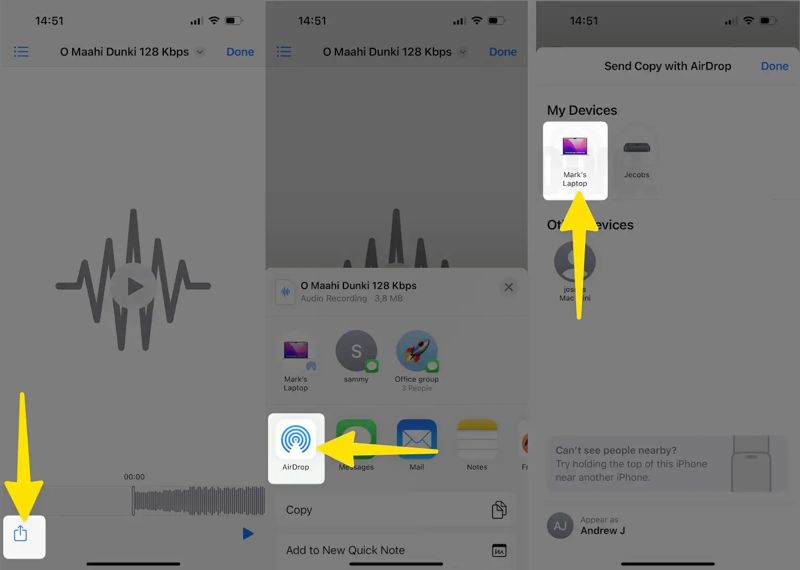
Trinn 7. Trykk på Del knappen, velg Airdrop, og trykk på Mac-en din.
Trinn 8. Bytt til Mac-en din og godta musikkfilen.
Del 4: Slik flytter du musikk fra iPod til datamaskin ved hjelp av Apple Music
Hvis du vil overføre kjøpt musikk fra en iPod eller iPhone til en datamaskin, må du bruke Apple Music-tjenesten. For øyeblikket har den erstattet iTunes for musikkhåndtering på PC og Mac.
Trinn 1. Start innstillinger appen på iPhone eller iPod. Koble til en stabil internettforbindelse.
Trinn 2. Bla nedover og gå til Music fanen.
Trinn 3. Veksle på Synkroniser bibliotek alternativet.
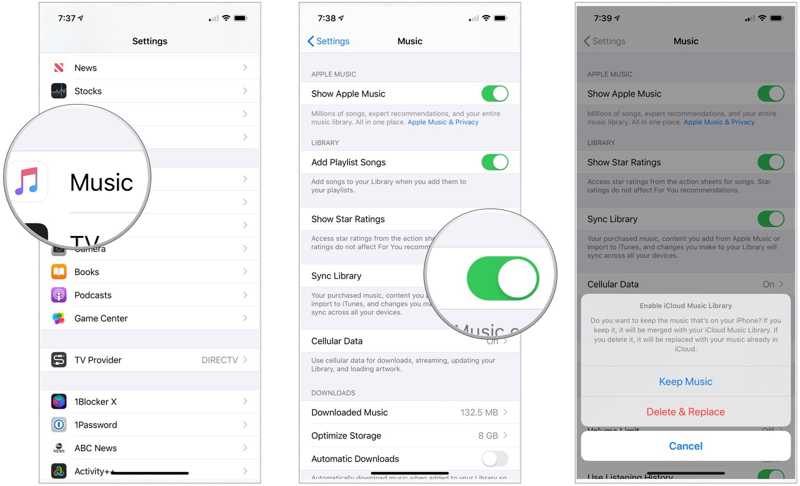
Trinn 4. Velg Hold musikk or Slett og erstatt i dialogboksen. Førstnevnte vil slå sammen musikkbiblioteket ditt, og sistnevnte vil erstatte det med musikkbiblioteket ditt.
Trinn 5. Synkroniser deretter musikkbiblioteket ditt på Mac eller PC:
For Mac
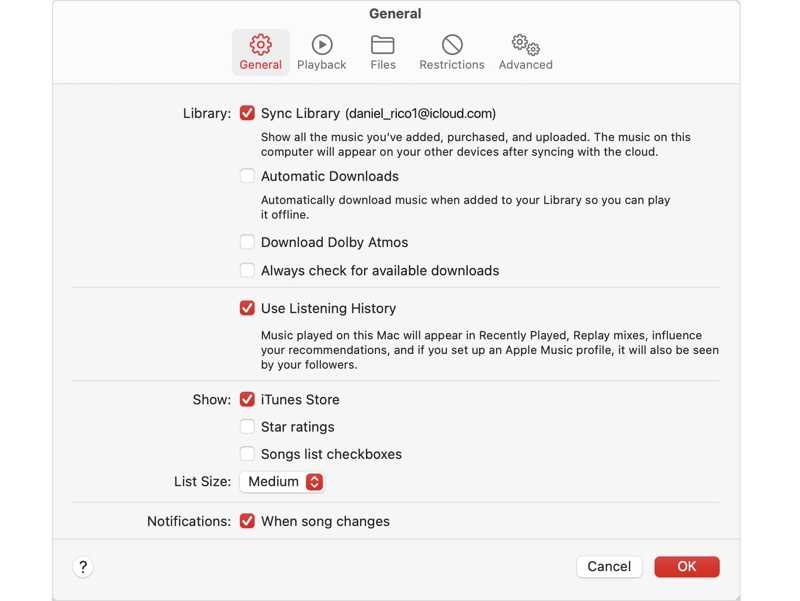
Åpne Apple Music app, velg Konto i menylinjen, og logg inn med samme Apple-konto.
Trinn 6. Klikk på Music meny, velg innstillinger, og bytt til Informasjon fanen.
Trinn 7. Trykk her Synkroniser bibliotek, og klikk OK.
For PC
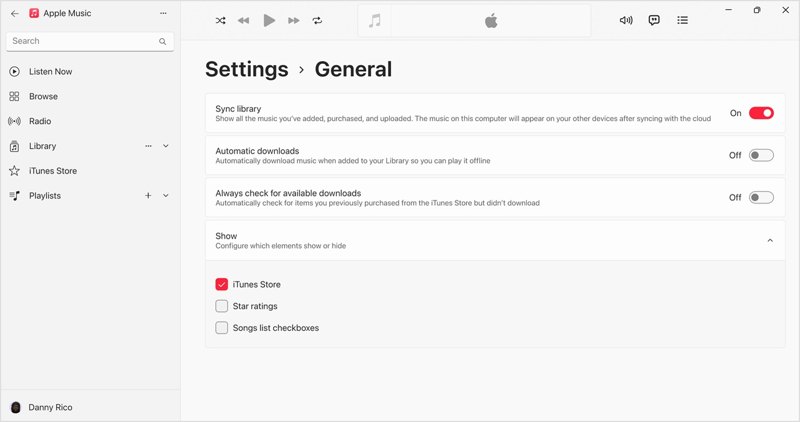
Åpne Apple Music appen. Du kan installere den fra Apples nettsted.
Trinn 8. Klikk på navnet ditt og logg inn med samme Apple-konto.
Trinn 9. Klikk på Meny knappen øverst i sidefeltet og velg innstillinger.
Trinn 10. Gå til Informasjon fanen, og slå på Synkroniser biblioteket.
Konklusjon
Nå burde du forstå hvordan du overfører musikk fra iPhone til datamaskinDu kan dele sanger du ikke har kjøpt på iPhone eller iPod med en datamaskin trådløst ved hjelp av iCloud Drive eller AirDrop. For å synkronisere kjøpte sanger må du bruke Apple Music-tjenesten. Apeaksoft iPhone Transfer er en rask måte å overføre iPhone-musikken din til hvilken som helst plattform.
Relaterte artikler




