

Slik overfører du bilder fra datamaskin til iPad raskt

Det er viktig for fotografer, designere og vanlige brukere å flytte bilder fra den høyoppløselige skjermen på PC-en din til den bærbare, livlige skjermen på en iPad. Enten du ønsker å redigere på farten eller dele et digitalt album med venner, bør du prøve å opprettholde den opprinnelige bildekvaliteten. Denne artikkelen vil fortelle deg. hvordan overføre bilder fra datamaskin til iPad nøyaktig uten å miste kvalitet.
Kompatibilitet med bildeformater er også en viktig faktor. PC-en din kan åpne mange typer bilder, men det kan hende at iPad-en din ikke gjør det. Derfor vil denne artikkelen også hjelpe deg med å løse dette problemet når du overfører bilder fra datamaskinen til iPad-en.
SIDEINNHOLD:
- Del 1: Hvordan overføre bilder fra datamaskin til iPad raskt
- Del 2: Slik overfører du bilder fra datamaskin til iPad via iTunes
- Del 3: Slik overfører du bilder fra datamaskin til iPad med iCloud
- Pro-tips: Konverter bilder til iPad-støttede formater før overføring
- Del 4: Vanlige spørsmål om overføring av bilder fra datamaskin til iPad
Del 1: Hvordan overføre bilder fra datamaskin til iPad raskt
Det er ikke praktisk å overføre bilder fra en Windows-PC til en iPad. Det finnes ingen rask og pålitelig bro mellom Windows og iOS for raskt å overføre bilder direkte til Bilder-appen på iPaden. Men ikke bekymre deg; Apeaksoft iPhone Transfer kan hjelpe deg med å gjøre denne oppgaven umiddelbart. Dette programmet lar deg velge ønskede bilder på PC-en din og sende dem til iPad-bildene dine uten internettforbindelse eller lang ventetid. Prøv denne filoverføringen hvis du trenger å sende bilder raskt.
Overfør bilder sømløst fra PC til iPad
- Koble iPad-en til PC-en via USB for å utføre problemfri overføring.
- Støtt dra-og-slipp-overføring av bilder.
- Behold den originale bildekvaliteten og metadataene.
- Støtter batchoverføring og selektiv overføring.
Sikker nedlasting
Sikker nedlasting

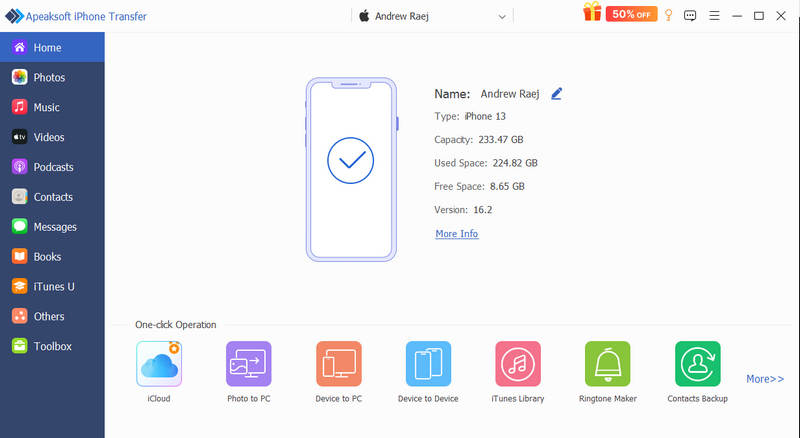
Trinn 1. Koble iPaden til PC-en din
Last ned, installer og start Apeaksoft iPhone Transfer på PC-en din. Du vil se iPad-informasjonen din i programgrensesnittet.
Trinn 2. Overfør bilder fra PC til iPad Foto-appen
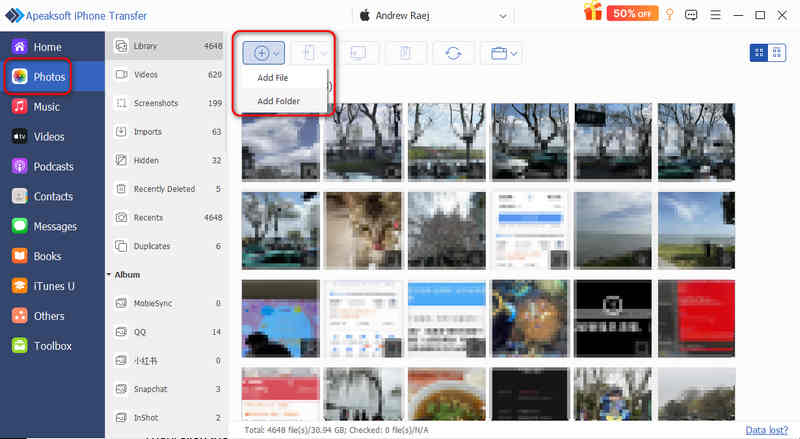
Klikk på Bilder knappen i venstre felt. Den vil automatisk finne Bibliotek, som også er Bilder-appen din.
Deretter klikker du på Legg til knappen øverst, og velg Legg til fil or Legg til mappe for å overføre bilder fra PC-en til iPad-en. Den legger bildene direkte i Bilder-appen.
Videre Reading
Del 2: Slik overfører du bilder fra datamaskin til iPad via iTunes
Hvis du foretrekker en kablet tilkobling for stabilitet og hastighet, er bruk av Apples offisielle skrivebordsprogramvare også en standardmetode for å synkronisere bilder fra datamaskin til iPad. iTunes lar deg sende en bildemappe direkte til Bilder-appen på iPaden din. Prosessen er ikke avhengig av en internettforbindelse og er veldig rask.
Trinn 1. Bruk en USB-kabel for å koble iPad-en til PC-en. Start iTunes på Windows-datamaskinen.
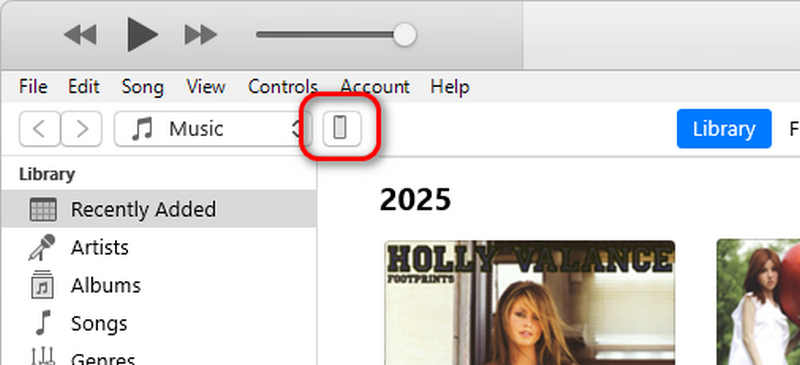
Trinn 2. Klikk på Enhet knappen øverst til venstre i vinduet.
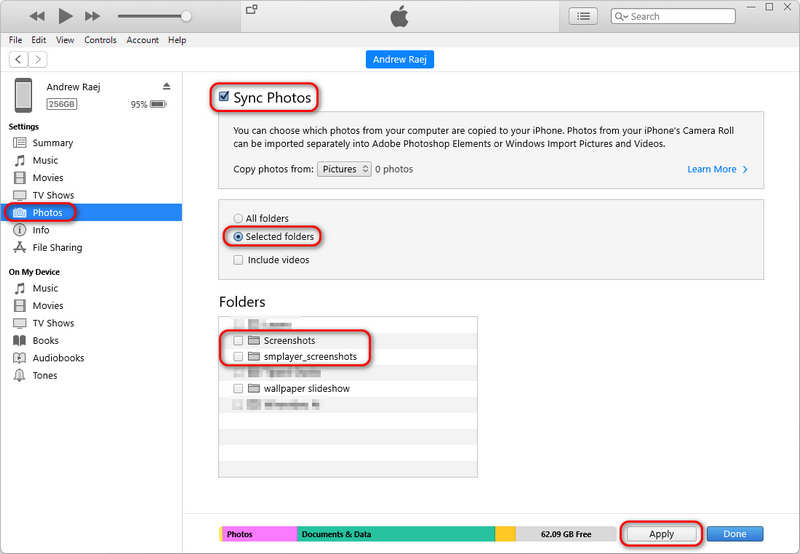
Trinn 3. Klikk på Bilder fanen i sidefeltet. Velg deretter Synkroniser bilder og velg den spesifikke mappen på PC-en der bildene dine er lagret.
Trinn 4. Klikk på Bruk eller Synkroniser nederst til høyre for å overføre bilder fra datamaskinen til iPad-en.
Tips: Når du synkroniserer bilder til iPad via iTunes, kan du ikke slette disse bildene direkte på iPaden. De må administreres via PC-en. Hvis du derfor vil velge bilder som skal overføres, Apeaksoft iPhone Transfer er ditt beste feriested.
Del 3: Slik overfører du bilder fra datamaskin til iPad med iCloud
For de som lurer på «hvordan synkroniserer jeg bilder fra datamaskin til iPad uten kabler?», er iCloud det mest sømløse svaret. Den holder biblioteket ditt oppdatert på tvers av alle enheter automatisk. Den kan også synkronisere filer og mapper på Windows-PC-er, og det er derfor den kan sende bilder fra PC til iPad.
Trinn 1. Aktiver iCloud på iPad
Gå til innstillinger > Din profil > iCloud > Bilder og slå på iCloud Bilder.
Trinn 2. Last opp bilder fra PC til iCloud
- Via nettet: Gå til iCloud.com, logg inn og velg Bilder. Klikk på Last opp -knappen for å velge bilder fra PC-en.
- Via iCloud-appen: Last ned iCloud for Windows. Sjekk Bilderklikk alternativer, og aktiver iCloud BilderFlytt bildene dine til den angitte opplastingsmappen på PC-en.

Pro-tips: Konverter bilder til iPad-støttede formater før overføring
Selv om du har lært hvordan du overfører bilder fra datamaskinen til iPaden, bør du sørge for at bildeformatene dine støttes av iPaden, ellers kan du ikke vise bildene. iPaden støtter HEIC/HEIF-, JPEG-, PNG-, GIF- og TIFF-formatene. Sørg for at bildene dine er i disse formatene.
HEIC/HEIF er det mest kompatible bildeformatet for Apple-enheter, slik at du kan konvertere bildene dine til dette formatet før overføring.
Del 4: Vanlige spørsmål om overføring av bilder fra datamaskin til iPad
Kan jeg overføre bilder fra PC til iPad uten iTunes?
Ja, det kan du. Du kan bruke Phone Link (i Windows 11) og iCloud til å overføre eller synkronisere bilder fra datamaskinen til iPad eller iPhone.
Hvordan overfører jeg filer fra bærbar PC til iPad med USB?
Når du kobler iPad-en til den bærbare datamaskinen, kan du åpne iPad-lagringen på den bærbare datamaskinen og deretter legge bildene dine direkte i en mappe.
Reduserer bildeoverføring fra datamaskin til iPad kvaliteten?
Det kommer an på. Hvis du overfører bilder via iTunes eller iPhone Transfer, er det ingen tap av bildekvalitet. Men hvis du synkroniserer bilder via iCloud, kan kvaliteten gå tapt på grunn av opplasting.
Konklusjon
Denne artikkelen forteller deg hvordan du overfører bilder fra PC til iPad via tre metoder. iTunes kan beholde den opprinnelige bildekvaliteten, men du kan bare overføre fotomapper. Hvis du vil gjøre overføringen mer fleksibel, Apeaksoft iPhone Transfer er ditt beste valg. Den lar deg raskt koble til, velge og overføre ønskede bilder fra PC-en til iPad-en eller iPhone-en din.
Relaterte artikler




