

Hva fingeravtrykkslås på Android er og hvordan bruker man den

Låseskjerm for fingeravtrykksskanner for Android er en av de mest populære måtene å sikre Android-smarttelefoner på. Det er raskt, praktisk og gir sterkere beskyttelse enn tradisjonelle passord eller mønstre. Hvis du vil lære om fingeravtrykkslås på Android, dekker denne veiledningen alt du trenger å vite.
Android-enheter, fra Samsung, Google Pixel, Xiaomi, OPPO, OnePlus og flere, bruker eller har tidligere brukt forskjellige fingeravtrykksteknologier, men oppsettstrinnene er svært like. Nedenfor lærer du hvordan Android-fingeravtrykkslåsen fungerer, hvordan du aktiverer den og hvordan du løser fingeravtrykksproblemer.
SIDEINNHOLD:
Del 1: Hva er fingeravtrykkslås på Android?
Med Android-fingeravtrykkslås kan du låse opp Android-telefonen din med ditt unike fingeravtrykk i stedet for å måtte skrive inn et passord, en PIN-kode eller et mønster. Mange Android-enheter bruker én av to typer fingeravtrykkssensorer:
1. Kapasitive fingeravtrykkssensorer
Denne typen Android-fingeravtrykkslås er vanligvis plassert på baksiden, sideknappen eller frontpanelet. Den oppdager kantene på fingeren din ved hjelp av elektriske signaler.
2. Optiske eller ultralydbaserte fingeravtrykkssensorer i skjermen
Denne typen Android-fingeravtrykkslås finner du under skjermen. Den bruker lys- eller ultralydbølger for å lese fingeravtrykksmønstre. La oss si at du vil bruke programvare for fingeravtrykkslås for Android, og at programvaren kan bruke denne teknologien til å beskytte informasjonen, filene eller appene dine.

Del 2: Slik konfigurerer du fingeravtrykkslås på Android
Det nøyaktige grensesnittet og trinnene for å konfigurere Android-fingeravtrykkslås kan variere avhengig av telefonmerket ditt, men trinnene nedenfor kan generelt gjelde for alle Android-enheter. Se dem for å lære hvordan du konfigurerer Android-fingeravtrykkslåsskjermen.
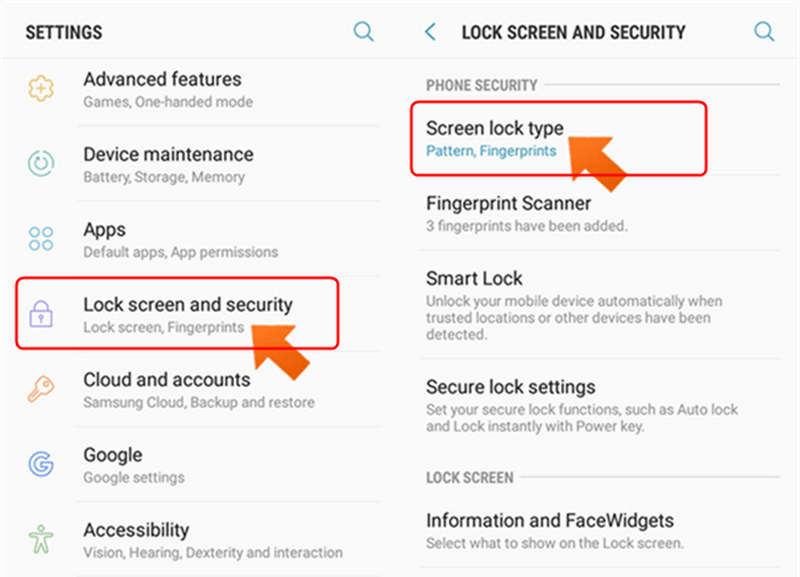
Trinn 1. Gå til startskjermen og trykk på innstillingerDeretter kan du se etter alternativer som Sikkerhet, Fingeravtrykk eller Biometri og sikkerhet, og velge det. Deretter må du kanskje velge Skjermlåstype for å legge til fingeravtrykket ditt.
Trinn 2. Før du legger til en fingeravtrykkslås for Android, må du angi en sikkerhetskopieringsmetode, som PIN-låseskjerm, passord eller mønster. Dette sikrer at du kan låse opp telefonen hvis fingeravtrykkgjenkjenningen mislykkes.
Trinn 3. Nå kan du begynne å konfigurere fingeravtrykkslåsen for Android. Plasser fingeren på sensoren. Følg veiledningen på skjermen for å justere fingrene til det er ferdig. Du kan også legge til flere fingeravtrykk for Android-telefonen din.
Del 3: Vanlige problemer med Android-fingeravtrykkslås
Selv om Android-fingeravtrykkslås er pålitelig, kan du noen ganger støte på problemer som sensorer som ikke reagerer eller mislykket gjenkjenning. Her er de vanligste problemene og løsningene deres.
1. Støv, svette eller fuktighet kan forhindre riktig gjenkjenning. Derfor må du kanskje rengjøre fingeravtrykksskanneren på telefonen regelmessig, slik at du kan bruke Android-fingeravtrykkslåsen problemfritt.
2. Over tid kan fingeravtrykkdataene dine bli mindre nøyaktige. Dette skjer også hvis det er feil og feil på telefonen din. Du kan slette eksisterende fingeravtrykksoppføringer og deretter registrere fingeravtrykklåsen på Android igjen ved hjelp av flere vinkler. Du kan også legge til flere fingeravtrykk.
3. Noen ganger er problemer med fingeravtrykk forårsaket av systemfeil, så du må oppdatere Android OS for å fikse dette problemet:
Trinn 1. Gå til innstillinger app. Velg deretter programvare~~POS=TRUNC.
Trinn 2. Her velger du Last ned og installer, og den vil se etter tilgjengelige oppdateringer. Deretter kan du oppdatere Android OS-versjonen for å fikse fingeravtrykkslåsen på Android.

Del 4: Slik fjerner du Android-fingeravtrykkslåsen når den ikke fungerer
Hva om fingeravtrykksskannerens låseskjerm for Android er ubrukelig og du har glemt skjermpassordet? Du kan bruke Apeaksoft Android Unlocker for å fikse problemet med bare noen få klikk! Den kan fjerne PIN, mønstre, Touch ID, Face ID og fingeravtrykk på alle populære Android-merker, som Samsung, Google, LG, Xiaomi og flere. Du kan raskt få tilbake tilgang til Android-telefonen din og enkelt sette opp en fingeravtrykkslås for Android.
Omgå enkelt fingeravtrykkslås på Android
- Koble Android-telefonen din til PC-en for å fjerne fingeravtrykkslåsen.
- Støtter alle populære Android-telefoner, som Samsung, LG og Google.
- Få tilbake tilgangen til Android-telefonen din uten noen begrensninger.
- Hjelp deg med å omgå Google FRP uten å trenge passord.
Sikker nedlasting

Slik omgår du fingeravtrykkslås på Android
Trinn 1. Last ned, installer og start Apeaksoft Android UnlockerKoble Android-telefonen din til PC-en. Klikk deretter på Fjern skjermpassord knapp.

Trinn 2. Deretter må du velge Android-telefonmerket ditt for å omgå fingeravtrykkslåsen på det merket.

Trinn 3. Til slutt klikker du på Fjern nå knapp for å enkelt omgå Android-fingeravtrykkslåsen på telefonen din.

Konklusjon
Denne artikkelen gir en detaljert innføring i Android-fingeravtrykkslåsDu kan også sette opp fingeravtrykkslås for Android-telefonen din for å beskytte dataene og personvernet ditt. Fingeravtrykk kan også brukes til å beskytte appene dine. Hvis fingeravtrykkslåsen ikke fungerer som den skal, Apeaksoft Android Unlocker er det beste valget for å raskt fjerne fingeravtrykk. Deretter kan du sette opp et nytt for telefonen din.
Relaterte artikler
Hvis du leter etter de beste ulåste telefonene, kom og utforsk de beste ulåste iPhonene og ulåste Android-telefonene i dette innlegget!
Hvis du trenger å effektivt fjerne Google-kontoen din på Samsung Galaxy-enheten din, er du heldig siden dette er en komplett opplæring.
Vil du finne noen måter å låse opp Android-låsemodulen din? Bare følg denne artikkelen og finn 3 ting du kan gjøre etter at du har glemt din mønsterlås.
Ikke få panikk når Samsung-berøringsskjermen ikke fungerer! Dette innlegget vil fortelle deg hvorfor du møter dette problemet og hvordan du løser det med fem metoder.



