

Slik fikser du det når jeg har glemt Android-passordet og -mønsteret mitt

Når du glemt Android-passord, PIN eller mønster, vil det være ekstremt frustrerende, spesielt når du trenger å få tilgang til enheten din raskt. Enten du har endret passordet ditt nylig, ikke har brukt telefonen på en stund, eller Face ID og Touch ID ikke fungerer, vil du være i et stort dilemma i dette moderne livet.
Heldigvis finnes det flere effektive måter å låse opp telefonen din på uten å miste viktige data. Du vil enkelt og raskt få tilgang til telefonen din igjen. Sjekk hvordan du får tilgang til Android-telefonen din når du har glemt passordet.
SIDEINNHOLD:
- Del 1: Den enkleste løsningen når du har glemt Android-passordet
- Del 2: Bruk Google Finn enheten min når du har glemt Android-passordet
- Del 3: Bruk Samsung Find My når du har glemt Android-passordet
- Del 4: Bruk Android Debug Bridge når du har glemt Android-passordet
- Del 5: Fabrikkinnstilling for å fikse det når du har glemt Android-passordet
Del 1: Den enkleste løsningen når du har glemt Android-passordet
Hva er den beste løsningen når jeg har glemt passordet mitt på Android? Apeaksoft Android Unlocker er definitivt den beste løsningen. Den kan omgå PIN-kode, mønster, Touch ID og Face ID for låseskjermen på hvilken som helst Android-enhet med ett klikk. Du vil nyte en høy effektivitet for å få tilbake tilgang til telefonen din.
Den beste løsningen når du har glemt passordet på Android
- Koble Android-telefonen din til PC-en for å slette glemt passord.
- Fjern PIN, mønster, Touch ID og Face ID på Android enkelt.
- Fungerer på alle populære Android-telefonmodeller og OS-versjoner.
- Hjelp deg med å fjerne Google FRP uten Google-konto og passord.
Sikker nedlasting

Slik fjerner du glemt passord på Android
Trinn 1. Last ned, installer og start Apeaksoft Android Unlocker på datamaskinen din. Koble Android-telefonen til datamaskinen. Klikk på Fjern skjermpassord knappen.

Trinn 2. Nå bør du velge telefonmerke. Den fungerer på alle populære Android-telefoner, som Samsung, LG, Google, OPPO og flere.

Trinn 3. Til slutt klikker du bare på Fjern nå knappen for å fikse problemet. Deretter kan du enkelt få tilgang til Android-telefonen din.

OBS: Denne prosessen kan tilbakestille enheten din til fabrikkinnstillinger. Når telefonen starter på nytt, kan du se Google FRP. Hvis du trenger det omgå FrpApeaksoft Android Unlock kan fortsatt hjelpe deg.
Del 2: Bruk Google Finn enheten min når du har glemt Android-passordet
Googles «Finn enheten min» er en av de mest effektive måtene å fikse det på når du har glemt Android-passordet eller -mønsteret. Denne metoden vil imidlertid slette alle data, så bruk den bare hvis du godtar en tilbakestilling til fabrikkinnstillinger. Telefonen din må også være koblet til Wi-Fi eller mobildata, og «Finn enheten min» må være aktivert, ellers kan du ikke bruke denne metoden til å fjerne glemt Android-passord.
Trinn 1. Gå til den offisielle nettsiden til Google Finn enheten min på en datamaskin eller en annen telefon. Logg inn på Google-kontoen din som er koblet til den låste Android-telefonen.
Trinn 2. Velg enheten din fra listen, og klikk deretter på Slett enhet knapp.
Trinn 3. Skriv inn passordet for Google-kontoen din. Deretter kan du få tilgang til telefonen din igjen hvis du har glemt Android-passordet.

Del 3: Bruk Samsung Find My når du har glemt Android-passordet
Hvis du bruker en Samsung-telefon, har du flaks, for Samsung tilbyr et praktisk verktøy som raskt kan låse opp Android-enheten din uten å trenge Android-passord, så lenge du har en Samsung-konto lagt til enheten. Sjekk hvordan du låser opp Samsung-telefonen din når du har glemt Android-passordet. Sørg også for at telefonen er koblet til Wi-Fi eller mobildata.
Trinn 1. Gå til den offisielle nettsiden til SmartThings Find. Logg deretter på med Samsung-kontoen din. Sørg for at denne Samsung-kontoen er knyttet til din nåværende Android-enhet.
Trinn 2. Velg den låste Samsung-telefonen din, og klikk deretter på Slett data knapp.
Trinn 3. Skriv inn passordet til Samsung-kontoen din for å bekrefte. Samsung-låseskjermen din vil bli fjernet. Så enkelt kan du fikse det når du har glemt Android-passordet med SmartThings Find.

Del 4: Bruk Android Debug Bridge når du har glemt Android-passordet
Denne metoden fungerer bare hvis USB-feilsøking er aktivert på enheten din før den låses. Det er en mer teknisk løsning, hovedsakelig for avanserte Android-brukere. Derfor, hvis du kan sørge for at Android-telefonen din oppfyller kravene: USB-feilsøking var aktivert tidligere på telefonen din og datamaskinen din har ADB, kan du enkelt fikse det hvis du har glemt Android-passordet.
Trinn 1. Koble den låste Android-telefonen din til datamaskinen via USB.
Trinn 2. Åpne ledeteksten på Windows eller terminalen på Mac.
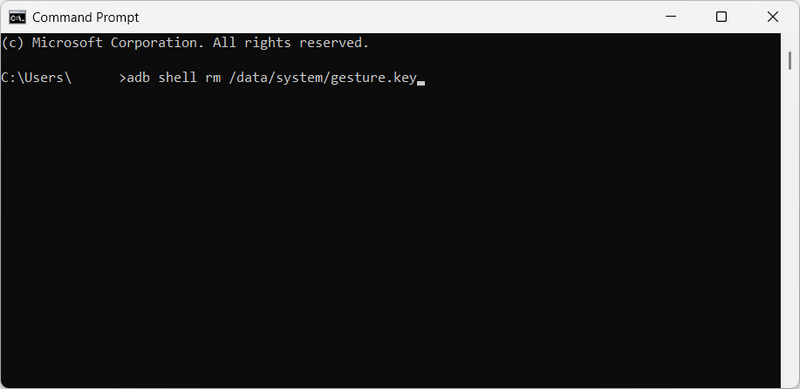
Trinn 3. Skriv deretter inn følgende kommando og trykk deretter på Enter tast på tastaturet ditt:
adb shell rm / data / system / gesture.key
Trinn 4. Start telefonen på nytt, og deretter kan du fjerne låseskjermen når du har glemt Android-passordet.
Del 5: Fabrikkinnstilling for å fikse det når du har glemt Android-passordet
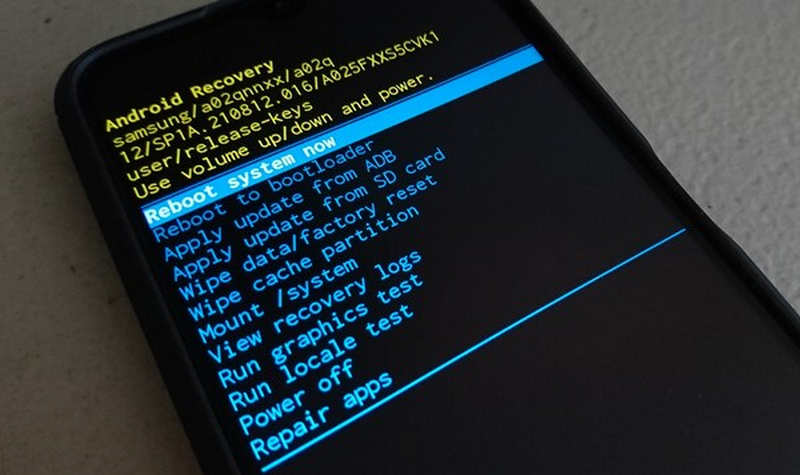
Hvis ingen av løsningene ovenfor fungerer når du glemmer passordet til Android-telefonen, a Tilbakestilling av fabrikken Gjenopprettingsmodus er den universelle metoden som fungerer for alle Android-telefoner. Men denne metoden vil slette alle data, inkludert bilder, apper, meldinger og innstillinger. Vurder dette før du bruker denne metoden for å få tilgang til en Android-telefon med glemt passord.
Trinn 1. Slå av Android-telefonen din. Hold inne bestemte tastekombinasjoner for å gå inn i gjenopprettingsmodus. Det avhenger av telefonmerket ditt. For eksempel bør du holde inne Power knappen og volum opp knappen på Samsung-telefonen.
Trinn 2. Bruk volumtastene til å navigere til et alternativ som Slett data eller Tilbakestill til fabrikkinnstillinger.
Trinn 3. Trykk deretter på Power -knappen for å bekrefte. Den vil starte fabrikkinnstillingene på enheten din. Etter det bør du velge å starte telefonen på nytt hvis du får en melding. Den vil tilbakestille telefonen til fabrikkinnstillingene uten låseskjermen når du glemmer Android-passordet.
Konklusjon
"Hvordan kan jeg fikse det når jeg glemte Android-passordet mittDenne artikkelen tilbyr 5 brukbare metoder for å hjelpe deg med å fjerne låseskjermen på Android-enheter. Noen av dem er imidlertid vanskelige å utføre. Hvis du vil velge en enkel måte å gjøre det på akkurat nå, velg Apeaksoft Android UnlockerDet vil hjelpe deg med å få tilbake tilgang til Android-telefonen din med ett klikk.
Relaterte artikler
Denne artikkelen forteller deg hvordan du utfører Schok Volt SV55 FRP-bypass med profesjonelle FRP-bypassverktøy når Schok Volt SV55 er i FRP etter en fabrikkinnstilling.
Er du fanget i Google FRP på Motorola-telefonen din? Heldigvis vil dette innlegget tilby deg de beste 4 Moto FRP-bypass-verktøyene for å låse opp uten passordene.
Hvis du er låst av FRP, finn ut hvordan du omgår Google-kontobekreftelse etter en tilbakestilling av fabrikken på Android-telefonen eller -nettbrettet ditt.
Følg veiledningen vår, og du kan lære hvordan du omgår FRP på en TCL-telefon med eller uten datamaskin når du har glemt passordet til Google-kontoen din.



