

Slik tilbakestiller du Android-telefonen din til fabrikkinnstillinger når den er låst

Det kan være frustrerende å bli låst ute fra Android-telefonen eller nettbrettet ditt. Hvis du har glemt PIN-koden eller mønsteret ditt, er det umulig å få tilgang til enheten. Det finnes imidlertid metoder for å tilbakestille en Android-telefon når den er låstDisse metodene er selvsagt forbundet med noen forutsetninger. Vi identifiserer de velprøvde metodene, lister opp forutsetningene og deler arbeidsflytene. Deretter kan du få tilgang til håndsettet ditt igjen.
SIDEINNHOLD:
- Del 1: Når du trenger å tilbakestille en Android-telefon
- Del 2: Slik tilbakestiller du en Android-telefon i gjenopprettingsmodus når den er låst
- Del 3: Slik hardtilbakestiller du en Android-telefon når den er låst eksternt
- Del 4: Slik tilbakestiller du en Android-telefon når den er låst med en annen telefon
- Del 5: Slik tilbakestiller du en låst Android til fabrikkinnstillinger ved hjelp av en datamaskin
Del 1: Når du trenger å tilbakestille en Android-telefon
Å tilbakestille en Android-telefon er også kjent som hard tilbakestilling, fabrikkinnstilling eller master tilbakestilling. Prosessen sletter alle data og tilpassede innstillinger på enheten din og bringer den tilbake til fabrikkstatus. Scenarier der du må tilbakestille en Android-telefon inkluderer:
1. Du har glemt passordet til mobilenheten din.
2. Programvarefeil oppstår på Android-enheten din.
3. Telefonen din er stjålet eller mistet.
4. Du vil selge enheten din eller gi den til andre.
Del 2: Slik tilbakestiller du en Android-telefon i gjenopprettingsmodus når den er låst
En måte å hardt tilbakestille en Android-telefon når den er låst, er gjenopprettingsmodus. Det er den innebygde funksjonen for å få tilgang til oppstartsmenyen uten å gå inn i Android-operativsystemet. Prosessen krever ikke ekstra maskinvare.
Krav
1. Maskinvareknappene på telefonen din fungerer.
2. Passordet til den tilknyttede Google-kontoen hvis du har aktivert FRP.
Her er trinnene for å hardt tilbakestille Android-telefonen din når den er låst:
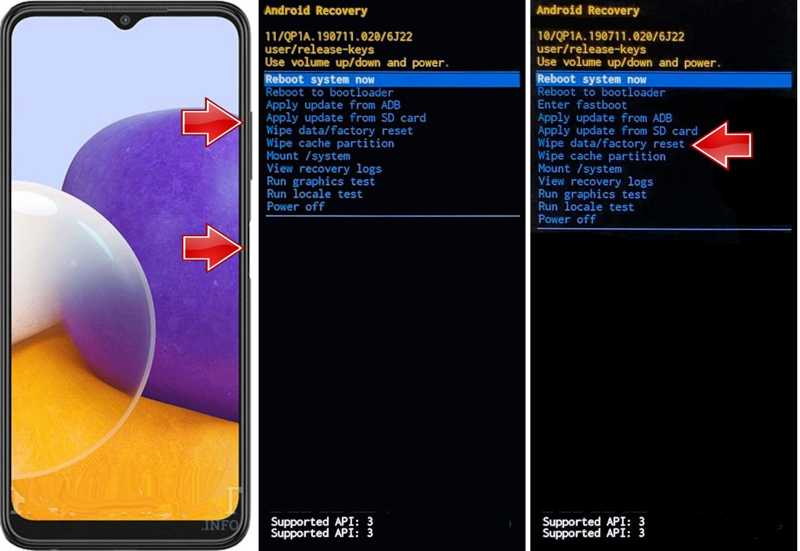
Trinn 1. Trykk lenge på Power knappen for å utløse avstengingsskjermen.
Trinn 2. Velg Strøm AV eller et lignende alternativ.
Trinn 3. Deretter holder du nede Volum opp + strøm knappene sammen til telefonen går inn i gjenopprettingsmodus.
Tips: For noen enheter, bruk Volum ned + strøm knapper.
Trinn 4. Bruke Volum knapper for å markere Tørk data / fabrikkinnstilling alternativet.
Trinn 5. Trykk på Power knappen for å velge den.
Trinn 6. Hvis du blir bedt om det, marker Ja med volumknappene, og trykk på Power knappen for å bekrefte den.
Trinn 7. Når det er ferdig, marker Reboot system nå, og klikk på Power knapp.
OBS: Hvis FRP er aktivert, må du fortsatt oppgi passordet for den tilknyttede Google-kontoen når du konfigurerer den.
Del 3: Slik hardtilbakestiller du en Android-telefon når den er låst eksternt
Hvis telefonen din blir mistet eller stjålet, kan du hardt tilbakestille en Android-telefon når den er låst eksternt ved hjelp av Google Finn enheten min. Det er et nettsted utgitt av Google for sporing av Android-enheter. I tillegg tilbyr det noen alternativer for å håndtere telefonen din eksternt. Denne metoden kan også hjelpe deg med å hardt tilbakestille telefonen når du glem Android-passordet ditt.
Krav
1. En Google-konto er knyttet til Android-enheten din.
2. Finn enheten min er aktivert.
3. Enheten din er på nett.
4. En nettleser.
Her er trinnene for å hardt tilbakestille Android-telefonen din eksternt når den er låst:
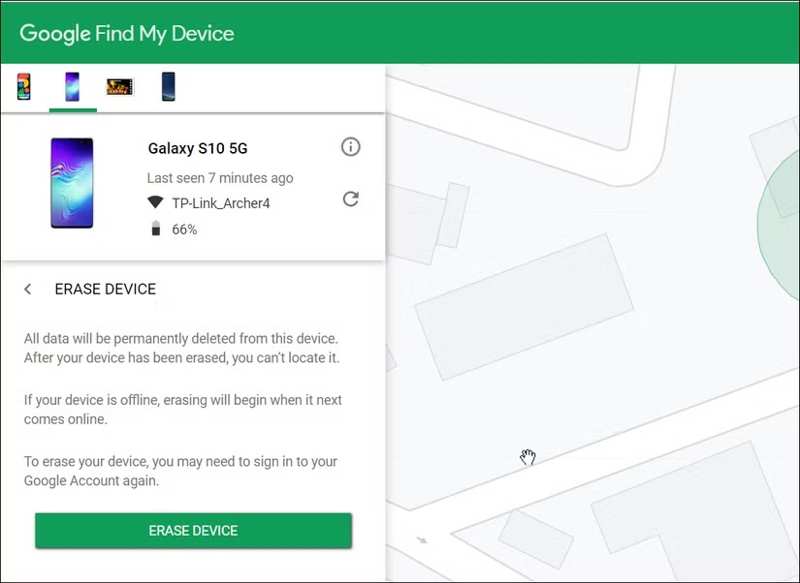
Trinn 1. Gå til https://android.com/find i en nettleser og logg inn med Google-kontoen som er knyttet til telefonen din.
Trinn 2. Velg enheten du vil tilbakestille hvis du har mer enn én enhet koblet til.
Trinn 3. Trykk på eller klikk på Slett enhet knapp.
Trinn 4. Les advarselen og trykk på Slett enhet en gang til.
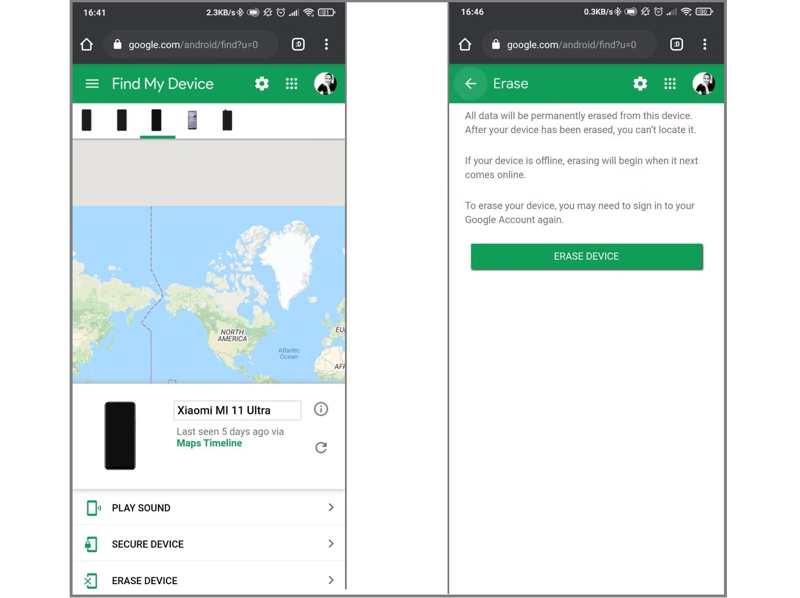
Trinn 5. Skriv inn passordet for Google-kontoen din hvis du blir bedt om det.
Trinn 6. Når det er ferdig, vil enheten starte på nytt og få en Tilbakestilling av fabrikken.
OBS: Hvis enheten din er frakoblet for øyeblikket, vil tilbakestillingen til fabrikkinnstillinger starte neste gang den kobler seg til internett.
Del 4: Slik tilbakestiller du en Android-telefon når den er låst med en annen telefon
I tillegg til nettstedet lanserte Google også appen «Finn enheten min» for sporing av Android-enheter. Det er en annen måte å mestre tilbakestilling av en låst Android-telefon, selv om du ikke har enheten i hånden.
Krav
1. En Google-konto er knyttet til enheten din.
2. Finn enheten min er aktivert.
3. Telefonen din er online.
4. En tilgjengelig Android-enhet.
Her er trinnene for å mestre tilbakestillingen av en låst Android-telefon ved hjelp av en annen enhet:
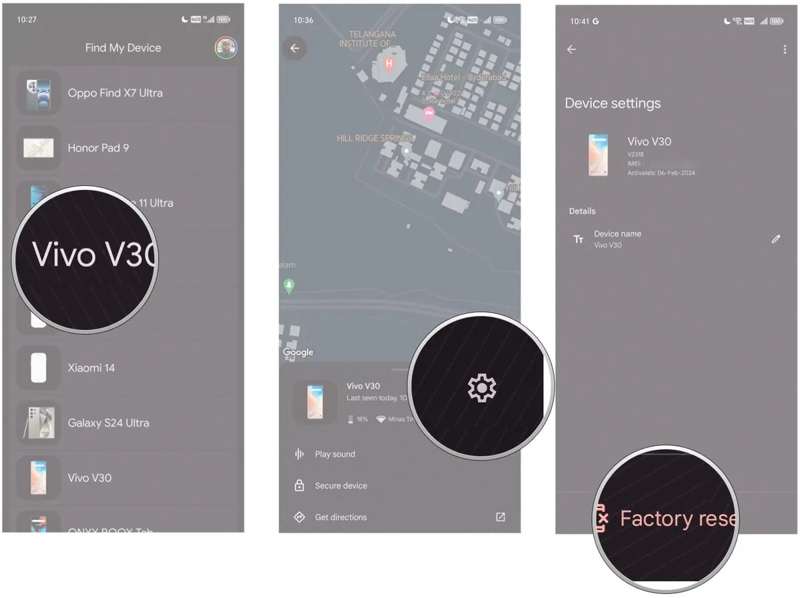
Trinn 1. Kjør Finn Min enhet appen fra appskuffen. Du kan laste den ned gratis fra Play Store.
Trinn 2. Logg inn med Google-kontoen og passordet ditt.
Trinn 3. Velg telefonen eller nettbrettet ditt fra listen.
Trinn 4. Trykk på innstillinger knapp med tannhjulikon.
Trinn 5. Velg reset Factory.
Trinn 6. Hvis du blir bedt om det, skriver du inn passordet for Google-kontoen din på nytt for å begynne å tilbakestille enheten.
Del 5: Slik tilbakestiller du en låst Android til fabrikkinnstillinger ved hjelp av en datamaskin
Hvis metodene ovenfor ikke er tilgjengelige, Apeaksoft Android Unlocker er et godt alternativ. Den kan tilbakestille en låst Android-enhet til fabrikkinnstillinger ved hjelp av en datamaskin. Enda viktigere er det at den fungerer for alle telefoner eller nettbrett uten forkunnskaper.
Den beste måten å tilbakestille en låst Android-telefon til fabrikkinnstillinger ved hjelp av en datamaskin
- Hard tilbakestilling av en Android-telefon eller et nettbrett med ett klikk.
- Ikke krev Google-kontoen eller passordet ditt.
- Tilbyr bonusfunksjoner, som FRP-bypass.
- Arbeid for deaktiverte eller ødelagte enheter.
- Støtter nesten alle Android-merker og -modeller.

Slik tilbakestiller du en låst Android-telefon til fabrikkinnstillinger ved hjelp av en datamaskin
Trinn 1. Installer Android Unlocker
Start den beste programvaren for opplåsing av Android etter at du har installert den på datamaskinen. Velg deretter Fjern skjermpassord å fortsette.

Trinn 2. Velg ditt merke
Deretter velger du telefonmerket ditt. Koble den låste telefonen til datamaskinen med en kompatibel kabel. Hvis du blir bedt om det, trykker du på Stol på telefonen din for å stole på denne datamaskinen.

Trinn 3. Tilbakestill telefonen

OBS: Hvis du har slått på FRP, velger du Omgå Google FRP-lås og fjerner låsen på enheten din.
Konklusjon
Denne artikkelen delte fire måter å fabrikkinnstilling av en låst Android telefon eller nettbrett i ulike situasjoner. Gjenopprettingsmodus lar deg slette enheten din uten en datamaskin. Googles Finn enheten min-nettapp lar deg tilbakestille enheten din eksternt ved hjelp av en nettleser. Mobilappen Finn enheten min er et annet alternativ. Du må imidlertid følge kravene. Apeaksoft Android Unlocker kan tilbakestille enhver Android-enhet til fabrikkinnstillinger uten tekniske ferdigheter.
Relaterte artikler
Det er veldig slitsomt å glemme PIN-koden på telefonen. Denne artikkelen viser deg hvordan du enkelt kan endre og omgå PIN-koden for Android-låseskjermen.
Hvis du plutselig har glemt mønsterlåsen på Android-telefonen din, kan du lære av denne artikkelen hvordan du låser opp telefonen din uten problemer.
Google kan sikkerhetskopiere og gjenopprette enheten din, og administrere dataene dine på en god måte. Denne veiledningen viser deg hvordan du henter Google Backup på Android.
Her kan du lære seks effektive metoder for gjenoppretting av SMS-er på Android på smarttelefoner, selv om du ikke har en sikkerhetskopifil.



