


Slik låser du opp en Android-telefon/nettbrett – 6 brukbare måter

«Jeg har en gammel Android-telefon og har glemt opplåsingspassordet.» Slik låser du opp en Android-telefon uten passordPå en Android-enhet kan brukere angi en PIN-kode, et passord eller et mønster for å låse den mot uautorisert tilgang. Brukere blir imidlertid låst ute av enhetene sine hvis de glemmer passordene sine. Denne artikkelen forklarer flere metoder for å gjenopprette tilgang til Android-telefonen eller nettbrettet ditt i ulike situasjoner.
SIDEINNHOLD:
- Del 1. Kan du låse opp en Android-telefon eller et nettbrett uten passord
- Del 2: En komplett løsning for å låse opp en Android-telefon
- Del 3. Lås opp en Android-telefon med en Google-konto [Android 4.4 eller eldre]
- Del 4. Slik låser du opp en Android-telefon med Google Find Hub
- Del 5. Slik låser du opp en Android-telefon via en fabrikkinnstilling
- Del 6. Slik låser du opp en Android-telefon med utvidet opplåsing (hvis det tidligere er konfigurert)
- Del 7. Slik låser du opp Android-telefonpassordet via ADB
- Del 8: Vanlige spørsmål om opplåsing av Android-telefoner
Del 1. Kan du låse opp en Android-telefon eller et nettbrett uten passord
Ja, du kan låse opp en Android-telefon eller et nettbrett uten å vite skjermlåspassordet i noen situasjoner. De tilgjengelige metodene avhenger av Android-versjonen din og om du har tilgang til Google-kontoen din. Du kan sjekke alternativene nedenfor for å finne det som passer best for din situasjon.
| Din situasjon | Anbefalt metode | Vil det slette data? |
| Du vil ha en enkel måte å låse opp Android-telefonen din uten kompliserte trinn | Bruk profesjonelle Android-opplåsingsverktøy | Avhenger av enheten og konfigurasjonen |
| Du bruker Android 4.4 eller eldre | Bruk alternativet Glemt mønster | Nei, generelt sett |
| Telefonen din er på et klarert sted eller koblet til en klarert enhet | Prøv Utvidet opplåsing, hvis det ble konfigurert tidligere | Nei |
| Du husker Google-kontoen din og vil låse opp telefonen din eksternt | Bruk Google Find Hub til å slette enheten din | Ja |
| Du kan få tilgang til gjenopprettingsmodus ved hjelp av fysiske knapper | Utfør en tilbakestilling av fabrikken | Ja |
| Du aktiverte USB-feilsøking og autoriserte datamaskinen din før du ble låst ute | Sjekk om ADB er aktuelt for enheten din | Avhenger av enheten og konfigurasjonen |
Del 2: En komplett løsning for å låse opp en Android-telefon
Hvis du leter etter en enkel måte å låse opp en Android-telefon uten passord, Apeaksoft DroidAide Android Unlocker er verdt å prøve. I motsetning til metoder som er avhengige av en Google-konto eller krever en tilbakestilling til fabrikkinnstillinger og kan utløse FRP, tilbyr den en enkel opplåsingsprosess og kan også omgå FRP på støttede enheter. Merk at opplåsing kan slette dataene dine, avhengig av enheten din.

Lastet ned av over 1,000,000 Brukere
- Lås opp en Android-telefon uten passord.
- Fungerer på deaktiverte eller brukte enheter.
- Fungerer for låser som PIN, mønster og fingeravtrykk.
- Støtter et bredt spekter av Android-telefonmerker.
- Kompatibel med den nyeste Android 17.
Sikker nedlasting

Slik låser du opp en Android-telefon uten passord
Trinn 1. Koble til telefonen din
Start den beste programvaren for opplåsing av Android når du har installert den på PC-en. Velg Fjern skjermpassord for å åpne det neste vinduet. Koble deretter Android-telefonen din til datamaskinen med en USB-kabel.

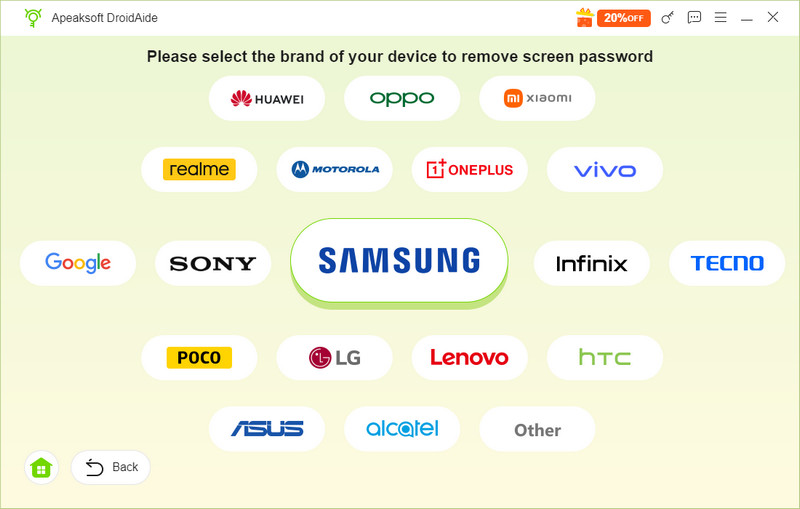
Trinn 2. Velg ditt merke
Sørg for å aktivere USB-feilsøkingsmodus på telefonen din. Når enheten din er oppdaget, velger du telefonmerket ditt i grensesnittet.
Trinn 3. Lås opp Android-telefonen din
Så lenge du er klar, klikker du på Fjern nå knappen for å begynne å låse opp Android-telefonen din uten passord. Denne prosessen kan Tilbakestilling av fabrikken Android-enheten din, så det vil være bedre om du har en sikkerhetskopi.

Del 3. Lås opp en Android-telefon med en Google-konto [Android 4.4 eller eldre]
Hvis enheten din kjører Android 4.4 eller eldre, kan du låse opp Android-telefonpassordet uten å tilbakestille til fabrikkinnstillinger. Denne metoden krever Google-kontoen og passordet du har logget på med på enheten.
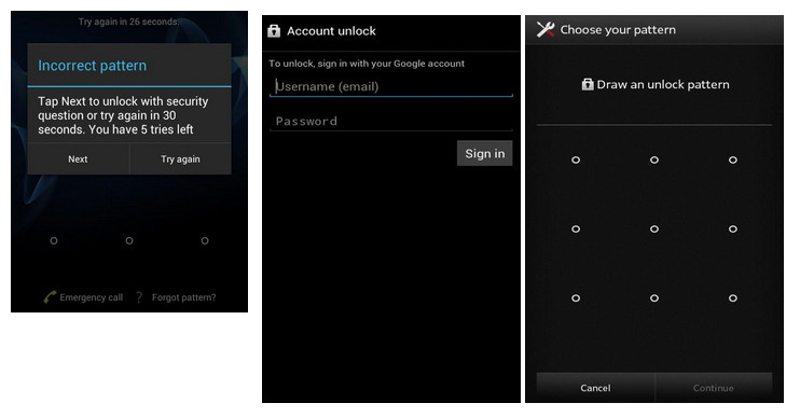
Trinn 1. Skriv inn feil passord 5 ganger for å aktivere alternativet Glemt mønster.
Trinn 2. Trykk på den for å fortsette.
Trinn 3. Når du blir bedt om det, skriver du inn e-postadressen og passordet for den tilknyttede Google-kontoen din.
Trinn 4. Deretter setter du et nytt mønster.
Trinn 5. Bruk deretter det nye mønsteret til å sjekke om Android-telefonen din er opplåst.
Del 4. Slik låser du opp en Android-telefon med Google Find Hub
Selv om du ikke har enheten i hånden, kan du låse opp Android-telefonen din hvis du har glemt PIN-koden din. Google Find Hub (tidligere Finn enheten min) er en tjeneste for ekstern enhetsadministrasjon som kan hjelpe deg med å slette telefonen eksternt og konfigurere den på nytt. Forutsetningen er at du fortsatt husker den tilknyttede Google-kontoen og passordet.
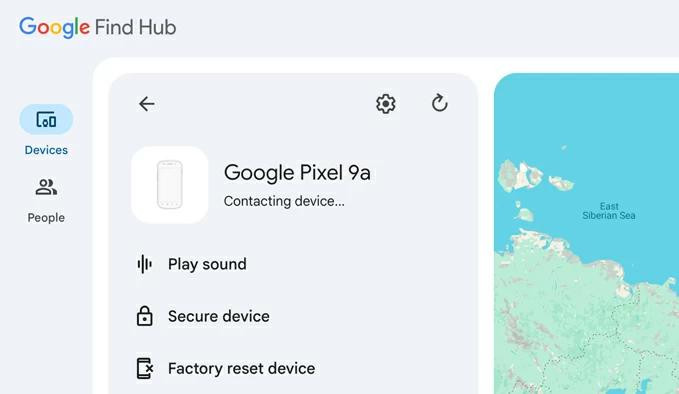
Trinn 1. Open Google Finn-senteret i en nettleser.
Trinn 2. Logg inn med Google-kontoen og passordet ditt.
Trinn 3. Velg Android-telefonen som er låst ute fra listen.
Trinn 4. Åpne enhetsinnstillingene og velg Fabrikkinnstilt enhetBekreft valget ditt når du blir bedt om det.
Trinn 5. Google Finn enheten min vil utføre en tilbakestilling til fabrikkinnstillinger.
Trinn 6. Når det er ferdig, konfigurer telefonen på nytt.
Tips: Hvis du har aktivert Google FRP-lås på telefonen din, må du logge inn med samme Google-konto for å fjerne FRP når du konfigurerer. Hvis du omgå FrpIkke prøv å logge inn på Google-kontoen din.
Del 5. Slik låser du opp en Android-telefon via en fabrikkinnstilling
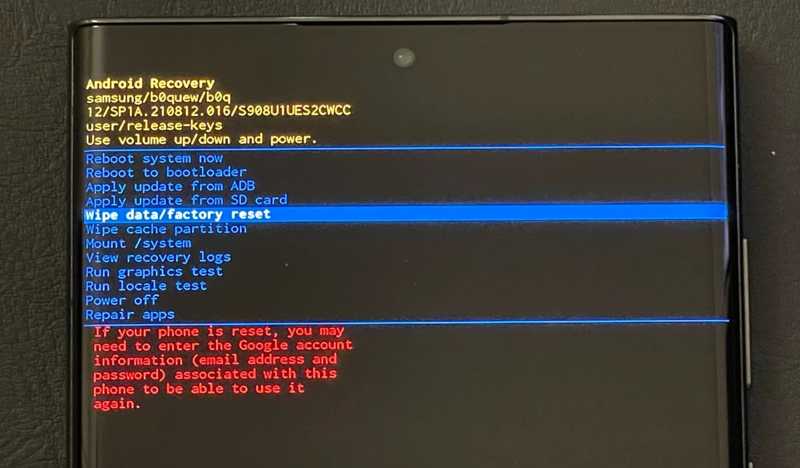
Hvis du har glemt Google-kontoen din, er det vanskelig å fikse problemet med å være utestengt fra Android-telefonen din. Å tilbakestille enheten til fabrikkinnstillinger i gjenopprettingsmodus kan slette alle data, inkludert passordet til låseskjermen. Det betyr at du kan få tilgang til telefonen igjen. Ulempen er at alle dataene dine slettes.
Trinn 1. Slå av telefonen.
Trinn 2. Trykk på volum opp or Volum ned + strøm knappene til gjenopprettingsmodus vises.
Trinn 3. Bruk volumknappene for å velge Tørk data / fabrikkinnstilling og trykk på Power knappen for å bekrefte den.
Trinn 4. Når du blir bedt om det, velg Ja og trykk Power.
Trinn 5. Vent til prosessen er ferdig, velg Reboot system nå og treffer Power.
Del 6. Slik låser du opp en Android-telefon med utvidet opplåsing (hvis det tidligere er konfigurert)
Google Extend Unlock (tidligere Smart Lock) er en praktisk måte å få tilgang til Android-telefonen din og låse opp den uten å miste data. Den kan holde Android-telefonen din ulåst under visse klarerte forhold, for eksempel når du er på et klarert sted eller koblet til en klarert enhet. Denne måten er tilgjengelig på Android Lollipop og nyere. Forutsetningen er at du har konfigurert Smart Lock på enheten din før du blir låst ute.
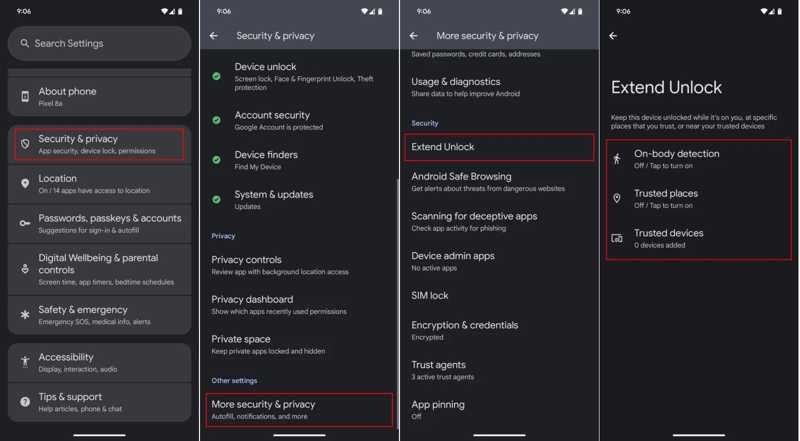
Trinn 1. Kjør innstillinger app på telefonen din.
Trinn 2. Gå til Sikkerhet og personvern, velg Mer sikkerhet og personvern, og trykk Smart Lock or Forleng opplåsing.
Trinn 3. Skriv inn fingeravtrykket ditt eller Face ID.
Trinn 4. Velg Deteksjon på kroppen, Pålitelige stedereller Pålitelige enheter.
Trinn 5. Følg instruksjonene på skjermen for å fullføre oppsettet.
Trinn 6. Hvis du konfigurerte et klarert sted, en klarert enhet eller kroppsdeteksjon, flytt deg til det stedet eller koble deg til den klarerte enheten på nytt, etter behov.
Tips: Hvis du for eksempel velger Klarerte steder og angir hjemmet ditt som et klarert sted, kan du ta med telefonen hjem, så låses den opp automatisk.
Del 7. Slik låser du opp Android-telefonpassordet via ADB
Siden Android er et åpen kildekode-operativsystem, kan brukere få tilgang til root via kommandolinjer. ADB-kommandoer lar deg låse opp Android-telefonpassordet. Denne metoden krever en datamaskin og en USB-kabel.
Trinn 1. Last ned ADB og pakk den ut.
Trinn 2. Gå inn i mappen, høyreklikk på et tomt sted og velg Åpne i Terminal.
Trinn 3. Koble Android-telefonen din til datamaskinen med en USB-kabel.
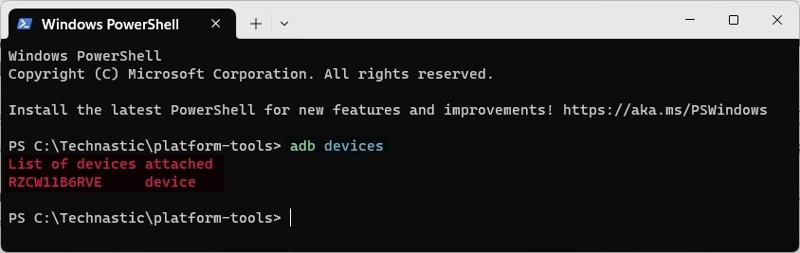
Trinn 4. typen aDB-enheter og traff Enter nøkkelen for å gjenkjenne enheten din.
Trinn 5. Deretter utfører du kommandoene nedenfor.
ADB shell
inngangsnøkkelhendelse 26
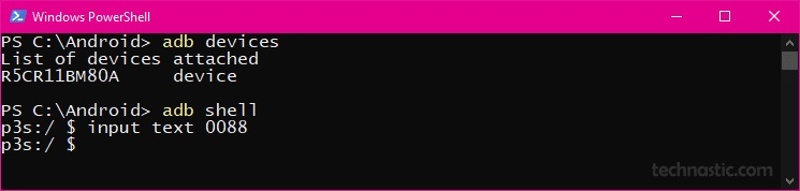
Trinn 6. Skriv deretter inn inntastingstekst XXXX og treffer Enter. Erstatte XXXX med en PIN-kode eller et passord.
Trinn 7. typen inngangsnøkkelhendelse 66 og treffer Enter.
Trinn 8. Nå kan du sjekke om Android-telefonen din er ulåst.
Del 8: Vanlige spørsmål om opplåsing av Android-telefoner
Kan du låse opp en Android-telefon uten å miste data?
Ja. Du kan prøve Utvidet opplåsing hvis det ble konfigurert på forhånd, eller bruke Glemt mønster på Android 4.4 eller eldre for å låse opp telefonen uten å miste data.
Slik låser du opp en Samsung-telefon uten passord
Du kan prøve Apeaksoft DroidAide Android Unlocker for å låse opp en Samsung-telefon uten passord.
Hva skjer etter en tilbakestilling til fabrikkinnstillinger?
Etter en tilbakestilling til fabrikkinnstillinger fjernes skjermlåsen. Telefonens lokale data slettes imidlertid også. I tillegg kan det hende at Google-kontoen som tidligere var koblet til enheten, fjerner FRP-låsen før du kan bruke den igjen.
Konklusjon
Denne guiden forklart hvordan låse opp en Android-telefon uten et passordNoen metoder krever at du tilbakestiller enheten til fabrikkinnstillinger. Andre kan omgå Android-låseskjermen uten å miste data. Du kan velge en passende metode i henhold til din situasjon og dine forutsetninger. Apeaksoft DroidAide Android Unlocker lar deg få tilgang til telefonen din igjen uten noen begrensninger, som Google-kontoen og passordet ditt. Dessuten fungerer det på en rekke enheter.
 Apeaksoft DroidAide
 Lås opp Android-passordene dine og omgå FRP-låsen enkelt.
Sikker nedlasting
Relaterte artikler




