


Slik tilbakestiller du glemte Apple ID-sikkerhetsspørsmål

Det er velkjent at en Apple-ID er avgjørende i Apples økosystem. For å beskytte brukernes kontoer har Apple introdusert noen sikkerhetstiltak, som tofaktorautentisering, totrinnsverifisering og mer. Sikkerhetsspørsmålene og -svarene er et gammelt sikkerhetstiltak for Apple-kontoer. Hvis du glemte sikkerhetsspørsmål og svar for Apple ID, bør du endre og tilbakestille dem. Denne artikkelen deler de velprøvde metodene og konkrete trinnene.
SIDEINNHOLD:
Del 1: Når du trenger sikkerhetsspørsmål for Apple ID
Apple bruker sikkerhetsteknologi av ypperste klasse for å beskytte brukernes kontoer. Sikkerhetsspørsmålene og -svarene brukes til å bekrefte eierskapet ditt når du eller noen andre prøver å tilbakestille, låse opp, slette eller bruke Apple-ID-en og passordet ditt.
Del 2: Slik endrer du sikkerhetsspørsmål for Apple ID
Når du har glemt svar på sikkerhetsspørsmål for Apple-ID-en din, kan du endre dem enten på iOS-enheten din eller på nettet. For å beholde spørsmålene og svarene dine, bør du sikkerhetskopiere de nye innstillingene.
Slik endrer du glemte Apple ID-sikkerhetsspørsmål på iPhone
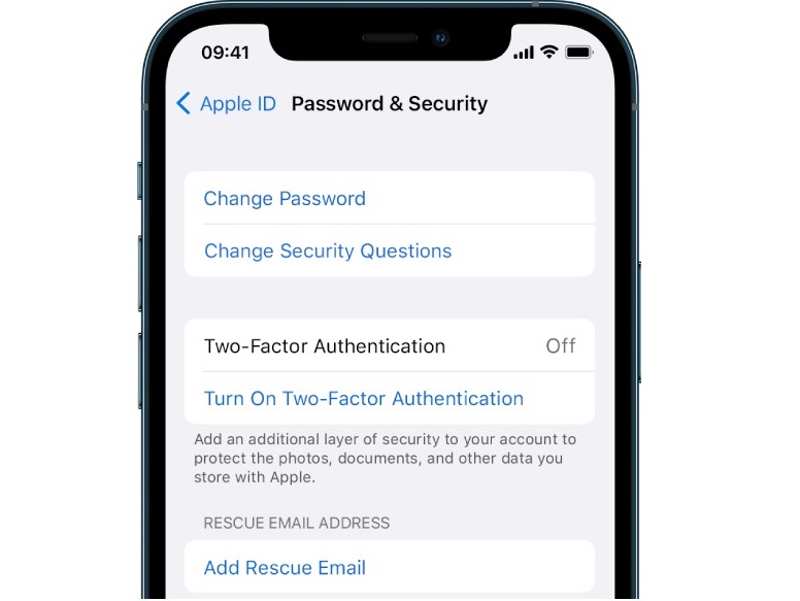
Trinn 1. Slå på iPhone.
Trinn 2. Gå til innstillinger appen og trykk på profilen din.
Trinn 3. Velg Innlogging og sikkerhet og trykk Kontosikkerheteller Passord og sikkerhet.
Trinn 4. Pek Endre sikkerhetsspørsmål.
Tips: Hvis tofaktorautentisering er på, trenger du ikke sikkerhetsspørsmål og vil ikke finne Endre sikkerhetsspørsmål knapp.
Trinn 5. Trykk på Glemte svar knapp.
Trinn 6. Velg Tilbakestill sikkerhetsspørsmål på popup-vinduet.
Trinn 7. Prøv å svare på spørsmålene eller trykk på Hopp over dette spørsmålet.
Trinn 8. Hvis bekreftelsen er vellykket, endre de glemte sikkerhetsspørsmålene og svarene.
OBS: Hvis du ikke husker noen svar, legg til en rednings-e-postadresse. Trykk deretter på Tilbakestill sikkerhetsspørsmålene dine lenken på skjermbildet Endre sikkerhetsspørsmål. Følg instruksjonene i rednings-e-posten for å tilbakestille dem.
Slik endrer du glemte Apple ID-sikkerhetsspørsmål på nettet
Trinn 1. Gå til https://account.apple.com/ i nettleseren din hvis du har glemt sikkerhetsspørsmålene for Apple-ID-en din.
Trinn 2. Logg på med Apple-ID og passord.
Trinn 3. Klikk på Endre spørsmål knappen under Trygghet seksjon.
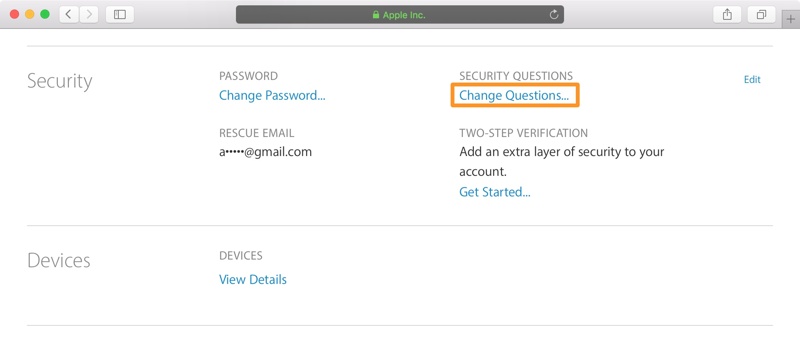
Trinn 4. Trykk på lenken til Tilbakestill sikkerhetsspørsmålene dine på dialogen.
Trinn 5. Sjekk deretter innboksen til rednings-e-posten din og åpne den siste e-posten fra Apple.
Trinn 6. Klikk på Tilbakestill nå knappen for å omdirigere til nettsiden for Apple-kontoen.
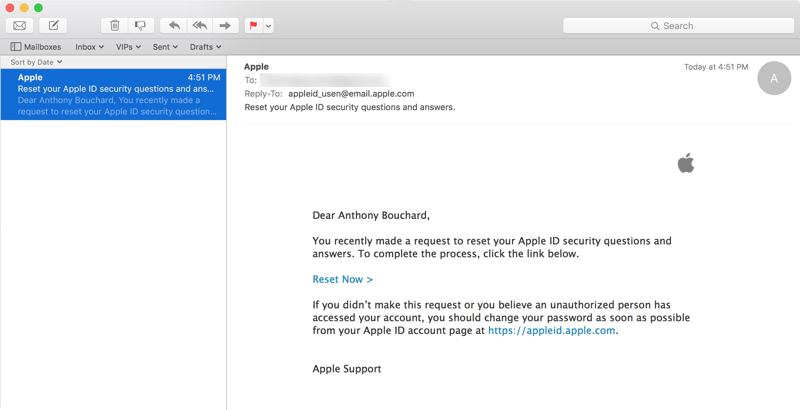
Trinn 7. Logg inn med kontoen din på nytt.
Trinn 8. Deretter angir du nye spørsmål og svar for Apple-ID-en din.
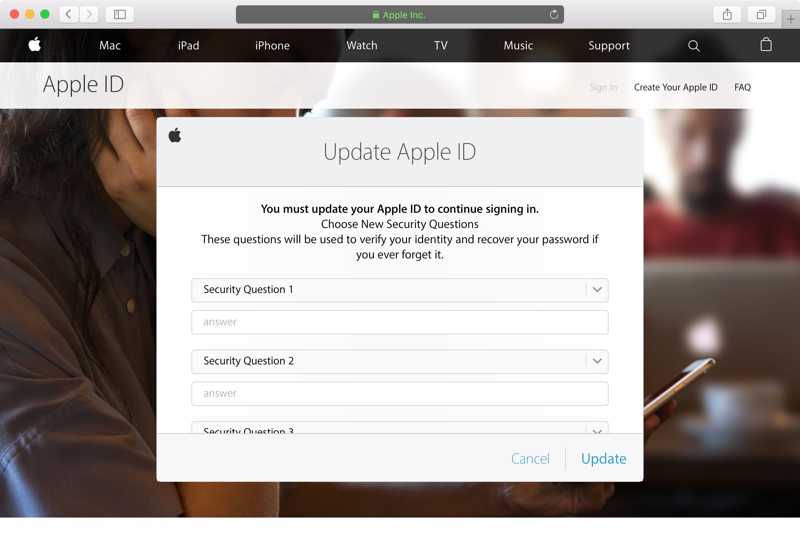
Trinn 9. Til slutt klikker du på Oppdater knappen nederst for å bekrefte endringene.
Del 3: Slik tilbakestiller du glemte Apple ID-sikkerhetsspørsmål
I tillegg lar Apple brukere tilbakestille sikkerhetsspørsmål og svar om glemte Apple-ID-er direkte på iForgot. Denne måten krever Apple-ID-en og passordet ditt. Du må også oppgi nødvendig informasjon for å bekrefte eierskapet ditt.
Trinn 1. Gå til iforgot.apple.com i en nettleser.
Trinn 2. Klikk på Tilbakestill passord knapp.
Trinn 3. Skriv inn Apple-ID-en din, skriv inn tegnene i bildet, og trykk på Fortsett.
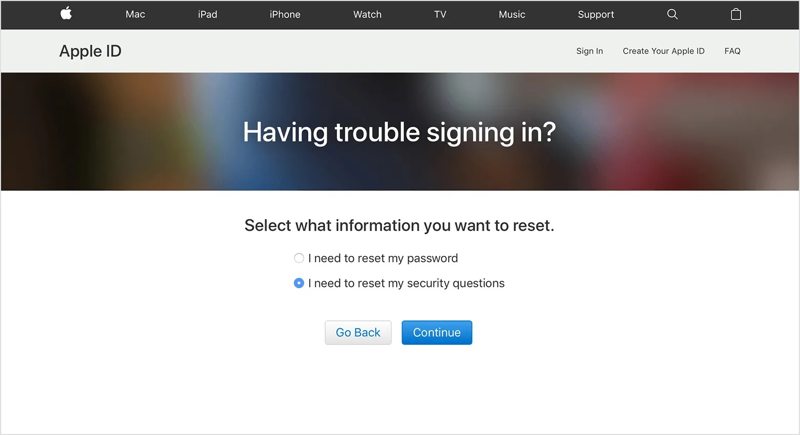
Trinn 4. Velg Jeg må tilbakestille sikkerhetsspørsmålene mine og klikk Fortsett.
Trinn 5. Skriv inn Apple ID-passordet ditt og trykk på Fortsett.
Trinn 6. Følg instruksjonene på skjermen for å bekrefte eierskapet ditt.
Trinn 7. Deretter velger du nye sikkerhetsspørsmål og legger igjen svarene dine.
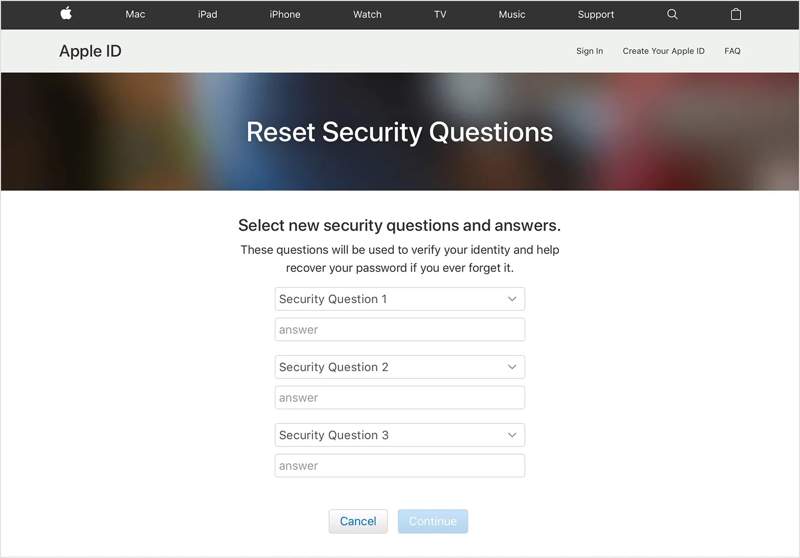
Trinn 8. Klikk Fortsett for å bekrefte tilbakestillingen av de glemte Apple-ID-sikkerhetsspørsmålene og passordet.
Videre Reading
Del 4: Hva du skal gjøre hvis du har glemt Apple-ID og sikkerhetsspørsmål
Hva om du har glemt både Apple-ID-en din og sikkerhetsspørsmålene? Den enkle løsningen er å slette kontoen fra iOS-enheten din ved hjelp av Apeaksoft iPhoneKitDeretter kan du opprette en ny Apple-ID og angi nye sikkerhetsspørsmål.

Lastet ned av over 1,000,000 Brukere
- Fjern den gamle Apple-kontoen din i tre trinn.
- Vil ikke be deg om å oppgi noen passord eller passord.
- Arbeid for låste eller hackede Apple ID-kontoer.
- Kompatibel med de nyeste modellene av iPhone og iPad og de nyeste iOS-versjonene.
- Tillat deg å omgå MDM, Skjermtid og uønsket Apple-ID.
Sikker nedlasting
Sikker nedlasting

Slik tilbakestiller du glemt Apple-ID og sikkerhetsspørsmål på iPhonen din
Trinn 1. Installer iFoneKit
Start programvaren for fjerning av Apple ID når du har installert den på PC-en. Det finnes en annen versjon for Mac. Velg Fjern Apple ID modus for å fortsette.

Trinn 2. Finn din iPhone
Koble iPhonen din til PC-en med en Lightning-kabel. Hvis du blir bedt om det, må du sørge for at du stoler på denne PC-en. Etter at programvaren har oppdaget enheten din, lastes iPhone-modellen din inn.

Trinn 3. Fjern Apple ID og sikkerhetsspørsmål
Klikk på Start nå -knappen for å begynne å fjerne den gamle kontoen hvis Finn min iPhone er deaktivert. Hvis ikke, tilbakestill alle innstillinger på iPhonen din. Klikk deretter OK og treffer Bekreft igjen å sette i gang prosessen.

OBS: Når det er ferdig, vil iPhonen din starte på nytt, og du kan opprette en ny Apple-ID og nye spørsmål.
Konklusjon
Nå burde du forstå hva du skal gjøre hvis du glemte svarene på sikkerhetsspørsmålene for Apple-ID-en dinHvis du ikke har konfigurert tofaktorautentisering for kontoen din, kan du følge veiledningen vår for å endre og tilbakestille sikkerhetsspørsmålene og svarene dine for å beskytte Apple-ID-en din. Apeaksoft iPhoneKit er en enkel måte å fjerne den gamle kontoen og sikkerhetsspørsmålene fra en iOS-enhet.
 Apeaksoft iPhoneKit
 Lås opp alle typer iOS-passord fra iPhone, iPad og iPod.
Sikker nedlasting
Sikker nedlasting
Relaterte artikler




