


Slik tilbakestiller du glemt iPhone-sikkerhetskopipassord på iTunes

«Jeg vet hvor viktig det er med sikkerhetskopiering av data, så jeg sikkerhetskopierte iPhonen min til datamaskinen hver måned med den offisielle iTunes-appen. Men da jeg prøvde å gjenopprette slettede bilder fra iTunes-sikkerhetskopien i dag, sa den at passordet mitt var feil. Hvordan gjenoppretter eller tilbakestiller jeg passordet?»
Et passord for sikkerhetskopiering av iPhone er en sikkerhetsinnstilling på iPhone som forteller den at alle sikkerhetskopier som gjøres på en datamaskin skal krypteres. Denne veiledningen forteller hva du skal gjøre hvis du glemte passordet for sikkerhetskopiering av iTunes.
SIDEINNHOLD:
Del 1: Slik gjenoppretter du iTunes-sikkerhetskopipassordet
Hvis du slår på en kryptert sikkerhetskopi i iTunes eller Finder, gjelder passordet for alle sikkerhetskopier som gjøres av denne iPhonen, selv når du sikkerhetskopierer med annen programvare. Innstillingen på iPhonen lagres også i sikkerhetskopiene dine.
Metode 1: Slik gjenoppretter du iTunes-sikkerhetskopipassordet
Når du har glemt iTunes-passordet ditt for sikkerhetskopiering, kan du prøve alle mulige passord. Den gode nyheten er at du kan prøve et ubegrenset passord, og sikkerhetskopien din vil ikke bli låst eller slettet. Mulige passord du kan prøve inkluderer:
- Passord for pålogging til datamaskin
- Apple ID-passord
- iPhone-låseskjermens passord
- E-postpassord
- Innloggingspassord for nettsteder
- Wi-Fi-passord
- Ditt telefonnummer
- Din eller barnets bursdag
Metode 2: Slik gjenoppretter du iTunes-sikkerhetskopipassordet fra nøkkelringtilgang
Hvis du har glemt sikkerhetskopipassordet for iPhone på iTunes for Mac, kan det hende at passordet ditt er lagret i macOS-nøkkelringtilgangen. Du kan raskt gjenopprette sikkerhetskopipassordet på Mac-datamaskinen din.
Trinn 1. Åpne Nøkkelringtilgang tilgang~~POS=HEADCOMP app fra Applikasjoner mappe.
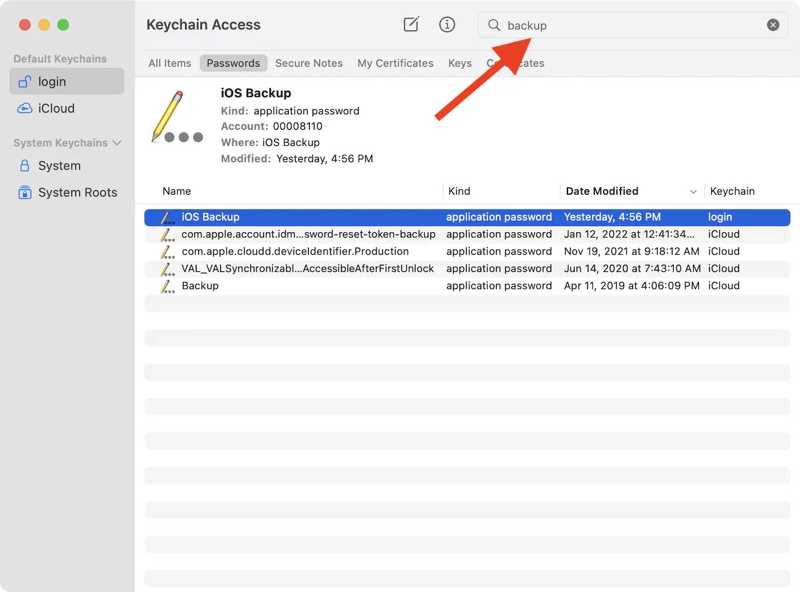
Trinn 2. Søk etter backup i søkefeltet øverst til høyre.
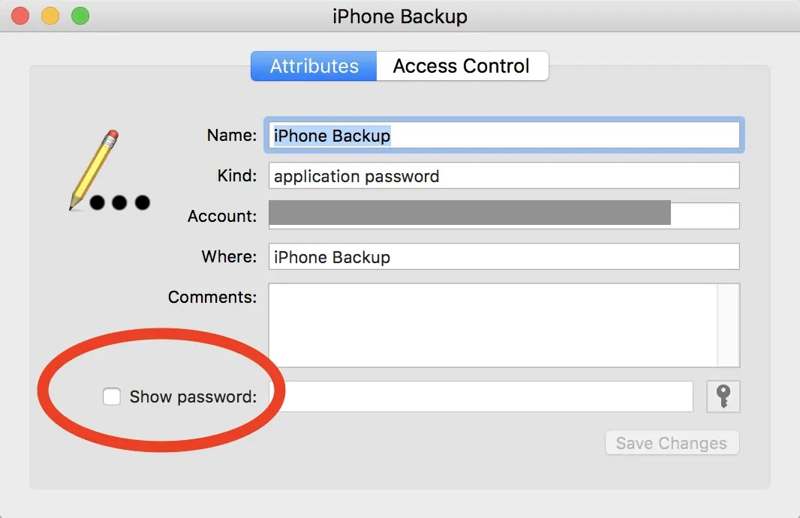
Trinn 3. Finn det iOS Backup alternativet og dobbeltklikk på det.
Trinn 4. Merk deretter av ved siden av Vis passord for å gjenopprette det glemte krypterte iTunes-sikkerhetskopipassordet.
Videre Reading
Del 2: Slik tilbakestiller du glemt iTunes-sikkerhetskopipassord
Hvis du ikke kan hente det glemte passordet for sikkerhetskopiering av iTunes, må du tilbakestille det på iPhonen din. Ellers vil sikkerhetskopiene dine bli kryptert av det glemte passordet og bli utilgjengelige.
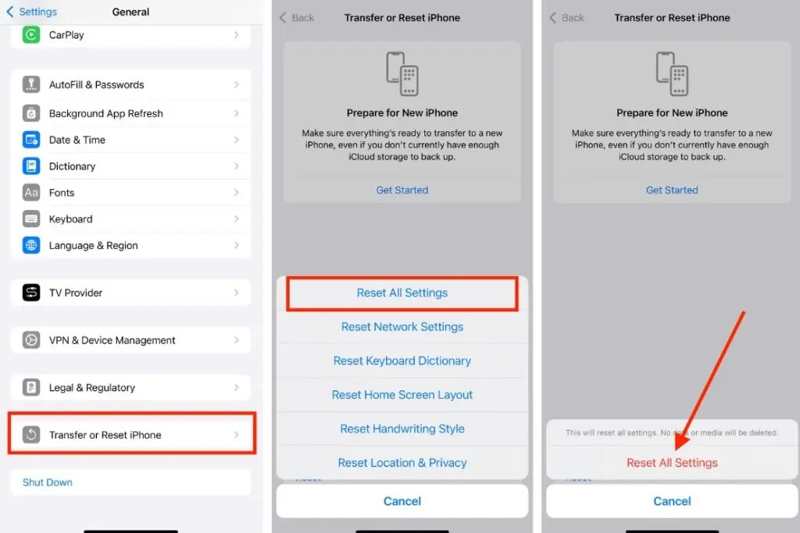
Trinn 1. Kjør innstillinger app på iPhone eller iPad.
Trinn 2. Gå til Informasjon, Og deretter Overfør eller tilbakestill iPhone.
Trinn 3. Trykk på Tilbakestill knapp og velg Nullstill alle innstillinger.
Trinn 4. Skriv inn Apple-ID-passordet ditt for å slå av Finn.
Trinn 5. Velg deretter Nullstill alle innstillinger på bekreftelsesboksen.
Trinn 6. Koble deretter iPhonen til datamaskinen med en kompatibel USB-kabel.
Trinn 7. Lag en sikkerhetskopi ved hjelp av iTunes, Finder eller et tredjepartsprogram for sikkerhetskopiering.
OBS: Denne metoden er tilgjengelig på iOS 11 og nyere. Dessuten vil den ikke dekryptere gamle sikkerhetskopier. Det betyr at du ikke kan få tilgang til data i de gamle sikkerhetskopiene eller gjenopprette dem til iPhonen din.
Del 3: En komplett måte å fjerne iTunes-passordet for sikkerhetskopiering
Noen brukere klaget over at de ikke kan tilbakestille de glemte iTunes-sikkerhetskopipassordene sine. Årsakene er kompliserte. Selvfølgelig kan du utføre en fabrikkinnstilling eller gjenopprette iPhone for å bli kvitt passordet fullstendig. Det vil imidlertid slette alle dataene på enheten din. Heldigvis, Apeaksoft iPhoneKit kan hjelpe deg med å løse dette problemet. Den kan fjerne iTunes-sikkerhetskopipassordet uten noen begrensninger.

Lastet ned av over 1,000,000 Brukere
- Fjern iTunes-sikkerhetskopipassordet i tre trinn.
- Ikke krev passordet ditt eller Apple-ID-passordet ditt.
- Vil ikke skade gjeldende data på iOS-enheten din.
- Tilby bonusfunksjoner, som å fjerne Apple ID-kontoen.
- Støtter et bredt spekter av iPhone- og iPad-enheter.
- Hjelpe deg også slå av skjermtid og omgå MDM-profilen.
Sikker nedlasting
Sikker nedlasting

Slik fjerner du glemt iTunes-sikkerhetskopipassord fra iPhonen din
Trinn 1. Installer iOS-opplåsingsprogramvare
Start programvaren for fjerning av passord når du har installert den på PC-en. Den er kompatibel med Windows 11/10/8/7/XP/Vista. Det finnes en annen versjon for macOS 10.7 og nyere.

Trinn 2. Koble til enheten din
Koble iPhone eller iPad til datamaskinen med en Lightning-kabel. Hvis du blir bedt om det, trykker du på Stol på skjermen for å stole på denne PC-en. Programvaren vil oppdage enheten din umiddelbart.
Tips: Hvis Finn min iPhone er aktivert på iPhonen din, må du sørge for å slå den av.
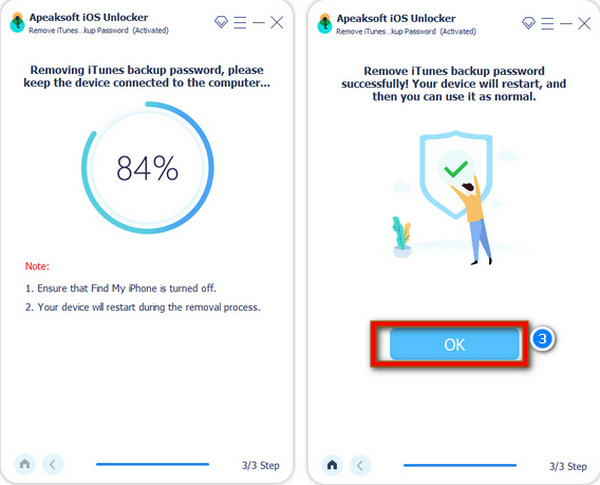
Trinn 3. Fjern iTunes backup passord
Deretter velger du Fjern innstillinger for iTunes-sikkerhetskopikryptering modus og begynn å fjerne det glemte sikkerhetskopipassordet for iTunes umiddelbart. Ikke åpne iTunes under prosessen. Når det er ferdig, vil iPhonen starte på nytt, og du kan opprette en ny sikkerhetskopi uten passord.
Konklusjon
Denne veiledningen forklarte hva du skal gjøre hvis du glemte sikkerhetskopipassordet på iTunes for iPhone eller iPad. Først bør du prøve de gamle passordene dine for å gjenopprette sikkerhetskopien. Finn dessuten sikkerhetskopipassordet med en passordbehandler, for eksempel macOS Keychain. Hvis du ikke finner passordet ditt, kan du tilbakestille det på iOS-enheten din. Apeaksoft iPhoneKit er det ultimate alternativet for å tilbakestille iTunes-sikkerhetskopipassordet ditt uten tekniske ferdigheter.
 Apeaksoft iPhoneKit
 Lås opp alle typer iOS-passord fra iPhone, iPad og iPod.
Sikker nedlasting
Sikker nedlasting
Relaterte artikler




