


Slik gjenoppretter og tilbakestiller du glemt nøkkelringpassord

«Jeg har glemt nøkkelringpassordet mitt. Jeg har gjort alt i nøkkelringinnstillingene og prøvd å tilbakestille standardpassordet, men det fungerer fortsatt ikke. Kan noen hjelpe meg?» Som den innebygde passordbehandlingsappen på macOS brukes Nøkkelringtilgang til å lagre, administrere og gjenopprette påloggingsinformasjon på Mac-maskiner uten ekstra apper. Denne veiledningen forteller deg hva du kan gjøre hvis du glemte nøkkelringpassordet på Mac-en din.
SIDEINNHOLD:
Del 1: Hva er et nøkkelringpassord
Et nøkkelringpassord er hovedpassordet for Nøkkelringtilgang-appen på Mac. Appen brukes til å lagre innloggingsinformasjonen din for nettsteder og apper på MacBook-en. Når du prøver å fylle ut disse nettstedene eller hente innloggingsinformasjonen din, blir du bedt om å oppgi hovedpassordet for nøkkelringen.
Hvis du har glemt nøkkelringpassordet på en Mac, mister du tilgangen til all påloggingsinformasjon. Du kan selvfølgelig ikke redigere, administrere eller endre påloggingsinformasjonen din.
Del 2: Hva du skal gjøre hvis du har glemt nøkkelringpassordet
Slik tilbakestiller du glemt nøkkelringpassord
Hvis du har glemt nøkkelringpassordet på MacBook Air og andre modeller, kan du tilbakestille det til standardpassordet. På denne måten vil innloggingsinformasjonen din bli slettet. Husk at du må slå av iCloud-nøkkelring først.
Trinn 1. Klikk på eple menyen og velg Systeminnstillinger or system~~POS=TRUNC.
Trinn 2. Klikk på Apple-konto or Apple-ID.
Trinn 3. Velg iCloud og klikk Passord og nøkkelring.
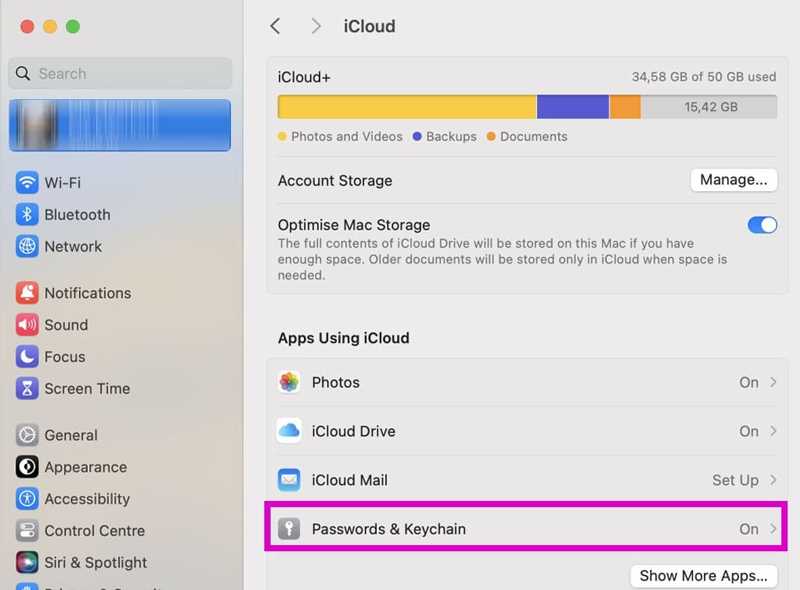
Trinn 4. Slå deretter av Passord og nøkkelring.
Trinn 5. Avslutt Systeminnstillinger or system~~POS=TRUNC.
Trinn 6. Åpne Finder app.
Trinn 7. Gå til Applikasjoner og verktøy.
Trinn 8. Dobbeltklikk Nøkkelringtilgang tilgang~~POS=HEADCOMP for å åpne appen.
Trinn 9. Klikk på Nøkkelringtilgang tilgang~~POS=HEADCOMP menyen og velg innstillinger.
Trinn 10. Deretter klikker du på Tilbakestill standard nøkkelringer knapp.
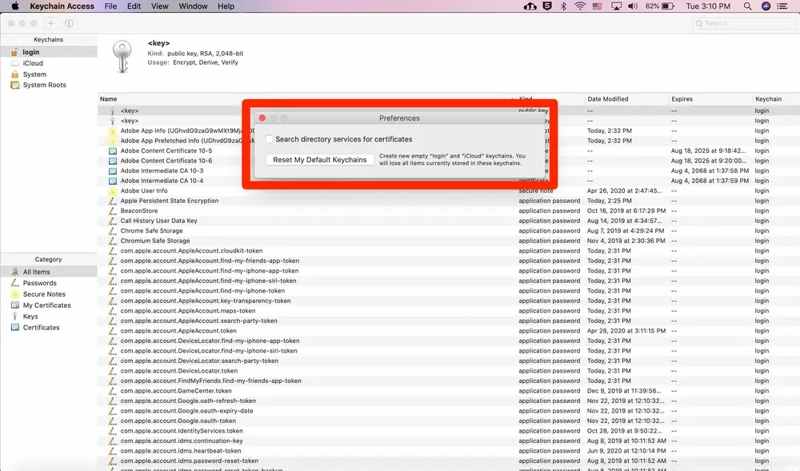
Trinn 11. Start Mac-en på nytt og åpne den Nøkkelringtilgang tilgang~~POS=HEADCOMP en gang til.
Trinn 12. Når du blir bedt om det, skriver du inn Mac-påloggingspassordet ditt.
Trinn 13. Slå på iCloud-nøkkelring for å få tilbake påloggingsinformasjonen din.
Videre Reading
Slik tvinger du tilbakestilling av glemt nøkkelringpassord
Hvis metoden ovenfor ikke er tilgjengelig, må du tilbakestille det glemte nøkkelringpassordet på Mac-en manuelt. Denne metoden krever tekniske ferdigheter, og du må følge trinnene nedenfor nøye.
Trinn 1. Åpne Finder app på din Mac.
Trinn 2. Klikk på Go menyen og velg Gå til mappe.
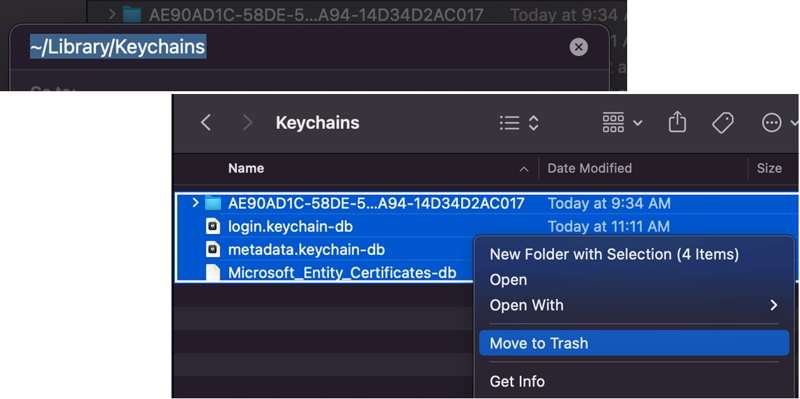
Trinn 3. Input ~/Bibliotek/Nøkkelringer/ i feltet og trykk på Tilbake nøkkel på tastaturet.
Trinn 4. Merk alle filene i mappen og flytt dem til en annen plassering, for eksempel skrivebordet.
Trinn 5. Gå til eple menyen og velg Restart.
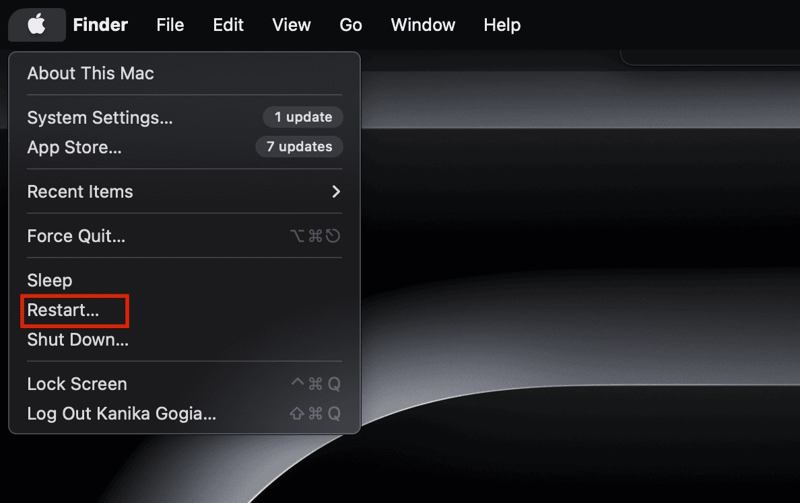
Trinn 6. Når datamaskinen har startet på nytt, åpner du Nøkkelringtilgang tilgang~~POS=HEADCOMP app.
Trinn 7. Nå kan du få tilgang til den med Mac-påloggingspassordet ditt.
Del 3: Bonustips: En rask måte å låse opp iPhone uten passord
Nøkkelringpassord synkroniseres på tvers av alle Apple-enhetene dine via iCloud. Hvis du har glemt nøkkelringpassordene på iPhone, kan du gjenopprette dem fra iCloud eller Nøkkelringtilgang på Mac. Hvis du har glemt iPhone-passordet ditt, Apeaksoft iFoneKit iOS-opplåser kan hjelpe deg med å få tilbake tilgang til enheten din uten tekniske ferdigheter.

Lastet ned av over 1,000,000 Brukere
- Fjern glemt iPhone-passord i tre trinn.
- Ikke krev Apple ID-passordet ditt.
- Enkel å bruke og krever ikke tekniske ferdigheter.
- Fungerer for låste og deaktiverte iOS-enheter.
- Støtter et bredt spekter av iPhones og iPads.
Sikker nedlasting
Sikker nedlasting

Slik fjerner du glemt iPhone-passord
Trinn 1. Last inn enhetsinformasjonen din
Start iOS-opplåsingsprogramvaren etter at du har installert den på PC-en. Det finnes en annen versjon for Mac. Velg Lås opp iOS-skjermen modus. Koble iPhonen din til PC-en med en Lightning-kabel. Når enheten din er oppdaget, laster programvaren inn enhetsinformasjonen din.

Tips: Hvis du kobler de to enhetene for første gang, trykker du på Stol på skjermen for å stole på denne PC-en.
Trinn 2. Last ned fastvare
Klikk på Start nå -knappen for å begynne å laste ned fastvarepakken. Les deretter advarselen i bekreftelsesdialogboksen og klikk på OK knappen for å fortsette. Merk at denne prosessen vil tilbakestille iPhonen din til fabrikkinnstillinger uten passord.

Trinn 3. Fjern glemt passord
Deretter klikker du på Bekreft igjen -knappen for å bekrefte fastvaren. Når bekreftelsesprosessen er fullført, vil programvaren begynne å fjerne den glemte iPhone-passordet automatisk. Når det er gjort, start iPhonen på nytt og gjenopprette det glemte nøkkelringpassordet fra en iCloud- eller iTunes-sikkerhetskopi.

Konklusjon
Denne artikkelen delte hva du bør gjøre hvis du glemte nøkkelringpassordet dittFørst bør du prøve alle passordene du har brukt, som Apple ID-passordet ditt, Mac-påloggingspassordet ditt og mer. Hvis du fortsatt ikke husker passordet ditt, kan du prøve å tilbakestille nøkkelringpassordet. I tillegg kan du manuelt fjerne nøkkelringpassordet ved å slette filene. Apeaksoft iFoneKit iOS-opplåser er den ultimate løsningen for å låse opp iPhone-passordet ditt og gjenopprette glemte nøkkelringpassord.
 Apeaksoft iPhoneKit
 Lås opp alle typer iOS-passord fra iPhone, iPad og iPod.
Sikker nedlasting
Sikker nedlasting
Relaterte artikler




