

Husker ikke passordet for skjermtid – 3 måter å fikse det på

Vi bruker ofte telefonene våre lenge hver dag og kaster bort mye tid ubevisst. Derfor er det mange som henvender seg til gratisfunksjonen til Apple: Skjermtid. Vi kan angi brukstiden for hver app eller for alle apper på én dag, og vi kan ikke bruke dem lenger når tiden er ute. Vi kan skrive inn passordet vi forhåndsinnstilte hvis vi fortsatt ønsker å bruke vår iPhone.
Men ting vil være veldig vanskelig når du husker ikke skjermtidspassordetDessuten vil det å taste inn feil skjermtidspassord flere ganger gradvis øke ventetiden fra 1 minutt til 1 time, men det vil ikke deaktivere enheten. Her i denne artikkelen gir vi tre enkle metoder for å tilbakestille skjermtidspassordet ditt. Når du har tilbakestilt det, må du ta vare på passordet ditt på riktig måte.
SIDEINNHOLD:
| Oppløsning | Best for |
| Tilbakestill skjermtid-passordet med Apple ID-passordet | Folk som kan finne alternativet «Glemt passord» på iPhone. |
| Tilbakestill skjermtid-passord | Folk som har glemt skjermtidspassordet til barna sine, men som vet iPhone-passordet sitt. |
| Fjern skjermtid-passordet ved hjelp av tredjepartsprogramvare | Folk som har glemt Apple-ID-en sin eller foreldrenes enhetspassord/Apple-ID. |
Metode 1. Fiks glemt skjermtidskode ved hjelp av Apple ID-passord
Faktisk, hvis du ikke husker skjermtidsbegrensningen for passordet, kan du bruke Apples offisielle måte å tilbakestille den. Nøkkelen er at det er et Glemt passord-alternativ på din iPhone. Ikke bekymre deg hvis du ikke finner dette alternativet; lese Metode 3 for en universalløsning og Tips del for mer informasjon.
La oss se hva jeg skal gjøre når jeg ikke husker passordet for skjermtid.
På iPhone / iPad
Trinn 1. Open innstillinger og naviger til Skjermtid.
Trinn 2. Rull ned til bunnen og trykk på Endre skjermtidens passkode.
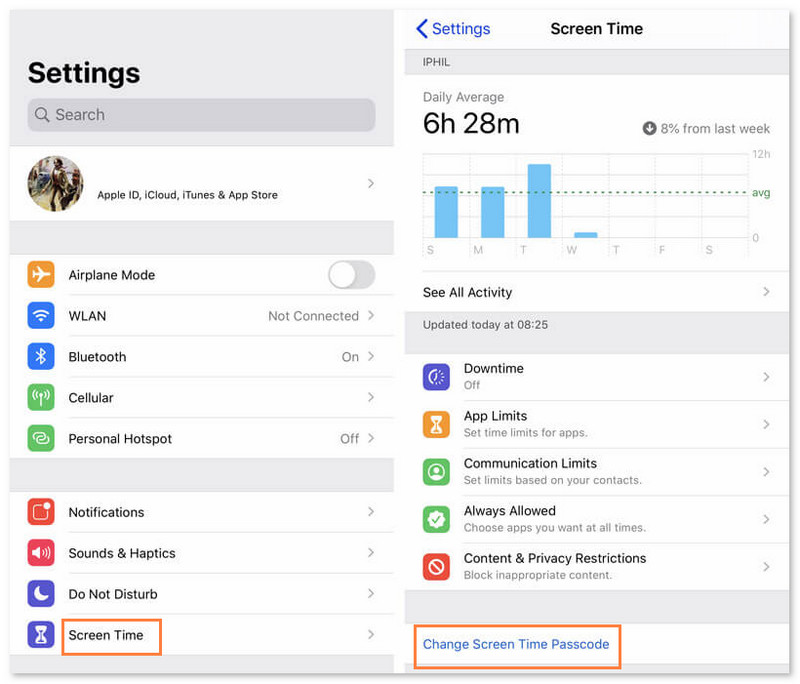
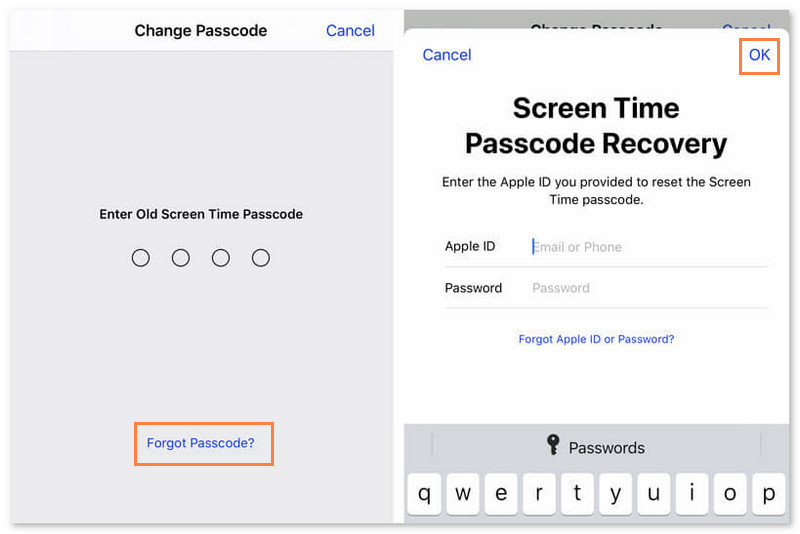
Trinn 3. Din iPhone vil be deg om å legge inn det gamle passordet først, men vi trykker på Glemt passord her.
Trinn 4. Skriv inn Apple-ID-en og passordet ditt (glemte Apple ID-passord), og trykk på OK. Deretter kan du angi en ny skjermtidskode uten den forrige.
På Mac
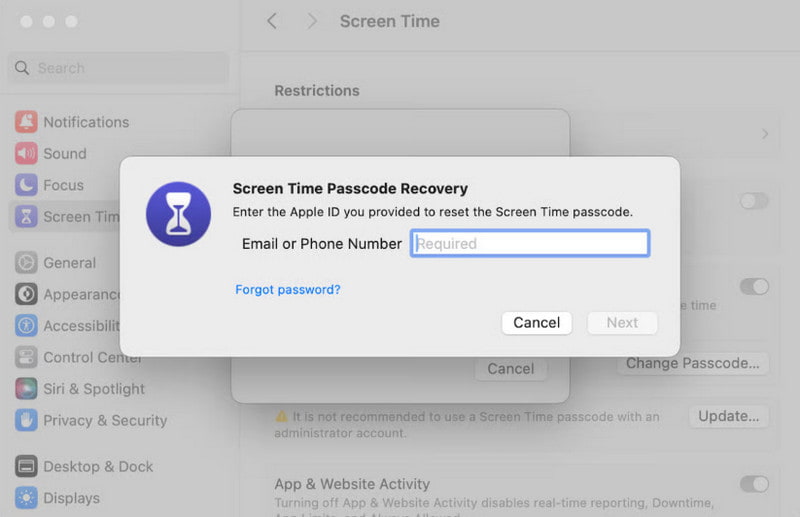
Trinn 1. Gå til eple menyen og velg Systeminnstillinger – Skjermtid.
Trinn 2. Trykk på Endre passord… knapp.
Trinn 3. Klikk Glemt passord.
Trinn 4. Skriv inn Apple ID og passord.
Trinn 5. Skriv inn en ny Skjermtid-kode for to ganger.
Metode 2. Tilbakestill skjermtidskoden for barnet ditt ved hjelp av skjermkoden
Det er lettere å glemme skjermtidspassordet for barnet enn for oss selv fordi vi bruker og legger det inn sjeldnere. Heldigvis kan vi enkelt tilbakestille skjermpassordet for barn, og det ligner på metoden vi bruker for å tilbakestille passordet for våre egne enheter. Apple-ID og passord er imidlertid ikke nødvendig; du må bekrefte enhetspassordet ditt.
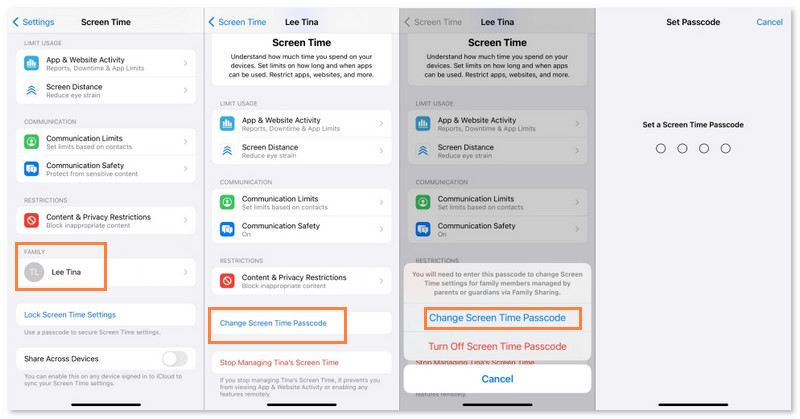
Trinn 1. Åpne innstillinger app, trykk på Skjermtid, og bla deretter ned og velg barnets navn under Familie.
Trinn 2. Rull ned og trykk på Endre skjermtidens passkode to ganger. Du må bekrefte enhetens passord, Face ID eller Touch ID for å fortsette.
Trinn 3. Skriv inn et nytt passord og trykk OK.
Metode 3. Universell måte å fikse glemt skjermtidskode uten Apple-ID
Apeaksoft iOS Unlocker lar brukere slå av skjermtid hvis de glemmer passordet. Dette er en universell løsning når du ikke husker skjermtidspassordet – uansett hvem som har angitt det for deg.
Med dette profesjonelle programmet kan du fjerne alle skjermtidspassord selv om du glem Apple ID-passordet ditt og enhetspassord uten det gamle passordet. Hvis du også lurer på hvordan du kan bli kvitt mislykkede passordforsøk på skjermtid, kan dette programmet hjelpe deg. Uansett hvor ofte du har prøvd, vil Apeaksoft iOS Unlocker fjerne skjermtiden.
One-Stop-løsning for å glemme passord for skjermtid
- Fjern skjermtid-passordet uten Apple-ID.
- Fjern mislykkede passordforsøk på skjermtid.
- I tillegg til å fjerne skjermtidspassordet, kan den også omgå iPhone-enhetspassordet, låse opp Apple ID, fjerne aktiveringslås osv.
- Støtte fra iOS 5 til iOS 26 for alle iOS-enheter.
Sikker nedlasting
Sikker nedlasting

La oss se hvordan du omgår skjermtid hvis du glemmer passordet ved å bruke Apeaksoft iOS Unlocker.
Trinn 1. Skaff deg denne programvaren gratis ved å trykke på knappen ovenfor. Start den og koble iOS-enheten din til datamaskinen.
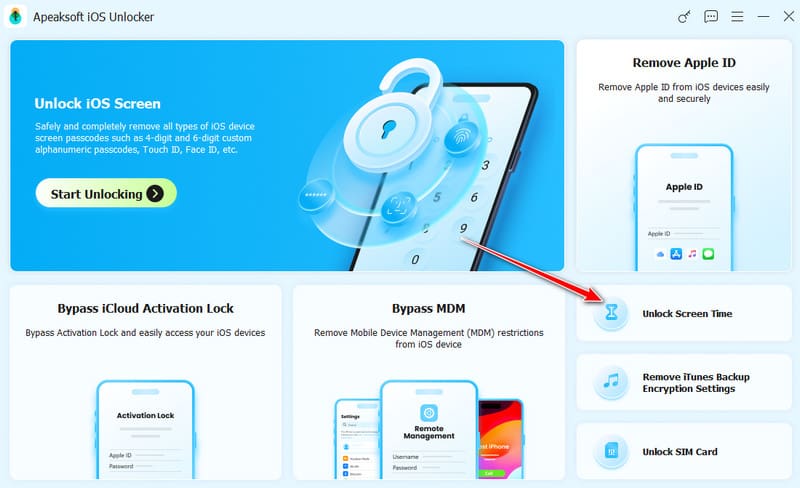
Trinn 2. Velg Lås opp skjermtid på hovedgrensesnittet.
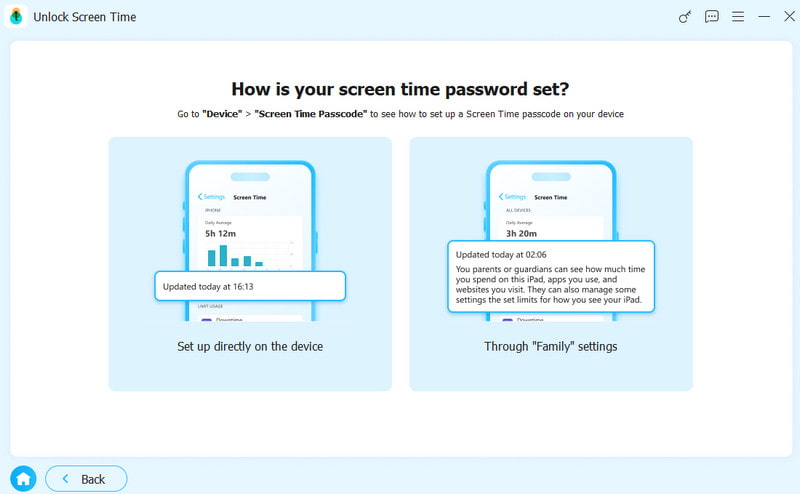
Trinn 3. Velg hvordan skjermtid-passordet ditt er angitt på den følgende siden, og klikk på den tilsvarende knappen.
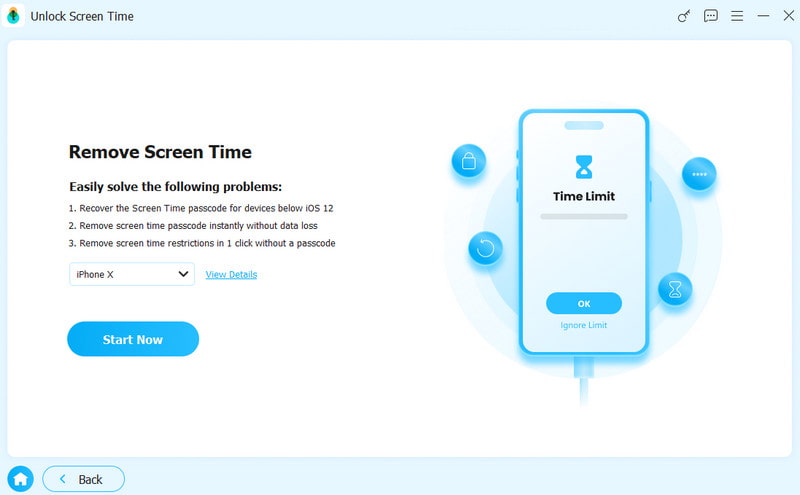
Trinn 4. Trykk på Start nå knappen for å starte prosessen.
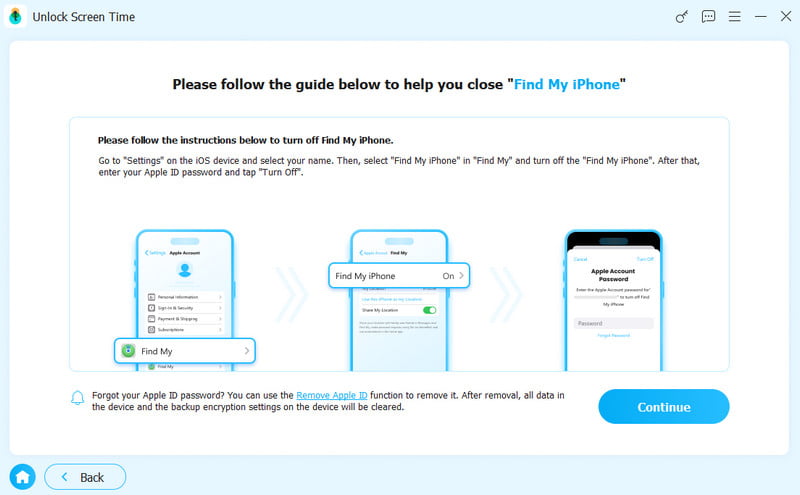
Trinn 5. Følg instruksjonene på skjermen for å deaktivere Finn min.
Trinn 6. Vent tålmodig til programvaren fjerner skjermtidspassordet.
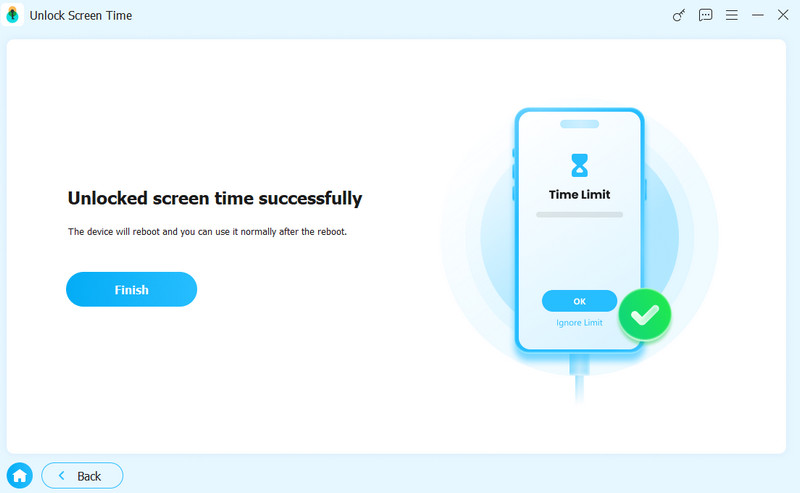
Tips: Fjerning av skjermtidspassordet krever først å deaktivere Finn min iPhone eller Finn min iPad.
Flere tips – Hvorfor det ikke finnes noe alternativ for glemt passord for skjermtid
Noen brukere finner ikke Glemt passord-alternativet for den første metoden. Derfor vil det ikke være noen inngang for å tilbakestille passordet for skjermtid. Det er flere muligheter som kan forårsake problemet.
1. iOS-versjon
For iOS 13.4 eller eldre versjoner gir ikke Apple muligheten til å tilbakestille skjermtid når du glemmer det. Oppdater derfor iOS-versjonen til den nyeste og prøv igjen.
2. Familiekontroll
Hvis du er i en familie av Apple og foreldrene dine angir passordet for skjermtid for deg, vil du heller ikke se Glemt passord-alternativet. Men du kan bruke Metode 3 å fjerne den.
3. Uovertruffen Apple-ID
Hvis enheten din ikke er logget på med Apple-ID-en du bruker til å angi passordet for skjermtid, vil det heller ikke være noe Glemt passord-alternativ.
4. Nettverksproblemer
Den siste muligheten er nettverksproblemer. Den glemte passordknappen kan ikke lastes inn på grunn av dårlig nettverkstilstand. Prøv å koble til et stabilt nettverk og prøv igjen.
Konklusjon
Husker ikke passord for skjermtid? Denne artikkelen introduserer tre enkle og verdifulle metoder for å tilbakestille passordet for skjermtid når du glemmer det. Den essensielle operasjonen er å finne Glemt passord-alternativet og fjerne det gamle passordet med Apple-ID eller enhetspassord. Men hvis du ikke har noen av dem eller foreldrene dine angir passordet for skjermtid for deg, bruk Apeaksoft iOS Unlocker og fjern den uten noen begrensninger. Du kan laste den ned gratis.
Sikker nedlasting
Sikker nedlasting
Relaterte artikler
Hvordan endre passordet ditt hvis du har glemt det? Kom og utforsk de omfattende metodene for hva du skal gjøre hvis du har glemt passordet for restriksjoner!
I dette innlegget vil vi dele fem enkle metoder for å slå av eller bryte grensene for skjermtid uten passord og uten at foreldre vet det.
Hva om du glemmer Touch ID-passordet eller Touch ID-en ikke fungerer? Sjekk den beste måten å fjerne Touch ID-passordet på.
iPhone-passord glemt? Få fire metoder for å låse opp iPhone for å omgå et glemt iPhone-passord og tilbakestille den deaktiverte iPhone til normalt.



