


Slik tilbakestiller du glemt skjermtidskode på iOS/Mac

Siden flere og flere brukere innså at de og barna deres var avhengige av Apple-enhetene sine. Heldigvis har Apple introdusert Skjermtid-funksjonen på iPhone, iPad og Mac for å hjelpe brukerne med å kontrollere tidsforbruket sitt. Skjermtid-passordet legger til kontroller for tilgang til skjerm, apper og tjenester. Men hvis du glemte skjermtidskoden din, vil du bli låst ute fra enheten din. Denne veiledningen forteller deg hva du skal gjøre hvis du har glemt passordet ditt.
SIDEINNHOLD:
Del 1: Hva skal jeg gjøre hvis jeg har glemt passordet for skjermtid
Hva gjør jeg hvis jeg har glemt Skjermtid-passordet mitt? Det første du kan gjøre er å prøve alle mulige passord. Lås opp låseskjermpassord; du kan prøve Skjermtid-passord uten begrensning. Hvis alle mislykkes, endre Skjermtid-passordet når du glemmer det. Du kan faktisk endre det med Apple-ID-passordet ditt raskt.
Slik endrer du glemt skjermtidskode på iPhone/iPad
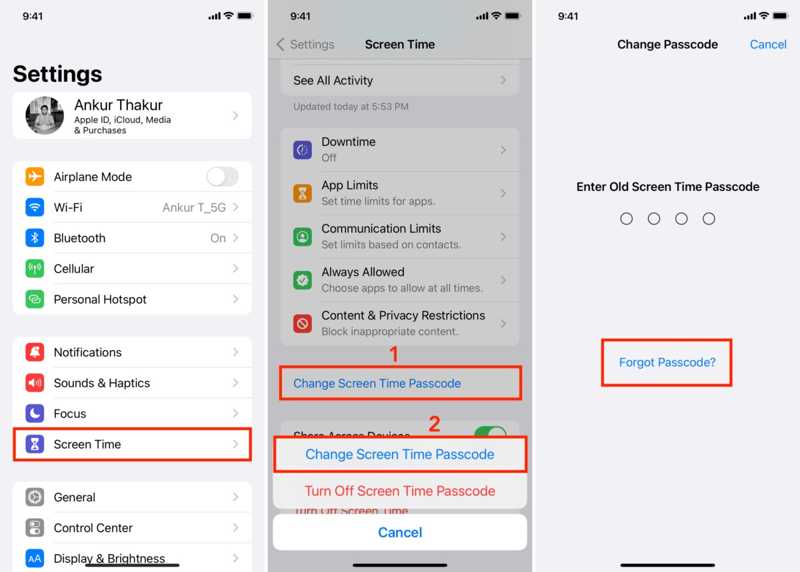
Trinn 1. Kjør innstillinger app fra startskjermbildet.
Trinn 2. Bla ned og gå til Skjermtid.
Trinn 3. Trykk på Endre skjermtidens passkode og velg Endre skjermtidens passkode.
Trinn 4. I tillegg til å skrive inn passordet ditt, trykk på Glemt passord.
Trinn 5. Skriv nå inn e-postadressen eller telefonnummeret til Apple-ID-en din, og trykk på OK.
Trinn 6. Skriv deretter inn Apple ID-passordet ditt og trykk på OK.
Trinn 7. Opprett en ny skjermtid-passordkode og bekreft den.
Slik endrer du glemt skjermtidskode på Mac
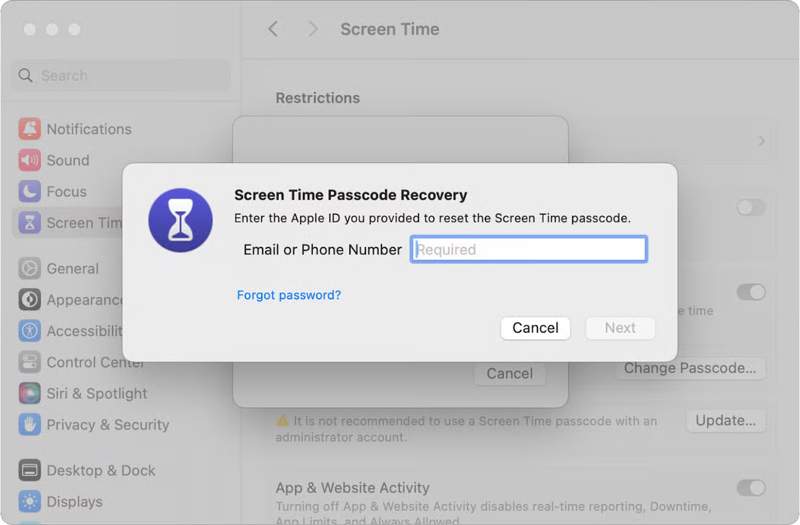
Trinn 1. Hvis du har glemt skjermtidspassordet på Mac-en, klikker du på eple menyen.
Trinn 2. Velg Systeminnstillinger or system~~POS=TRUNC.
Trinn 3. Klikk på Skjermtid alternativet.
Trinn 4. Slå den Endre passord knapp.
Trinn 5. Når du blir bedt om det, velg Glemt passord.
Trinn 6. Skriv inn Apple-ID-en og passordet ditt for å autentisere.
Trinn 7. Nå, angi et nytt passord for å erstatte det gamle.
Del 2: Hva om det ikke er noe alternativ for glemt skjermtidskode på iPhone
Noen brukere har rapportert at det ikke finnes noe alternativ for glemt skjermtid-passord. Faktisk er dette alternativet lagt til på iOS 13.4 og nyere. Hvis du bruker en gammel programvareversjon, vil det ikke vises. Dessuten, hvis Familiedeling eller MDM administrerer Apple-enheten din, har du ikke lov til å tilbakestille et glemt skjermtid-passord. En annen måte å bli kvitt skjermtid-passordet på er å gjenopprette enheten din fra en sikkerhetskopi. Sørg for at sikkerhetskopien ikke inneholder et skjermtid-passord. I tillegg vil denne måten slette alle gjeldende data på enheten din.
Trinn 1. Koble iPhone eller iPad til en datamaskin med en kompatibel USB-kabel.
Trinn 2. Åpne den nyeste versjonen av iTunes på Windows eller macOS Mojave og tidligere. Kjør Finder på macOS Catalina eller nyere.
Situasjon 1: Enheten din er tilgjengelig
Trinn 3. Når iPhonen din er oppdaget, klikker du på Telefon-knappen i iTunes og går til Sammendrag fanen. I Finder klikker du på enhetsnavnet og går til Informasjon fanen.
Trinn 4. Klikk på Gjenopprett iPhone knapp.
Trinn 5. Følg instruksjonene på skjermen for å gjenopprette enheten.
Trinn 6. Når den starter på nytt, kobler du fra iPhonen din.
Trinn 7. Konfigurer den som en ny enhet. Skriv inn Apple-ID-passordet ditt hvis du blir bedt om det.
Trinn 8. På Apper og data skjermen, gjenopprett en iCloud- eller iTunes-sikkerhetskopi for å fjerne den glemte Skjermtid-passordet.
Situasjon 2: Enheten din er låst
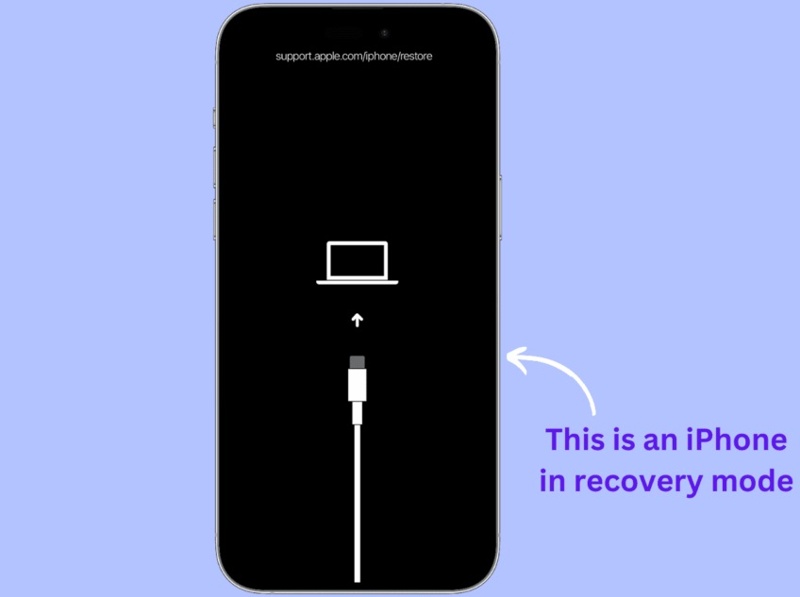
Trinn 3. Hvis iPhonen eller iPaden din er låst og utilgjengelig, sett den i gjenopprettingsmodus:
En iPhone eller iPad med Face ID
Trykk raskt på volum opp knappen og slipp den.
Trykk raskt på volum ned knappen og slipp den.
Hold nede Side -knappen til enheten er i gjenopprettingsmodus.
En iPhone 7/7 Plus
Trykk lenge på volum ned + Side knapper sammen.
Når den er i gjenopprettingsmodus, slipp knappene.
En iPhone eller iPad med en Hjem-knapp
Hold nede Home + Power knapper samtidig.
Når du ser skjermbildet for gjenopprettingsmodus, slipper du dem.
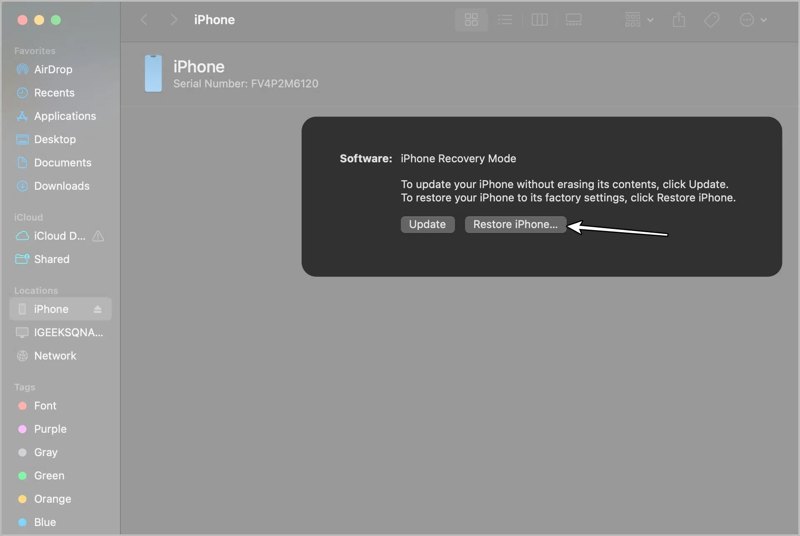
Trinn 4. Deretter klikker du på Gjenopprette or Gjenopprett iPhone knappen i dialogboksen i iTunes eller Finder.
Trinn 5. Når prosessen er ferdig, koble fra enheten.
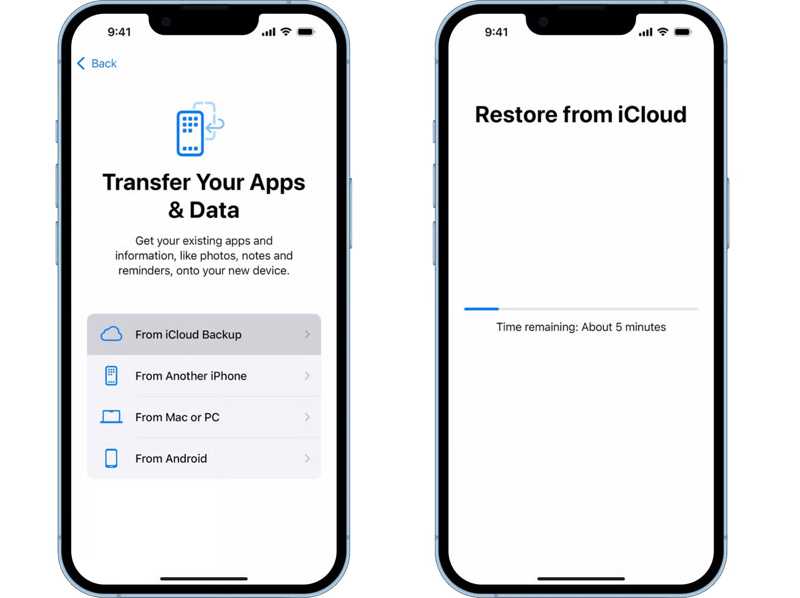
Trinn 6. Konfigurer det ved å følge instruksjonene på skjermen og gjenopprett en skikkelig sikkerhetskopi.
Del 3. Slik tilbakestiller du barnets skjermtidspassord hvis du har glemt det
Hvis du har glemt barnets begrensningskode på iPhonen din, må du tilbakestille den på din eller organisatorens enhet. Barnet ditt kan ikke tilbakestille koden på sin egen enhet. Denne måten vil ikke gjenopprette enheten din eller slette dataene dine.
Slik tilbakestiller du et barns skjermtidskode på iPhone
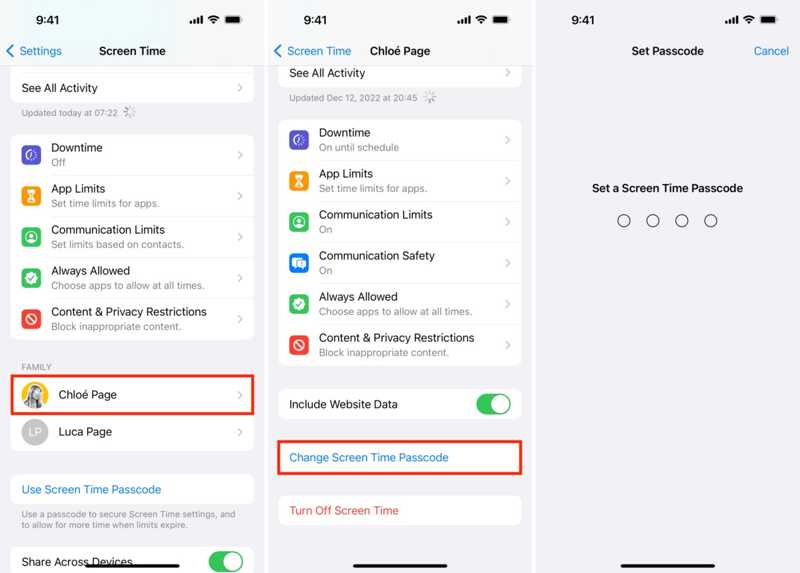
Trinn 1. Kjør innstillinger app og velg Skjermtid.
Trinn 2. Finn Familie seksjonen og velg barnets enhet.
Trinn 3. Pek Endre skjermtidens passkode Og velg Endre skjermtidens passkode.
Trinn 4. Autentiser med din Face ID, Touch ID eller passord.
Trinn 5. Til slutt, angi en ny skjermtid-kode for barnet ditt.
Slik tilbakestiller du et barns skjermtidskode på en Mac
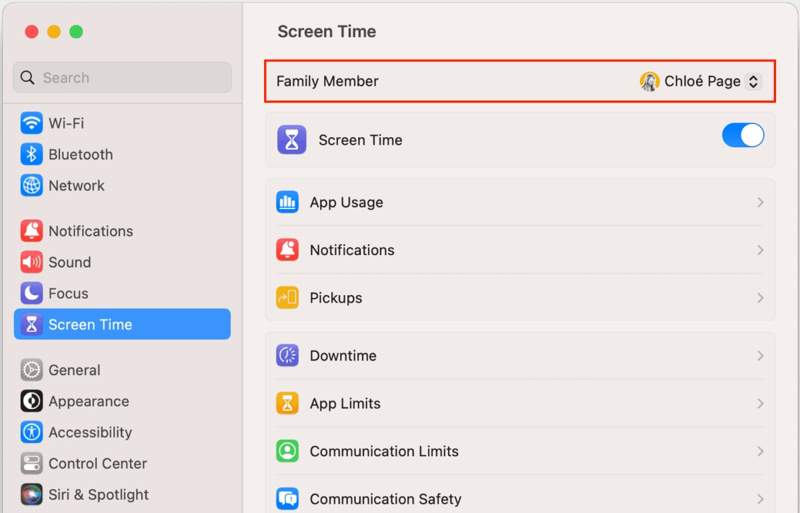
Trinn 1. Gå til Systeminnstillinger or system~~POS=TRUNC i eple menyen.
Trinn 2. Velg Skjermtid, og velg barnets navn fra Familiemedlem område.
Trinn 3. Klikk på Endre passord knapp.
Trinn 4. Skriv inn ditt Mac-påloggingspassord.
Trinn 5. Deretter angir du en ny skjermtid-kode for barnets enhet.
Del 4. En komplett løsning for å tilbakestille glemt skjermtidskode
En raskere måte å tilbakestille en glemt skjermtid-passord på en iPad eller iPhone er Apeaksoft iFoneKit iOS-opplåserDen bruker avansert teknologi for å fjerne passordet for skjermtid eller begrensninger på alle iOS-enheter uten å miste data. Den forenkler arbeidsflyten og er brukervennlig for nybegynnere.

Lastet ned av over 1,000,000 Brukere
- Fjern skjermtid-passordet uten passord.
- Beskytt dataene dine under prosessen.
- Fungerer for alle iOS-enheter, inkludert låste eller deaktiverte iPhoner.
- Støtter nesten alle iPhone- og iPad-modeller.
Sikker nedlasting
Sikker nedlasting

Slik fjerner du glemt skjermtidskode på iPhone
Trinn 1. Installer iFoneKit iOS Unlocker
Kjør programvaren for fjerning av skjermtid etter at du har installert den på datamaskinen. Den er tilgjengelig på Windows 11 og tidligere, macOS 10.7 og nyere. Velg Lås opp skjermtid modus for å fortsette.

Trinn 2. Koble til din iPhone
Koble iPhonen din til datamaskinen med en Lightning-kabel. Velg deretter hvordan skjermtidpassordet ditt skal angis. Når enheten din er oppdaget, klikker du på Start nå knapp.

Trinn 3. Fjern passordkode for skjermtid
Hvis Finn min er aktivert, følg instruksjonene på skjermen for å slå det av. Klikk på Fortsett -knappen for å begynne å fjerne Skjermtid-passordet på enheten din.

OBS: På iOS 11 eller tidligere kan programvaren hente en glemt Restriksjoner-kode på iPhonen din hvis iTunes-sikkerhetskopien ikke er kryptert. Denne prosessen vil også tilbakestille iPhonen din til fabrikkinnstillinger, så du bør sørge for at du noen gang har gjort det. sikkerhetskopiert din iPhone.
Konklusjon
Denne artikkelen forklarte hva du skal gjøre hvis det er ikke noe alternativ for glemt skjermtid-passordFørst og fremst kan du tilbakestille skjermtidspassordet på enheten din hvis du har glemt det. Det eneste du trenger er Apple-ID-passordet ditt. Hvis du ikke kan tilbakestille passordet, betyr det at du må gjenopprette enheten din eller tilbakestille den via Familiedeling. Apeaksoft iFoneKit iOS-opplåser er den komplette løsningen for å bli kvitt skjermtidspassordet.
 Apeaksoft iPhoneKit
 Lås opp alle typer iOS-passord fra iPhone, iPad og iPod.
Sikker nedlasting
Sikker nedlasting
Relaterte artikler




