


Slik får du tilgang til iPaden din uten å vite passordet

«Jeg har glemt iPad-passordet mitt og har ikke tilgang til dataene mine. Finnes det en måte å gjøre det på» komme inn på en iPad uten passord?"
Når du har en iPad, kan du angi et passord for å beskytte dataene dine mot uautorisert tilgang. Ulempen er at du vil bli låst ute hvis du glemmer passordet til låseskjermen. Den gode nyheten er at du kan få tilgang til enheten din igjen selv om du har glemt passordet. Denne veiledningen deler de velprøvde metodene og detaljerte trinnene.
SIDEINNHOLD:
Del 1: Slik kommer du deg inn på en iPad uten passord ved å slette iPaden
Apple har lagt til sikkerhetssperrefunksjonen til iPadOS 15.2 og nyere. Den kommer med muligheten til å slette enheten din med det tilknyttede Apple-kontopassordet og få tilgang til en iPad uten å vite passordet.
På iPadOS 17 eller nyere
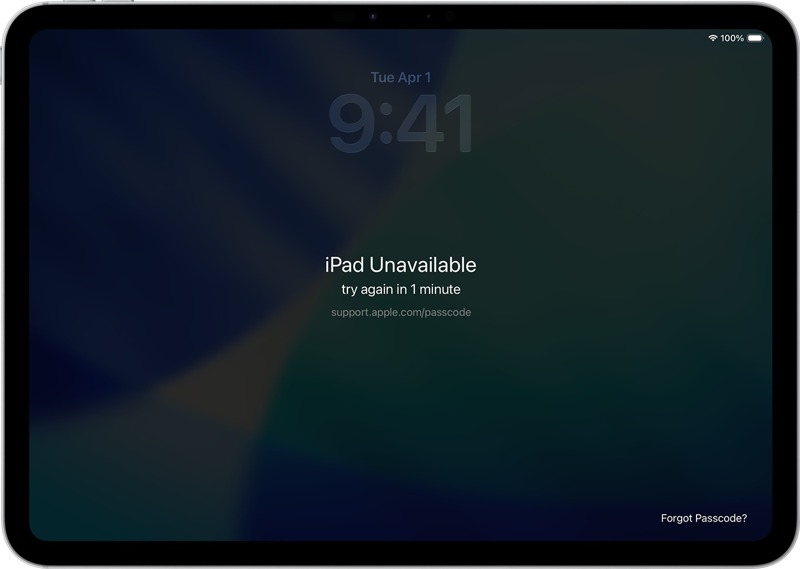
Trinn 1. Skriv inn feil passord gjentatte ganger til skjermbildet iPad utilgjengelig vises.
Trinn 2. Trykk på Glemt passord knapp.
Trinn 3. Press Start iPad Reset for å bekrefte det.
Trinn 4. Skriv inn Apple-kontopassordet ditt for å logge ut av kontoen.
Trinn 5. Deretter trykker du på Slett iPad å komme inn på iPaden uten passordet.
På iPadOS 15.2 eller nyere
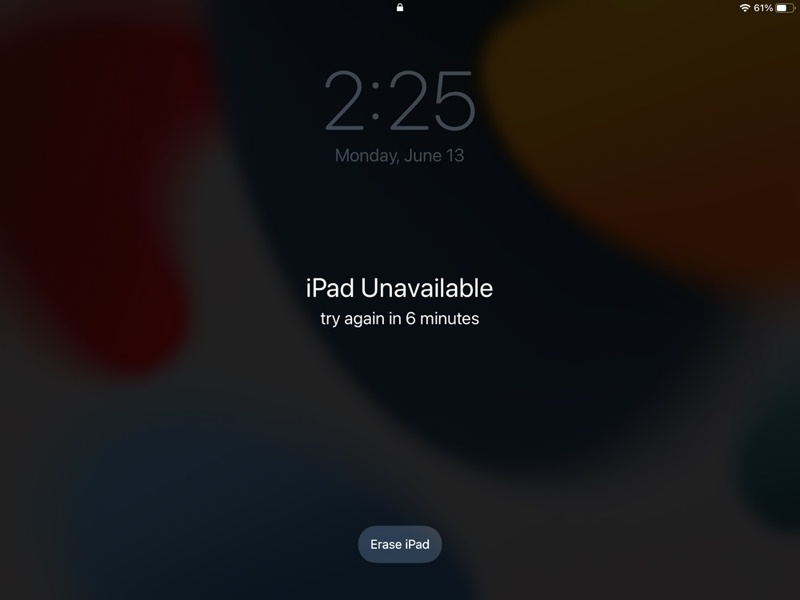
Trinn 1. Skriv inn feil passord flere ganger for å utløse skjermbildet iPad utilgjengelig.
Trinn 2. Trykk på Slett iPad alternativet.
Trinn 3. Les varselet og trykk på Slett iPad.
Trinn 4. Skriv inn passordet for den tilknyttede Apple-kontoen.
Trinn 5. Pek Slett iPad for å tilbakestille enheten.
Del 2: Slik kommer du inn på iPad uten passord via Finn min
Uten å vite passordet kan du få tilgang til en iPad hvis «Finn iPaden min» er slått på. Du kan få tilgang til «Finn iPaden min»-portalen i en nettleser eller «Finn iPaden min»-appen på en lånt Apple-enhet for å fullføre prosessen.
På Finn min portal
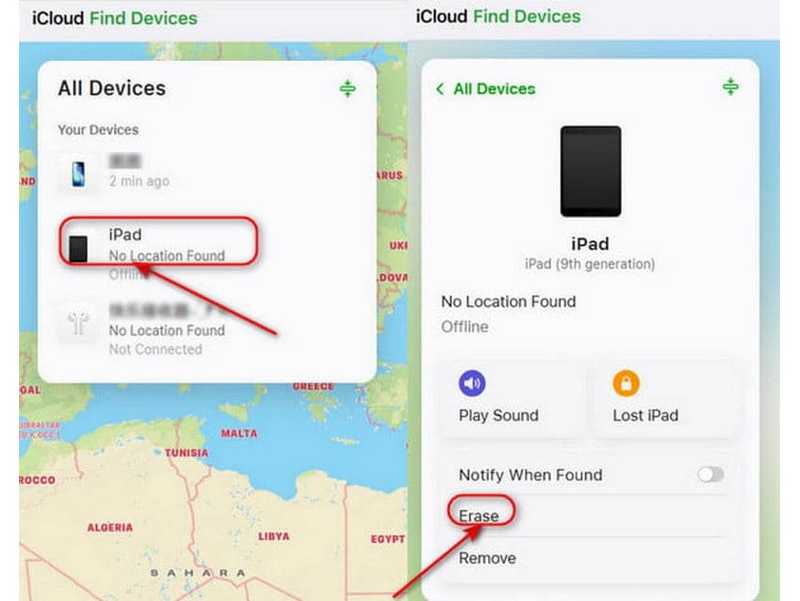
Trinn 1. Gå til www.icloud.com/find i nettleseren din.
Trinn 2. Logg inn med den tilknyttede Apple-kontoen.
Trinn 3. Finn og klikk på iPad-en din fra Alle enheter liste.
Trinn 4. Klikk på Slett or Slett denne enheten knappen etter at den er sporet på kartet.
Trinn 5. Følg instruksjonene på skjermen for å slette iPad-en din eksternt.
I Finn min-appen
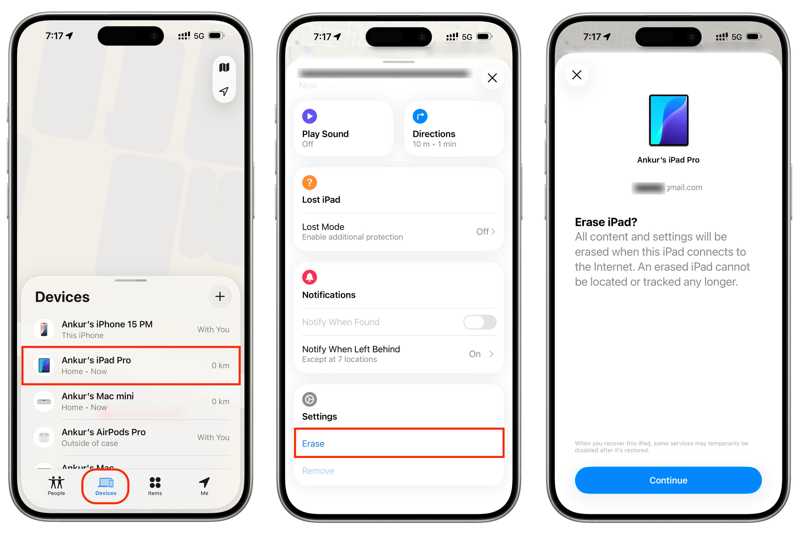
Trinn 1. Kjør Finn meg app på en lånt iOS-enhet.
Trinn 2. Logg inn med Apple-kontoen og passordet ditt.
Trinn 3. Gå til Enheter fanen og velg iPad-en din.
Trinn 4. Utvid verktøylinjen og trykk på Slett.
Trinn 5. Les varselet og trykk på Fortsett.
Trinn 6. Skriv inn ditt pålitelige telefonnummer og trykk på Slett.
Trinn 7. Skriv inn passordet for den tilknyttede Apple-kontoen på nytt og trykk på Slett.
Trinn 8. Når det er gjort, kan du få tilgang til iPad-en din uten passordet.
Del 3: Hvordan komme inn på iPad uten passord med iTunes/Finder
Hvis du ikke har aktivert Finn iPaden min på enheten din, er iTunes et annet alternativ for å fjerne låseskjermen. Det kan slette alle data på enheten din, inkludert passordet til låseskjermen. Dermed kan du få direkte tilgang til iPaden din.
Trinn 1. Koble iPad-en til en datamaskin med en kompatibel kabel.
Trinn 2. Åpne iTunes på Windows og macOS Mojave eller tidligere. Kjør Finder på macOS Catalina eller nyere.
Trinn 3. Sett iPad-en i gjenopprettingsmodus:
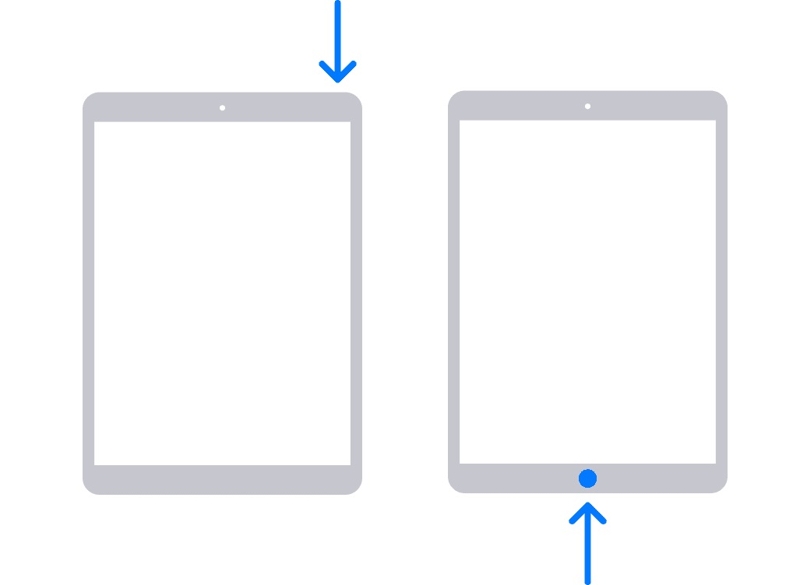
For en iPad uten Hjem-knapp
Trykk og slipp raskt av volum opp knapp.
Trykk og slipp raskt av volum ned knapp.
Hold nede Side til du ser skjermbildet for gjenopprettingsmodus.
For en iPad med en Hjem-knapp
Trykk lenge på Home + Sleep / Wake knapper sammen.
Slipp knappene til iPad-en din går inn i gjenopprettingsmodus.
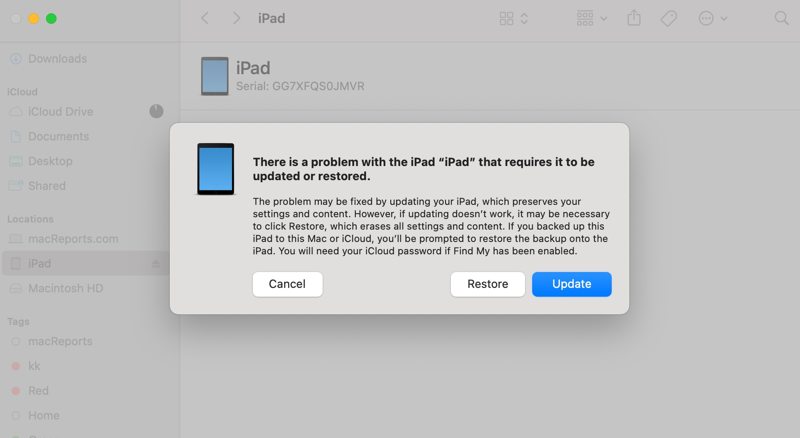
Trinn 4. Deretter klikker du på Gjenopprette knappen i dialogboksen.
Trinn 5. Når iPad-en starter på nytt, kan du få tilgang til enheten uten passordet.
Del 4: Hvordan komme inn på iPad uten passord med ett klikk
Hvis du har glemt passordet ditt, Apeaksoft iFoneKit iOS-opplåser lar deg få tilgang til en iPad uten passord. Den kan fjerne alle skjermlåser fra en iPad uten noen begrensninger. Dessuten forenkler det konsise designet prosessen.

Lastet ned av over 1,000,000 Brukere
- Lås opp en iPad raskt uten passord.
- Enkel å bruke og fullfør prosessen i tre trinn.
- Fjern sifrekoder, Face ID-er og Touch ID-er.
- Tilby bonusfunksjoner, som MDM-omgåelse.
- Kompatibel med de nyeste versjonene av iPadOS.
Sikker nedlasting
Sikker nedlasting

Slik får du tilgang til iPaden din uten passord
Trinn 1. Installer iPad-opplåser
Start opplåsingsprogramvaren for iPad når du har installert den på datamaskinen. Den er tilgjengelig på Windows 11/10/8/7/XP/Vista og Mac OS X 10.7 eller nyere. Velg modusen Lås opp iOS-skjermen for å fortsette.

Trinn 2. Koble til iPad
Koble iPad-en til datamaskinen med en Lightning-kabel. Når du stoler på denne datamaskinen, vil programvaren oppdage enheten din umiddelbart. Etter at programvaren har lastet inn enhetsinformasjonen din, sjekk den og klikk på Start nå for å laste ned fastvaren.

Trinn 3. Kom deg inn i iPaden din
Deretter klikker du på OK -knappen i bekreftelsesdialogboksen. Trykk deretter på Bekreft igjen -knappen for å bekrefte fastvaren. Etter bekreftelse vil programvaren starte låse opp iPaden din.

Konklusjon
Denne guiden deler flere måter å komme inn på en iPad uten passordDu kan velge en passende metode og følge trinnene våre for å fjerne skjermlåsen fra iPad-en din. Hvis de vanlige metodene ikke er tilgjengelige, kan du prøve Apeaksoft iFoneKit iOS-opplåserDen kan fjerne alle skjermlåser uten begrensninger.
 Apeaksoft iPhoneKit
 Lås opp alle typer iOS-passord fra iPhone, iPad og iPod.
Sikker nedlasting
Sikker nedlasting
Relaterte artikler




