


Slik endrer du Apple-ID-en din uten å miste alt

Når du har fått en Apple-enhet, blir du bedt om å aktivere den med en Apple ID-konto. Hvis du allerede har en, kan du raskt logge inn med den. Hvis ikke, må du opprette en konto med din primære e-postadresse og telefonnummer. ID-en er viktig for å få tilgang til alle Apple-tjenester, fra App Store til Apple Music, fra iMessage til FaceTime. Hvis du slutter å bruke e-postadressen eller telefonnummeret, følg veiledningen vår for å endre din Apple ID på iPhone, iPad eller Mac.
SIDEINNHOLD:
Del 1: Hva er Apple-ID
En Apple-ID er en hovednøkkel for tilgang til en rekke Apple-tjenester og -enheter. Den lar brukere aktivere Apple-enhetene sine og få tilgang til Apple-tjenester som App Store, iCloud, Apple Music, iMessage, FaceTime, Finn min og mer, slik at Apple-enhetene deres fungerer sømløst sammen.
En Apple-ID består av en e-postadresse og et passord. Når du konfigurerer den første Apple-enheten, blir du bedt om å opprette denne kontoen med din primære e-postadresse.
Del 2: Før du endrer Apple-ID
Før du endrer Apple-ID-en din, må du huske på noen viktige punkter for å unngå datatap og sikre en sømløs opplevelse. Her er hva du må vite før du utfører prosessen:
- 1.Logg ut av alle Apple-tjenester og -enheter der du har logget på med din nåværende konto.
- 2.Sørg for å oppdatere den nye Apple-ID-en på alle Apple-enhetene dine.
- 3.Hvis du bruker en iCloud-e-postadresse som Apple-ID, kan du endre den på nettet på appleid.apple.com.
- 4.Du mister ikke tilgang til kjøpene og dataene dine etter at du har endret Apple-ID-en din.
- 5.iCloud-sikkerhetskopiene dine er fortsatt tilgjengelige for gjenoppretting.
- 6.Sikkerhetskopier enheten din før du endrer kontoen din for å unngå datatap.
- 7.Du kan ikke bruke din nåværende Apple ID-e-postadresse til å opprette en ny konto.
- 8.Når du har endret Apple-ID-en din til en Apple-e-postadresse som slutter på @icloud.com, @me.com eller @mac.com, kan du ikke endre den til en tredjeparts e-postadresse senere.
Del 3: Slik endrer du Apple-ID på iPhone/iPad
Som standard kan du logge på med en Apple-ID på iPhone eller iPad og bruke den i App Store. I følge Apple kan imidlertid brukere endre Apple-ID-en sin på en iPhone eller bruke en annen konto i App Store.
Slik endrer du Apple-ID på iPhone/iPad
Trinn 1. Åpne innstillinger app fra startskjermbildet.
Trinn 2. Trykk på profilen din øverst på skjermen.
Trinn 3. Velg Innlogging og sikkerhet alternativ
Trinn 4. Trykk på Rediger knappen i E-post og telefonnumre seksjon.
Nå har du to alternativer:
Alternativ 1
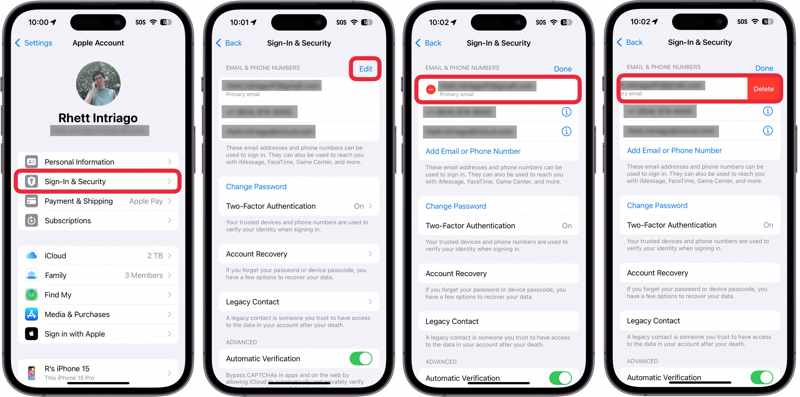
Trinn 5. Trykk på Delete knappen med et minusikon ved siden av Primær e-postadresse.
Trinn 6. Trykk deretter på Delete knapp.
Trinn 7. Når du blir bedt om det, velg Velg en annen e-postadresse.
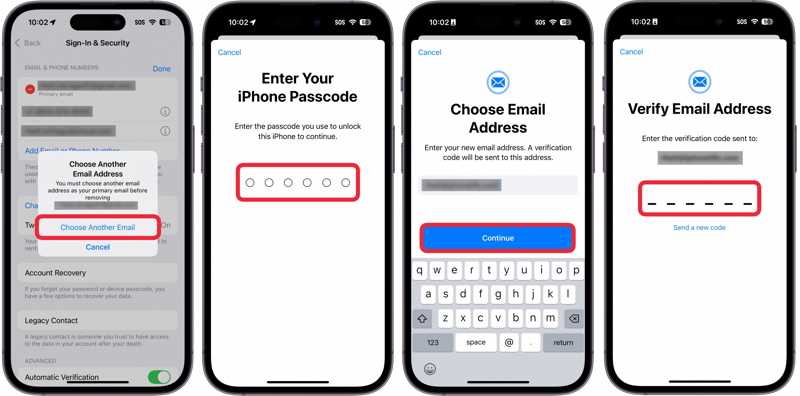
Trinn 8. Skriv inn iPhone-passordet ditt.
Trinn 9. Skriv deretter inn en ny e-postadresse og trykk på Fortsett.
Trinn 10. Gå inn på e-postadressen og motta bekreftelseskoden.
Trinn 11. Skriv inn koden for å bekrefte endringen av Apple-ID-en din på iPhone.
Alternativ 2
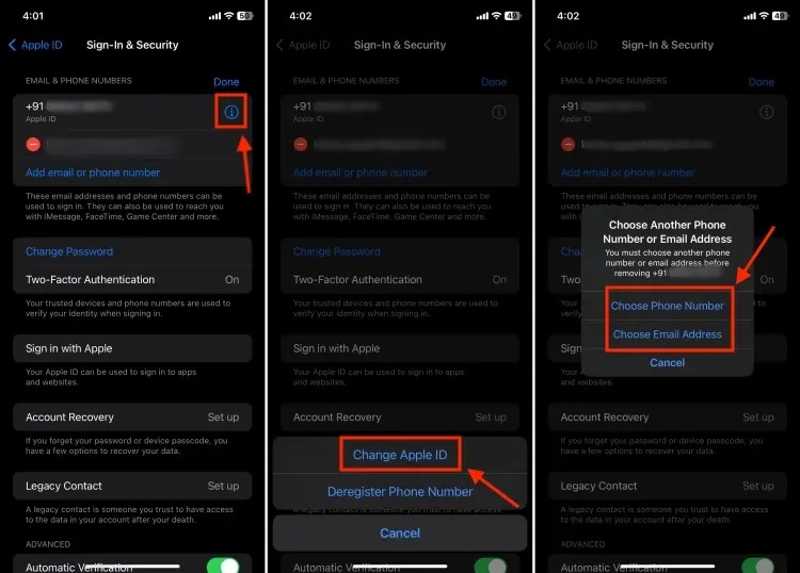
Trinn 5. Trykk på Mer info knappen på Apple-ID-en din.
Trinn 6. Velg Endre Apple ID på popup-vinduet.
Trinn 7. Neste, velg Velg Telefonnummer or Velg e-postadresse i henhold til ditt behov
Trinn 8. Følg deretter instruksjonene på skjermen for å endre Apple ID-kontoen din på iPhonen din.
Slik endrer du Apple-ID på iPhone/iPad for App Store
Trinn 1. Trykk på profilen din i innstillinger app.
Trinn 2. Velg Media og kjøp alternativet.
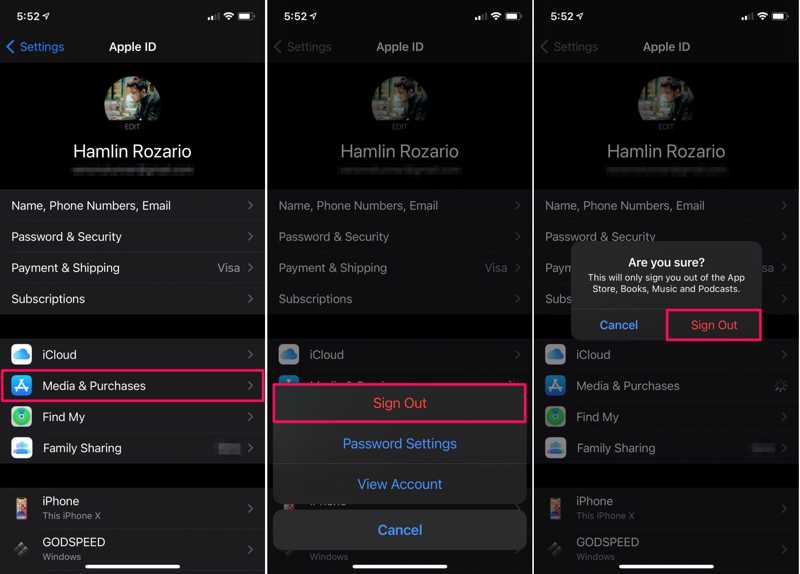
Trinn 3. Trykk på Logg av knappen i popup-dialogen.
Trinn 4. Trykk på hvis du blir bedt om det Logg av en gang til.
Trinn 5. Deretter velger du Media og kjøp alternativet igjen.
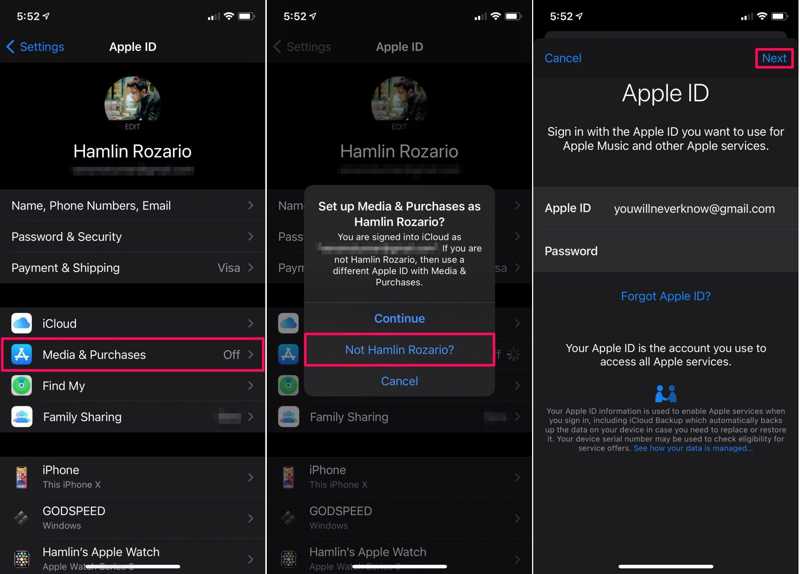
Trinn 6. Pick Ikke [navnet ditt] i dialogboksen hvis du vil endre Apple-ID-en din for App Store.
Trinn 7. Skriv inn en ny Apple-ID og et nytt passord.
Trinn 8. Trykk på neste knappen for å bekrefte den.
Del 4: Slik endrer du Apple-ID på nettet
Når du slutter å bruke e-postadressen som er knyttet til Apple-ID-en din, bør du endre den for å beskytte personvernet og dataene dine. I tillegg til iOS-enheter kan du endre Apple-ID-kontoen din på nettet.
Trinn 1. Gå til https://account.apple.com/ i en nettleser.
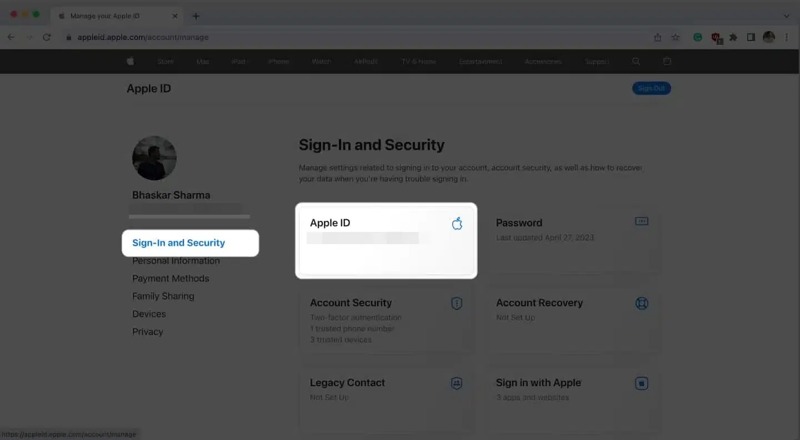
Trinn 2. Klikk på Logg Inn -knappen og logg inn med din nåværende Apple-ID-pålogging.
Trinn 3. Velg Innlogging og sikkerhet alternativet i sidefeltet.
Trinn 4. Deretter klikker du Apple-ID å fortsette.
Trinn 5. Deretter klikker du på Delete knappen ved siden av den primære e-postadressen.
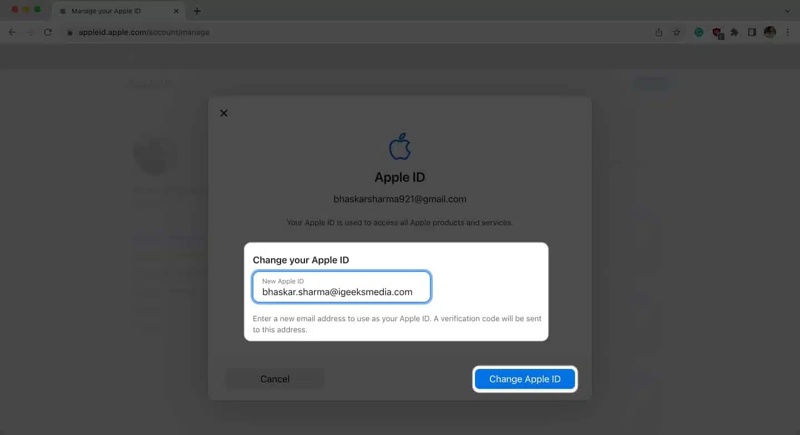
Trinn 6. Skriv inn en ny e-postadresse og klikk Endre Apple-ID.
Trinn 7. Skriv inn ditt nåværende Apple ID-passord og trykk på Fortsett.
Trinn 8. Motta bekreftelseskoden i den nye e-postadressen.
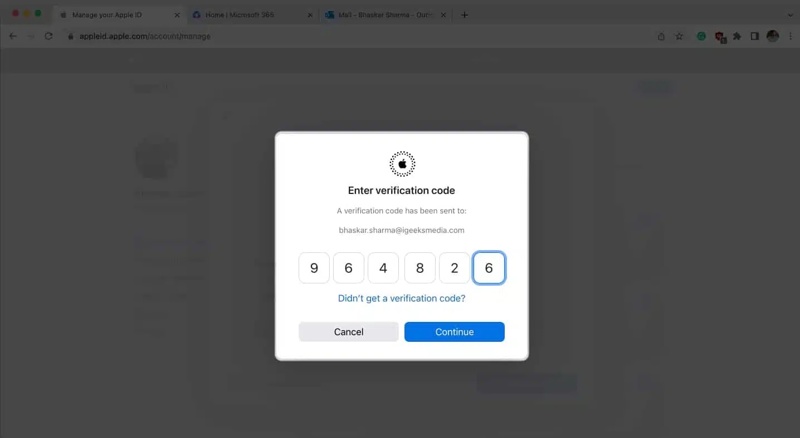
Trinn 9. Skriv inn bekreftelseskoden og klikk på Fortsett knapp.
Trinn 10. Etter at du har endret Apple-ID-en din, må du huske å oppdatere den på alle Apple-enhetene dine.
Del 5: Slik endrer du Apple ID-konto på iPhone/iPad/Mac
Hvis du vil endre hele Apple ID-kontoen din, kan du fullføre jobben raskt på iPhone, iPad eller Mac. Prosessen krever ditt nåværende Apple ID-passord. Her er trinnene for å endre Apple-kontoen din:
Trinn 1. Åpne innstillinger or Systeminnstillinger app.
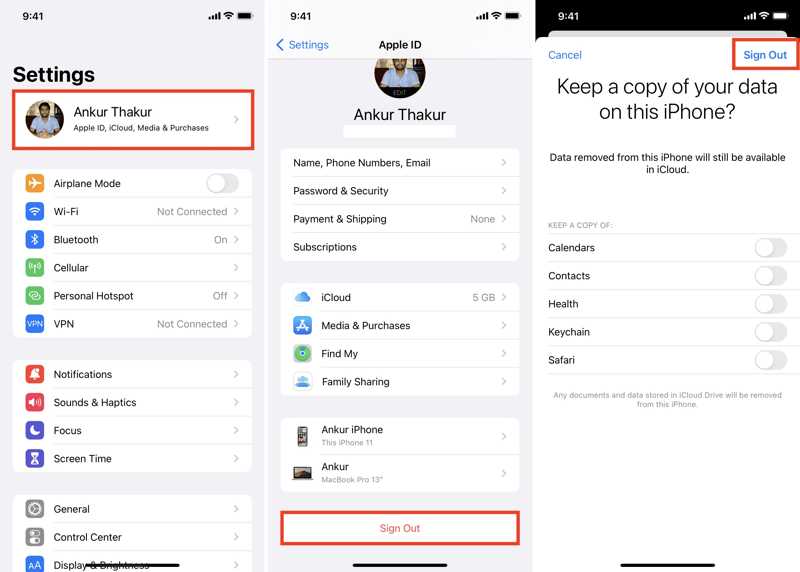
Trinn 2. Trykk på profilen din eller klikk på Apple-ID.
Trinn 3. Rull ned og trykk Logg av.
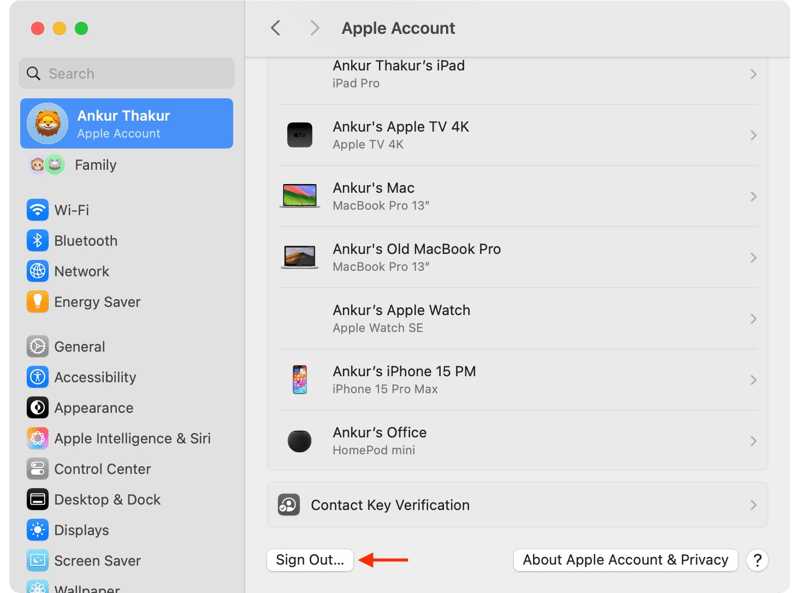
Trinn 4. Skriv inn Apple-ID-passordet ditt for å deaktivere Finn min, og trykk på slår Off.
Trinn 5. Velg dataene du vil beholde og trykk på Logg av en gang til.
Trinn 6. Logg deretter inn med den nye Apple-ID-en og passordet.
Videre Reading
Del 6: Slik endrer du Apple-ID på iOS uten passord
Hvis du har glemt Apple ID-passordet ditt, kan du ikke endre Apple ID-en direkte på iPhonen din. Heldigvis, Apeaksoft iPhoneKit lar deg kvitte deg med den gamle kontoen uten noen begrensninger. Dessuten er den enkel å bruke og krever ingen tekniske ferdigheter.

Lastet ned av over 1,000,000 Brukere
- Fjern gammel Apple-ID fra iOS-enhet uten passord.
- Arbeid i ulike situasjoner, inkludert deaktiverte iPhoner.
- Tilby bonusfunksjoner, som MDM fjerning.
- Støtter et bredt utvalg av iPhones og iPads.
Sikker nedlasting
Sikker nedlasting

Slik endrer du Apple-ID på iPhone uten passord
Trinn 1. Koble til din iPhone
Last ned og installer programvaren for fjerning av Apple ID på PC-en. Det finnes en annen versjon for Mac. Start den fra skrivebordet og velg Fjern Apple ID modus. Koble iPhonen til PC-en med en Lightning-kabel.

Trinn 2. Fjern Apple ID
Når din iPhone er oppdaget, klikker du på Start nå knappen. Hvis Finn min iPhone er deaktivert, vil programvaren automatisk fjerne den gjeldende Apple-ID-en fra enheten din. Hvis Finn min iPhone er aktivert, følg instruksjonene på skjermen for å tilbakestille alle innstillinger på enheten din. Deretter vil programvaren gjøre jobben sin.

Trinn 3. Endre Apple-ID på iPhone
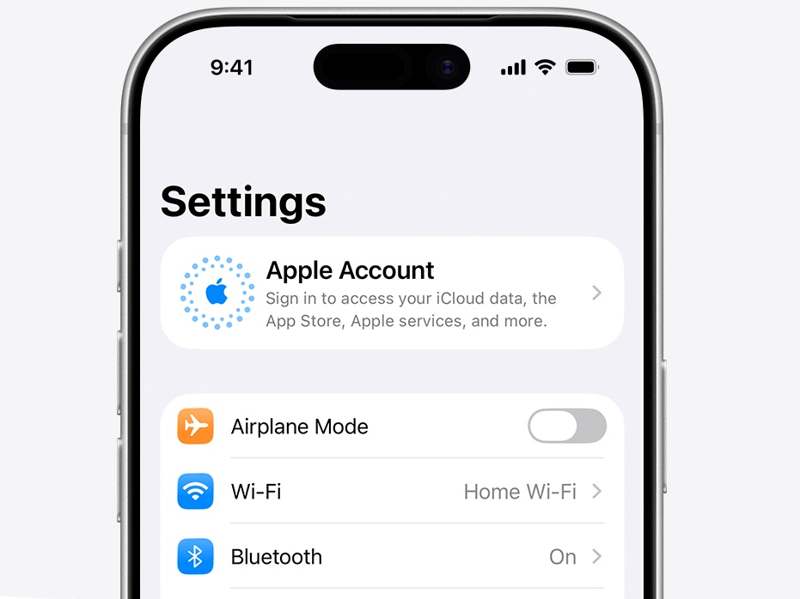
Når det er ferdig, vil iPhonen din starte på nytt. Gå til innstillinger app, trykk Apple-konto, og velg Logg på manueltDeretter skriver du inn en ny Apple-ID og et nytt passord.
Konklusjon
Denne veiledningen forklarte hvordan endre din Apple ID på iPhone, iPad og datamaskin. Du kan endre Apple-ID-e-postadressen din til en ny e-postadresse eller et nytt telefonnummer på iPhone eller nettet. Du kan også bruke en annen Apple-ID for App Store. Apeaksoft iPhoneKit kan endre kontoen din på en iOS-enhet uten passordet.
 Apeaksoft iPhoneKit
 Lås opp alle typer iOS-passord fra iPhone, iPad og iPod.
Sikker nedlasting
Sikker nedlasting
Relaterte artikler




