

Slik finner du ut skjermtidspassordet – komplett guide for barn

Lurer hvordan finne ut skjermtid-passordet når det administreres via Familiedeling? Vil du fjerne foreldrekontrollen uten passord? Eller kanskje du har angitt skjermtidspassordet selv, men glemt det ved et uhell – hvordan endrer jeg tidsgrenser for appen?
Mange barn og tenåringer står overfor disse utfordringene. Denne veiledningen vil vise deg alle de enkle og praktiske måtene å løse dette problemet på, slik at du enkelt kan omgå skjermtidsbegrensningene dine.
SIDEINNHOLD:
Del 1: Kan et barn virkelig finne ut passordet for skjermtid
Hvis forelderen din har satt opp skjermtidsbegrensninger for å overvåke iPhone-bruken din, prøver du kanskje å finne ut passordet for å fjerne disse begrensningene. Det er imidlertid ikke lett å gjette skjermtidspassordet, og det er enda vanskeligere å omgå foreldrekontrollene.
Hvorfor det er vanskelig å finne ut av
Det er fordi Skjermtid er en innebygd Apple-funksjon som er utviklet med sterk personvern- og foreldrekontrollbeskyttelse. Her er noen grunner til at det er så vanskelig å finne ut av Skjermtid-passordet:
• Etter flere mislykkede passordforsøk kan du bli midlertidig utestengt fra iPhonen din.
• Skjermtid tilbyr ikke hint, sikkerhetsspørsmål eller sikkerhetskoder som hjelper deg med å gjenopprette passordet.
• Skjermtid-passordet er atskilt fra enhetens passord. Selv om du kan låse opp iPhonen, vil du fortsatt ikke kunne endre eller fjerne Skjermtid-passordet.
Når det kan være mulig
Ikke bli for skuffet, det finnes noen spesifikke situasjoner der du kan ha en sjanse. Hvis Skjermtid ble konfigurert med en Apple-ID, kan du tilbakestille passordet med den Apple-kontoen. Men denne metoden fungerer bare hvis Familiedeling ikke er aktivert. Hvis du er i en Familiedeling-gruppe, er det bare arrangøren som kan endre Skjermtid-passordet.
Del 2: Slik tilbakestiller du skjermtidspassordet som barn
Hvis du ikke finner ut av skjermtidspassordet, ikke bekymre deg – det finnes noen pålitelige måter å tilbakestille det på, avhengig av hvordan restriksjonene ble konfigurert. Siden hver metode fungerer under forskjellige forhold, er det nødvendig å sjekke oppsettet ditt først og velge den som passer best.
Metode 1: Endre skjermtidskode i familiedeling
Når skal du bruke:
Familien din bruker Familiedeling, og forelderen din er arrangøren. Foreldre konfigurerer Familiedeling spesielt for å administrere barnas enhetsbruk, overvåke skjermtid og forhindre uautoriserte appkjøp eller innholdstilgang.
Fordi disse kontrollene håndteres gjennom arrangørens konto, vil du ikke kunne endre skjermtidspassordet på egenhånd. For å gjøre endringer er det mest effektive å be forelderen din om hjelp.
Trinn 1. På Familiedeling-organisatorens enhet går du til innstillinger > Skjermtid > Familie, og trykk på barnets navn.
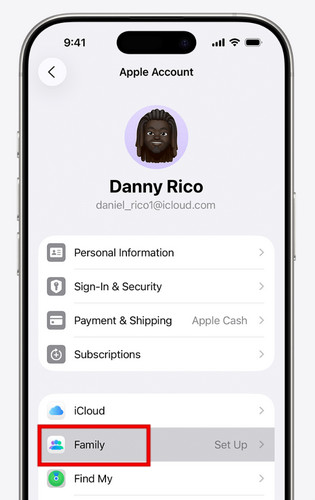
Trinn 2. Under restriksjoner, trykk Administrer skjermtid.
Trinn 3. Pek Endre skjermtidens passkode, og velg den deretter på nytt for å bekrefte. Autentiser deretter med Face ID, Touch ID eller enhetens passord.
Trinn 4. Skriv inn en ny Skjermtid-kode, og skriv den deretter inn på nytt for å bekrefte.
Måte 2: Tilbakestill skjermtidskoden via Apple ID
Når skal du bruke:
Hvis enheten din kjører iOS 13.4 eller nyere, er det enklest offisielt å tilbakestille skjermtidspassordet med Apple-ID. Denne metoden gjelder i følgende vanlige situasjoner:
• Skjermtid ble konfigurert uten Familiedeling, og du vet Apple-ID-en og passordet som ble brukt for å aktivere det.
• Du angi skjermtid alene, men glemte senere passordet, og du har fortsatt tilgang til å logge på med Apple-ID-en din.
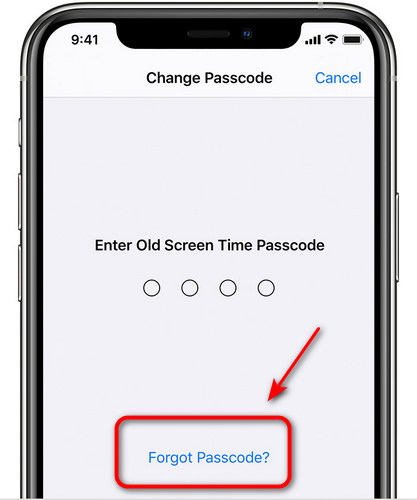
Trinn 1. Gå til innstillinger > Skjermtid > Endre skjermtidens passkode > Glemt passord.
Trinn 2. Når du blir bedt om det, skriver du inn Apple-ID-en og passordet du brukte til å konfigurere Skjermtid.
Trinn 3. Etter bekreftelse kan du opprette et nytt passord og skrive det inn to ganger for å bekrefte.
Måte 3: Omgå skjermtidskoden ved hjelp av iTunes/Finder
Når skal du bruke:
Du kan omgå Skjermtid-passordet via iTunes eller Finder hvis du ikke kjenner den tilknyttede Apple-ID-en, eller hvis Skjermtid administreres via Familiedeling, der bare arrangøren kan tilbakestille passordet.
OBS: Denne metoden vil Gjenopprett iPhone til fabrikkinnstillinger og slett alle eksisterende data på iPhonen din! Hvis enheten konfigureres på nytt med samme Apple-ID i en Familiedeling-gruppe, kan det hende at skjermtidsbegrensninger blir brukt på nytt.
Trinn 1. Sett inn din iPhone Recovery Mode.
iPhone 8 og nyere (inkludert iPhone SE 2. generasjon)
Trykk og slipp volum opp knappen raskt, etterfulgt av volum ned knapp. Trykk og hold inne Power knappen til Recovery Mode vises.
iPhone 7 / iPhone 7 Plus
Trykk og hold inne volum ned knappen og Side -knappen samtidig til Recovery Mode skjermen vises.
iPhone 6S og tidligere (inkludert iPhone SE 1. generasjon)
Trykk og hold inne Home og Side knappene sammen til Recovery Mode skjermen dukker opp.
Trinn 2. Koble iPhonen din til datamaskinen via en USB-kabel. Start iTunes og velg iPhonen din fra sidefeltet.
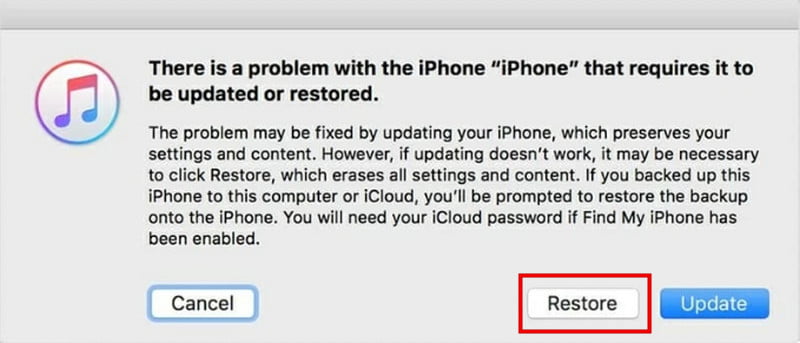
Trinn 3. Når du blir bedt om det, velg GjenoppretteiTunes vil begynne å gjenopprette enheten din, og skjermtidspassordet vil snart bli fjernet.
Del 3: Beste måten å fjerne skjermtidskoden i alle scenarier
Hvis du er lei av å prøve forskjellige måter å finne ut skjermtidspassordet på, kan det være på tide med en raskere og mer pålitelig løsning. Apeaksoft iPhoneKit lar deg fjerne skjermtidrestriksjoner uten passord eller Apple-ID – selv om du er i en Familiedeling-gruppe. Med bare noen få klikk kan du låse opp enheten din og få full kontroll tilbake. Den støtter også fjerning av diverse iOS-låser og kjører problemfritt på både Windows og Mac.
Fjern iOS-passord i alle scenarier
- Omgå skjermtidsbegrensninger uten datatap.
- Lås opp iPhone med en 4-sifret/6-sifret passordkode, Touch ID eller Face ID.
- Fjern MDM/Apple ID//iTunes-sikkerhetskopipassord enkelt.
- Støtter alle iOS-modeller og -versjoner, inkludert den nyeste.
Sikker nedlasting
Sikker nedlasting

Trinn 1. Start Apeaksoft iFoneKit på datamaskinen din og velg Lås opp skjermtid-modus fra grensesnittet. Koble iOS-enheten din til datamaskinen med en USB-kabel.

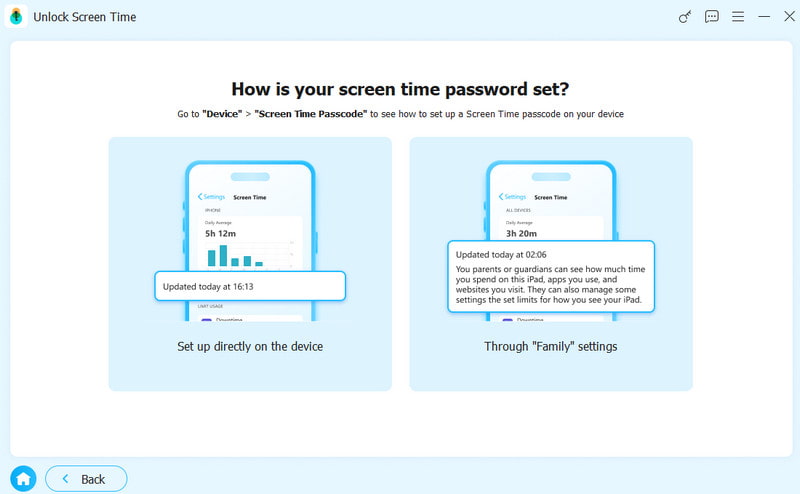
Trinn 2. Velg hvordan skjermtidspassordet ditt ble angitt. Hvis du angav passordet selv, velger du alternativet til venstre. Hvis det ble angitt av foreldrene dine, velger du alternativet til høyre.
Trinn 3. Klikk på Start nå knappen for å fortsette.

Trinn 4. Følg instruksjonene på skjermen for å slå av Finn meg på din iOS-enhet.
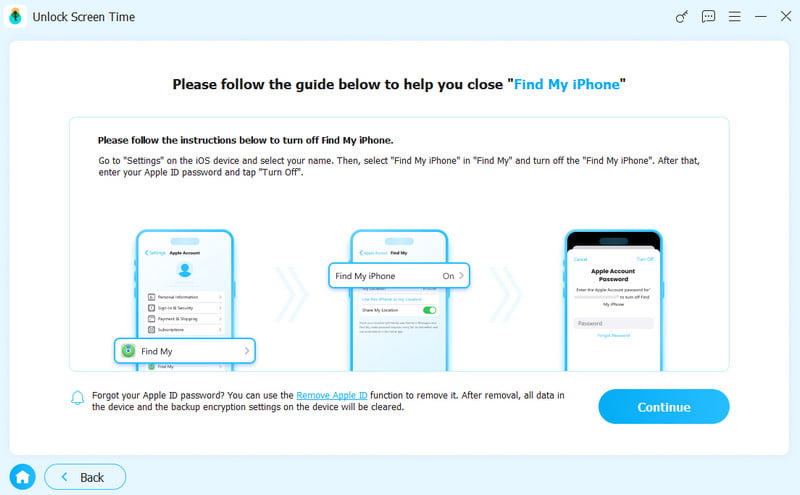
Trinn 5. Skjermtid-passordet ditt blir snart fjernet. Vent mens prosessen fullføres.

Konklusjon
Nå vet du hvordan finne ut skjermtid-passordet og utforsk nyttige metoder for å tilbakestille en glemt eller ukjent Skjermtid-passord. Husk alltid å ikke gjette passordet tilfeldig for å unngå at enheten låses, og sikkerhetskopier dataene dine før du bruker noen metode som kan slette data.
Ansvarsfraskrivelse: Denne veiledningen er kun ment for lovlig bruk, for eksempel når du har glemt et passord du har angitt selv eller når du tilbakestiller en enhet med foreldresamtykke.
Relaterte artikler




