


Slik fjerner du raskt Apple ID fra iPhone eller iPad

Det finnes flere scenarier når du må fjerne en Apple-ID fra en iPhoneHvis du for eksempel får en iPhone i gave fra eieren og den gamle Apple-ID-en fortsatt er på enheten, må du be om eierens passord og logge ut av kontoen. Hvis du slutter å bruke kontoen, må du også fjerne den fra enheten din. Denne artikkelen deler fire velprøvde metoder for å bli kvitt en Apple-ID-konto.
SIDEINNHOLD:
Del 1: Hva skjer etter at du har fjernet Apple ID fra iPhone
Før du fjerner Apple-ID-en fra iPhonen din, bør du finne ut hva som vil skje. Dessuten må du logge deg ut av kontoen fra alle tilknyttede tjenester, abonnementer og enheter for å unngå feil.
Hva skjer etter at du har fjernet Apple ID fra iPhone
- 1.All informasjonen som er knyttet til Apple-ID-en din er fortsatt tilgjengelig.
- 2.Du kan logge på kontoen på en annen Apple-enhet.
- 3.Appene dine er fortsatt tilgjengelige, men du vil bli logget ut av appene som er knyttet til Apple-ID-en din.
- 4.Du har ikke tilgang til App Store, iMessage, FaceTime og iCloud på enheten din.
- 5.Bildene, notatene og andre data som er synkronisert med iCloud, blir fjernet fra iPhonen din.
- 6.Finn min iPhone er deaktivert, og du kan ikke spore enheten din.
- 7.All musikk og spillelister som er lagret i Apple Music eller iTunes, blir fjernet fra iPhonen din.
- 8.Andre tjenester, som Apple Pay og Familiedeling, vil ikke lenger fungere.
Del 2: Slik fjerner du Apple-ID fra iPhone
Med Apple ID-passordet kan du fjerne Apple ID-en fra iPhonen din. Du kan fullføre prosessen i Innstillinger-appen. Forutsetningen er at du husker iPhone-passordet og at enheten din fortsatt er tilgjengelig.
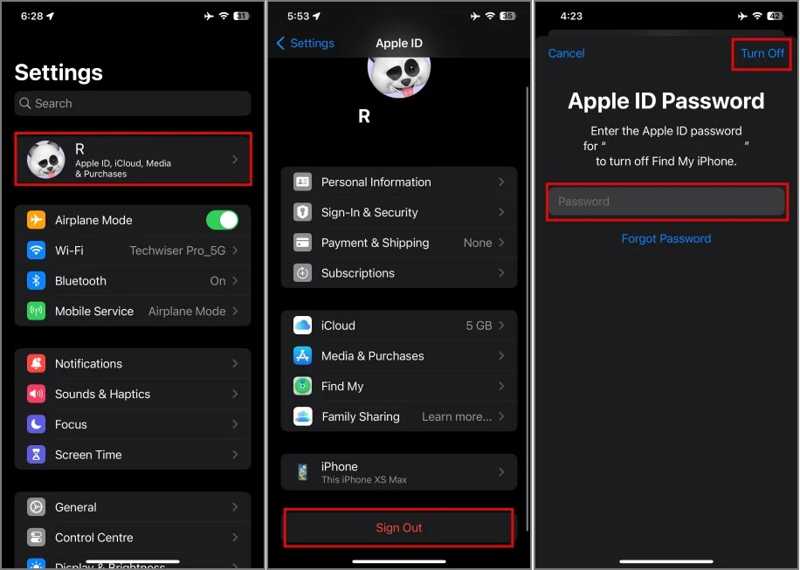
Trinn 1. Åpne innstillinger app på iPhone.
Trinn 2. Trykk på profilen din.
Trinn 3. Bla ned og trykk på Logg av knapp.
Trinn 4. Skriv inn Apple ID-passordet og trykk på slår Off.
Trinn 5. Ta vare på en kopi av dataene dine, eller ignorer dem.
Trinn 6. Trykk på Logg av knappen og velg Logg av.
Del 3: Slik fjerner du Apple ID fra iPhone på nett
Kan du fjerne Apple ID fra iPhone uten passord? Hvis du har glemt Apple ID-passordet ditt, må du tilbakestille det på iForgot og deretter fjerne kontoen fra iOS-enheten din med det nye passordet.
Tilbakestill Apple ID-passord
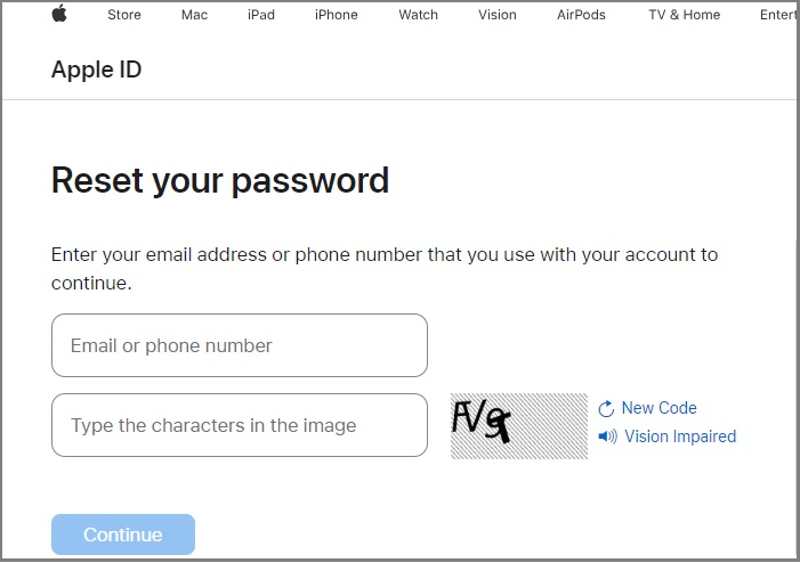
Trinn 1. Gå til iforgot.apple.com i en nettleser.
Trinn 2. Klikk på Tilbakestill passord knapp.
Trinn 3. Skriv inn e-postadressen din for Apple-ID-en, skriv inn tegnene i bildet, og klikk på Fortsett.
Trinn 4. Følg instruksjonene på skjermen for å bekrefte eierskapet ditt i henhold til din situasjon.
Trinn 5. Angi et nytt passord og bekreft det.
Fjern Apple ID fra iPhone på nett
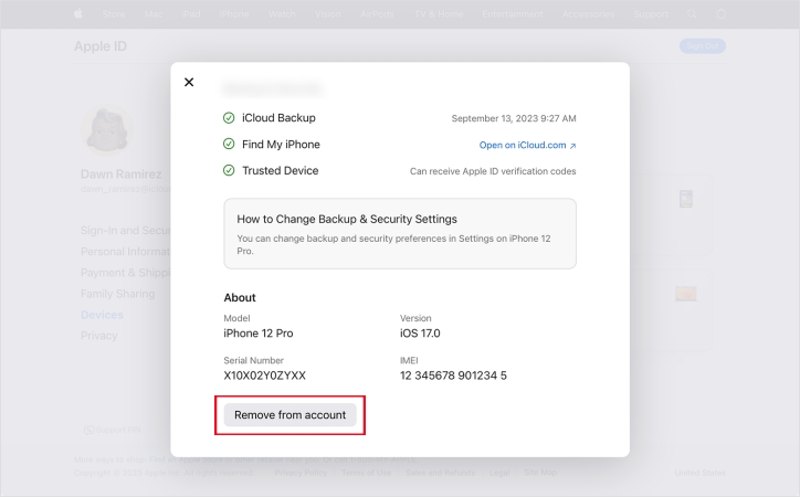
Trinn 1. Gå til account.apple.com i nettleseren din.
Trinn 2. Logg inn med Apple-ID-en din og det nye passordet.
Trinn 3. Klikk på iPhonen din under Enheter seksjon.
Trinn 4. Deretter klikker du på Fjern fra konto knappen på hurtigmenyen.
Trinn 5. Les advarselen i dialogboksen og velg Fjern denne iPhonen en gang til.
Del 4: Slik fjerner du Apple ID fra iPhone eksternt
Selv om enheten ikke er i eierens hånd, kan eieren fjerne Apple-ID-en fra iPhonen. Forutsetningen er at du har logget inn med kontoen på flere Apple-enheter. Med andre ord kan du fullføre prosessen på en annen iPhone/iPad eller Mac-datamaskin.
Slik fjerner du Apple ID fra iPhone på en annen iPhone
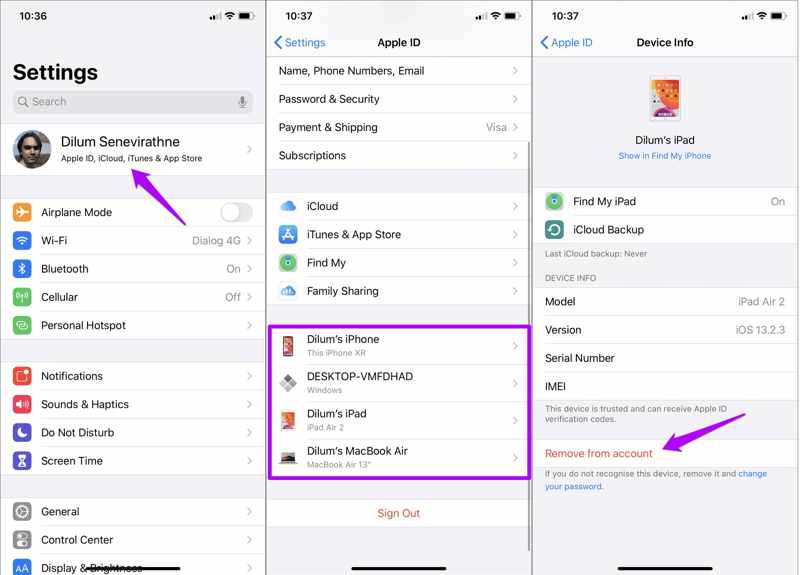
Trinn 1. Kjør innstillinger app.
Trinn 2. Trykk på profilen.
Trinn 3. Bla ned og velg din iPhone fra listen.
Trinn 4. Trykk på Fjern fra konto knapp.
Trinn 5. Når du blir bedt om det, velg fjerne igjen for å bekrefte det.
Slik sletter du Apple ID fra iPhone på Mac
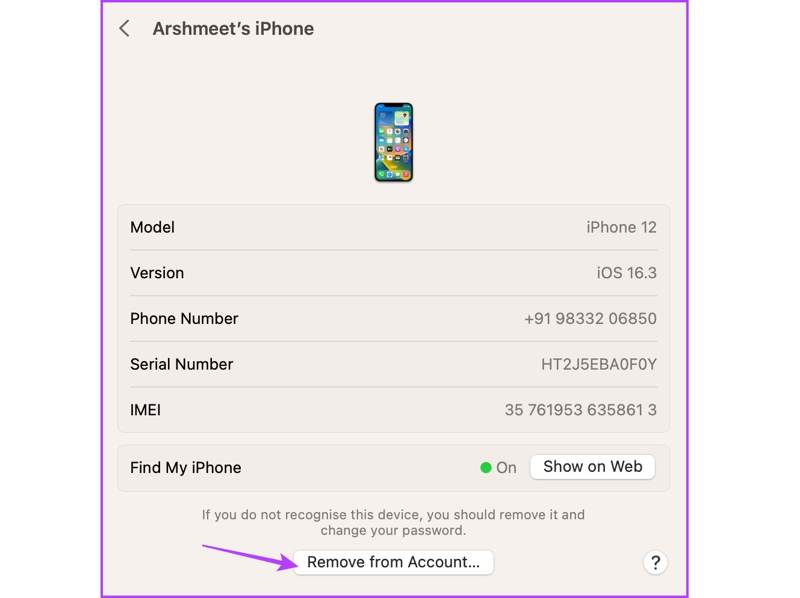
Trinn 1. Klikk på eple menyen og velg Systeminnstillinger or system~~POS=TRUNC.
Trinn 2. Klikk Apple-ID or Apple-konto.
Trinn 3. Velg ønsket enhet under Enheter seksjon.
Trinn 4. Klikk på Fjern fra konto knapp.
Trinn 5. Velg fjerne og bekreft handlingen din.
Del 5: Slik sletter du Apple ID fra iPhone uten passord
Apeaksoft iFoneKit iOS-opplåser er en enkel måte å slette Apple ID fra iPhone uten passord. Den kan fjerne den gamle Apple-kontoen fra en iOS-enhet uten begrensninger. Enda viktigere er det at det brukervennlige designet gjør den enkel å bruke uten tekniske ferdigheter.

Lastet ned av over 1,000,000 Brukere
- Fjern den gamle Apple-ID-en fra en iPhone i tre trinn.
- Vil ikke spørre om iPhone-passord eller Apple ID-passord.
- Tilgjengelig for en låst eller deaktivert Apple-konto.
- Tilby bonusfunksjoner, som MDM fjerning.
- Støtter et bredt utvalg av iPhone- og iPad-modeller.
Sikker nedlasting
Sikker nedlasting

Slik sletter du Apple ID fra iPhone uten passord
Trinn 1. Installer Apple ID-fjerner
Start programvaren for fjerning av Apple ID når du har installert den på PC-en. Det finnes en annen versjon for Mac. Velg Fjern Apple ID modus for å fortsette.

Trinn 2. Koble til enheten din
Koble iPhonen til PC-en med en Lightning-kabel. Hvis du blir bedt om det, trykker du på Stol på skjermen for å stole på denne PC-en. Programvaren vil umiddelbart oppdage enheten din og laste inn enhetsinformasjonen.

Trinn 3. Slett Apple-ID
Deretter klikker du på Start nå -knappen for å begynne å slette Apple-ID-en fra iPhonen din uten passordet hvis Finn er deaktivert. Hvis du har slått på Finn er på enheten din, tilbakestill alle innstillinger ved å følge instruksjonene på skjermen. Klikk OK, og treffer Bekreft igjen å sette i gang prosessen.

Videre Reading
Konklusjon
Denne guiden delte flere måter å fjerne Apple ID fra iPhone med eller uten passord. Du kan få tilgang til enheten din og logge ut av kontoen i Innstillinger-appen. Hvis du har glemt Apple-ID-passordet ditt, må du først tilbakestille det og deretter logge ut av kontoen. Hvis du har flere Apple-enheter, kan du fjerne kontoen eksternt. Apeaksoft iFoneKit iOS-opplåser lar deg kvitte deg med Apple-kontoen uten passord.
 Apeaksoft iPhoneKit
 Lås opp alle typer iOS-passord fra iPhone, iPad og iPod.
Sikker nedlasting
Sikker nedlasting
Relaterte artikler




