


Slik slår du av Face ID på iPhone midlertidig og permanent

Face ID gir en praktisk måte å låse opp iPhonen din, logge på viktige plattformer og fullføre betalinger. Av sikkerhetshensyn kan det imidlertid være lurt å Slå av Face ID på iPhone.
Denne bloggen gir den mest omfattende veiledningen for å deaktivere Face ID på iPhone midlertidig eller permanent under forskjellige scenarier.
SIDEINNHOLD:
Del 1: Hva er Face ID
Face ID er Apples offisielle ansiktsbiometriske sikkerhetsfunksjon. Det er en alternativ måte å låse opp skjermen på i tillegg til tradisjonelle skjermpassord. Ifølge Apple bruker TrueDepth-kamerasystemet avansert ansiktsgjenkjenningsteknologi for å låse opp skjermlåsen, autentisere apper, autorisere betalinger og aktivere automatisk passordutfylling. Sammenlignet med tradisjonelle passord tilbyr Face ID en raskere og mer praktisk måte å sikre enhetens sikkerhet på.
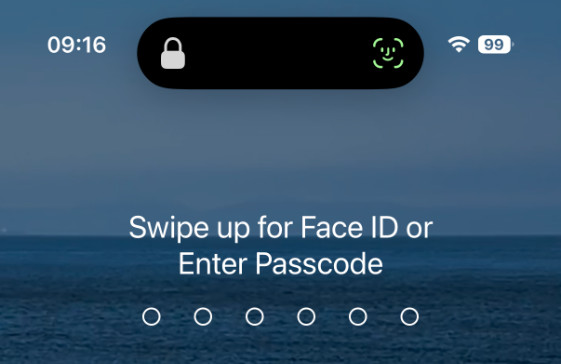
Del 2: Hvorfor bør du slå AV Face ID
Face ID er praktisk og effektivt å bruke, men i visse spesielle situasjoner kan det å slå av denne funksjonen bidra til å unngå problemer og beskytte personvernet.
- 1.Beskytt personvernet: Når du låner bort telefonen din til noen andre, eller andre får tak i iPhonen din på en ulovlig måte, kan du forhindre at de låser den opp direkte ved å skanne ansiktet ditt, og dermed bedre beskytte privat innhold.
- 2.Forhindre opplåsing av lignende ansikter: Selv om Apple oppgir at sannsynligheten for at en tilfeldig person låser opp iPhonen din med Face ID er mindre enn 1 av 1 000 000, er det fortsatt en sjanse for falsk treff i visse situasjoner, for eksempel med identiske tvillinger, søsken med svært like ansiktstrekk eller barn under 13 år hvis ansiktstrekk fortsatt er under utvikling.
- 3.Unngå utilsiktet Face ID-autentisering for betalinger: De fleste av oss kan oppleve et slikt tilfelle. Når vi foretar et kjøp, kan Face ID fullføre autentiseringen umiddelbart før du oppdager at du har valgt feil vare. Å deaktivere Face ID kan bidra til å forhindre utilsiktede betalinger og unngå slike ulemper.
- 4.Foretrekk passordgodkjenning fremfor Face ID: Noen brukere foretrekker kanskje tradisjonell passordgodkjenning fremfor Face ID på grunn av personlige preferanser eller personvernhensyn.
- 5.Face ID fungerer ikke.
Del 3: Slik slår du AV Face ID på iPhone
Scenario 1: Slik deaktiverer du midlertidig Face ID på iPhonen din
Midlertidig deaktivering av Face ID er en innebygd personvernfunksjon i systemet som lar deg raskt forhindre Face ID-autentisering. Du trenger ikke å gjøre noen manuelle justeringer av innstillinger eller tilbakestille data. Etter at du har låst opp iPhonen din med en passordkode, vil Face ID være aktivert igjen.
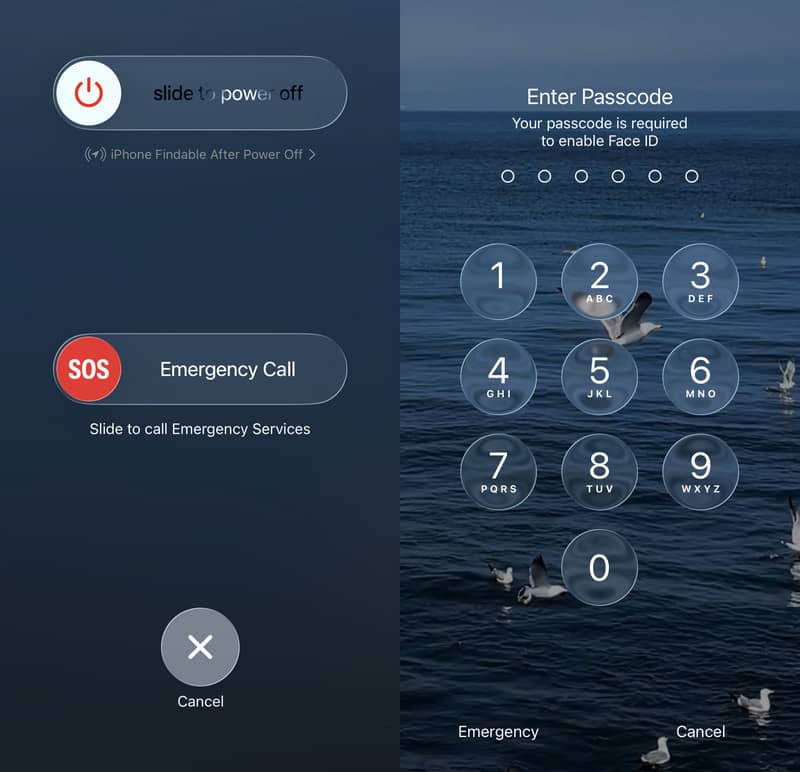
Trinn 1. Trykk og hold inne hvilken som helst volumtast sammen med strømknappen for å vekke avstengningsglidebryteren.
Trinn 2. Klikk Kansellere for å avslutte avstengingsskjermen.
Trinn 3. Deretter kommer du tilbake til låseskjermen med Face ID deaktivert. Nå kan du bare låse opp enheten med passordet til låseskjermen.
Scenario 2: Slik deaktiverer du Face ID permanent for skjermlås
Permanent deaktivering av Face ID på iPhone vil dekke scenarier som opplåsing, nedlasting, betalinger, automatisk passordutfylling og apptilgang. Denne endringen kan ikke gjenopprettes automatisk og passer for brukere som ikke ønsker å bruke Face ID på lang sikt.
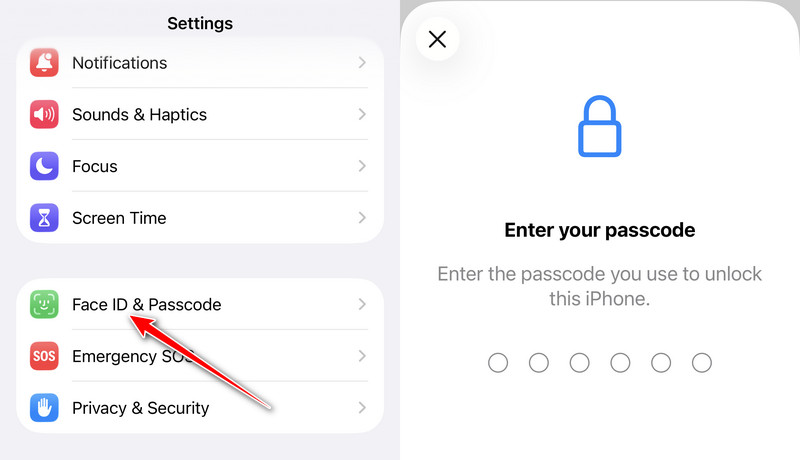
Trinn 1. Open innstillinger på telefonen din og gå til Face ID & Passcode.
Trinn 2. Skriv inn passordet ditt for å fullføre identitetsbekreftelsen.
Trinn 3. Slå av alle Face ID-relaterte alternativer basert på dine behov her, inkludert iPhone Lås opp, iTunes og App Store, Kontaktløs betalingog Passord Autofyll.
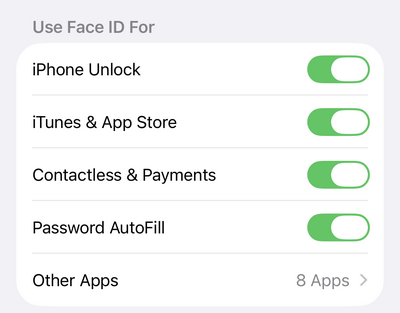
Trinn 4. Hvis du vil slå av Face ID eller apper, kan du klikke på Andre apper her. Deretter kan du velge den spesifikke appen og slå den av på neste side.
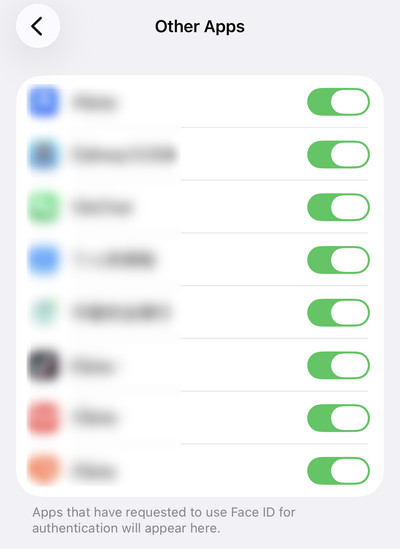
Etter at oppsettet er fullført, vil alle Face ID-funksjoner være deaktivert, og du kan bare låse opp enheten din med en passordkode.
Scenario 3: Slik slår du AV Face ID for spesifikke bilder og Safari
Noen apper krever Face ID for et ekstra lag med personvernbeskyttelse, for eksempel det skjulte albumet i Bilder, privat nettlesing i Safari og mer. Hvis du foretrekker å få tilgang til disse funksjonene uten Face ID, kan du følge veiledningen nedenfor for å enkelt slå av Face ID.
Slå AV Face ID for bilder
Trinn 1. Åpne Innstillinger og sveip ned. Klikk Apps.
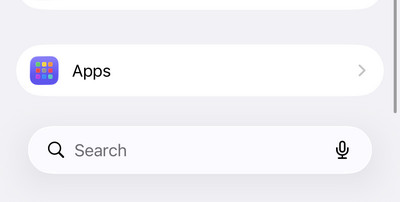
Trinn 2. Finn Bilder fra applisten.
Trinn 3. Slå av Bruk Face ID på neste side.
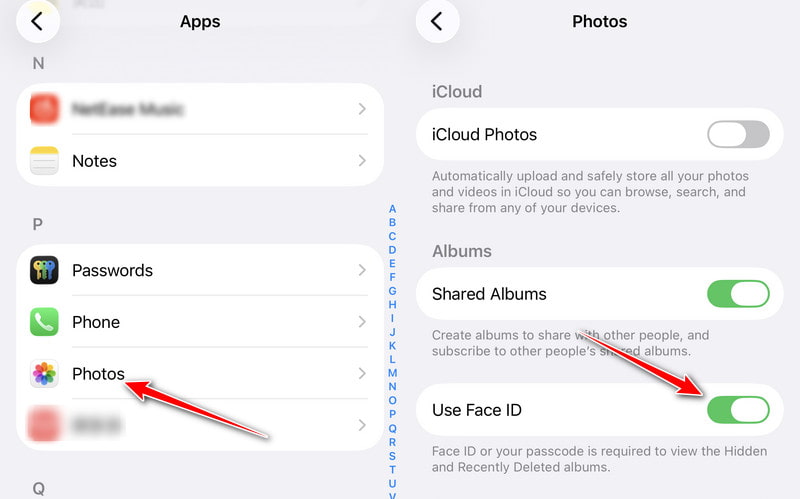
Trinn 4. Deretter kan du se det skjulte albumet ditt eller slettede bilder uten Face ID-autentisering.
Slå AV Face ID for Safari
Trinn 1. Open innstillingerklikk Apps, og finn Safari.
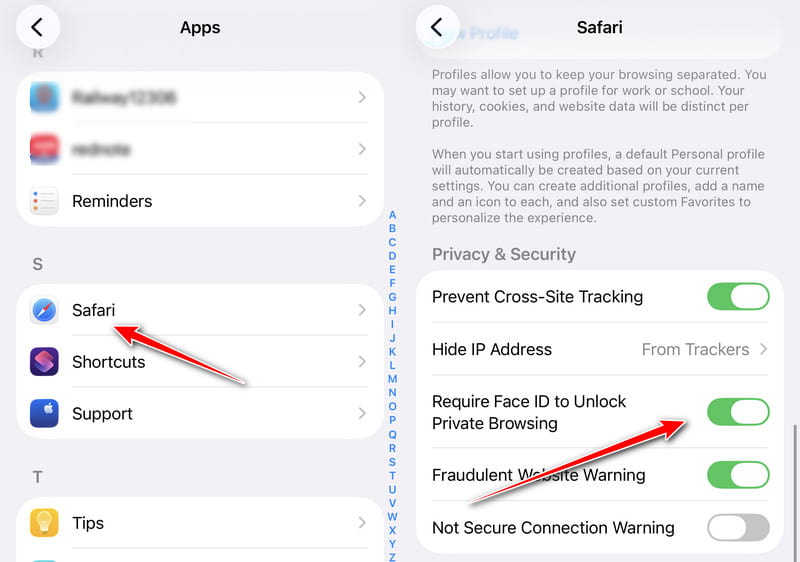
Trinn 2. Slå av Krev Face ID for å låse opp privat surfing for å slå av Face ID for privat nettlesing.
Trinn 3. Når du åpner en privat nettlesingsside i Safari, trenger du ikke å bekrefte Face ID-en din.
Del 4: Hva skjer etter at Face ID er deaktivert
Deaktivering av Face ID vil ikke slette ansiktsdata som allerede er lagret på iPhonen din, og det påvirker heller ikke normal bruk av enheten. Det vil bare endre bekreftelsesmetoden. Alle aktiviteter, som å låse opp telefonen, laste ned apper, betale på nett og automatisk fylle ut passord, som tidligere var avhengige av Face ID for automatisk bekreftelse, krever nå manuell passordangivelse. Endringene inkluderer:
- Du må oppgi passordet ditt for å låse opp iPhonen din.
- Apper som støtter Face ID-autentisering, for eksempel bankapper og passordbehandlere, krever at du skriver inn passordet manuelt eller bruker en annen bekreftelsesmetode.
- Etter at du har slått av Face ID, kan du ikke bekrefte Apple Pay-betalinger med Face ID.
- ...

Lastet ned av over 1,000,000 Brukere
- Lås opp iPhonen din når Face ID ikke fungerer.
- Få tilgang til iPhonen din når du glemmer passordet.
- Få tilgang til en deaktivert iPhone etter flere feil passordforsøk.
- Slå av Face ID uten Face ID.
- Støtter alle populære iPhone-modeller og iOS-versjoner.
Sikker nedlasting
Sikker nedlasting

Konklusjon
Learning hvordan slå av ansikts-ID på iPhone kan hjelpe deg med å justere bekreftelsesmetoden i henhold til dine egne behov. Enten du slår av Face ID midlertidig eller permanent, eller deaktiverer Face ID i en bestemt funksjon, kan du enkelt fullføre dem via systeminnstillingene.
Hvis du i tillegg ikke kan slå av Face ID og glemmer skjermpassordet ditt, kan du bruke Apeaksoft iFoneKit iOS-opplåser for å få tilbake tilgang til enheten din.
 Apeaksoft iPhoneKit
 Lås opp alle typer iOS-passord fra iPhone, iPad og iPod.
Sikker nedlasting
Sikker nedlasting
Relaterte artikler




