


Slik låser du opp Apple Watch med iPhone eller iPad

Det er velkjent at Apple har konstruert et økosystem i stedet for bare å lansere smarttelefoner. Apple Watch, for eksempel, er en bærbar enhet lansert av Apple for å fungere med iPhone og iPad. Du må angi en PIN-kode på klokken din og taste inn PIN-koden for å låse opp enheten din for å beskytte dataene dine. På den annen side kan du låse opp Apple Watch med en iPhoneDenne veiledningen deler de detaljerte trinnene.
SIDEINNHOLD:
Del 1: Slik låser du opp Apple Watch med iPhone
Uten PIN-koden kan du låse opp Apple Watch med iPhone. Lås opp med iPhone er innebygd i Watch-appen på iPhone. Den lar deg få tilgang til klokken uten å taste inn PIN-koden gjentatte ganger.
Forutsetninger:
- 1.Apple Watch-en din kjører watchOS 6 eller nyere.
- 2.iPhonen din kjører iOS 14.5 eller nyere.
- 3.Begge enhetene dine må være logget på samme Apple-konto.
- 4.Bluetooth må være aktivert på begge enhetene.
- 5.Apple Watch-en din skal være paret med iPhone-en din for øyeblikket.
Slik slår du på opplåsing med iPhone på iOS
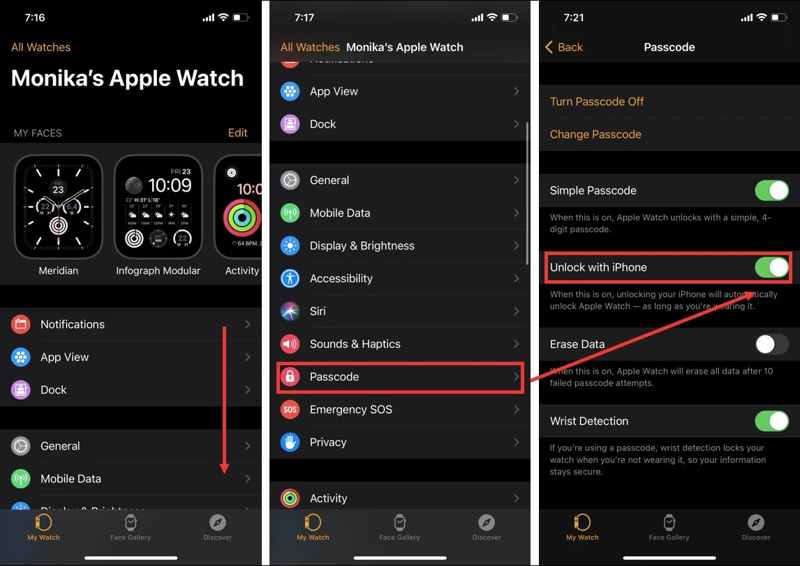
Trinn 1. Åpne Se app på iPhone.
Trinn 2. Bla nedover og gå til Passord alternativet.
Trinn 3. Slå på Lås opp med iPhone.
Trinn 4. Autentiser med Apple Watch-passordet ditt.
Slik slår du på opplåsing med iPhone på Apple Watch
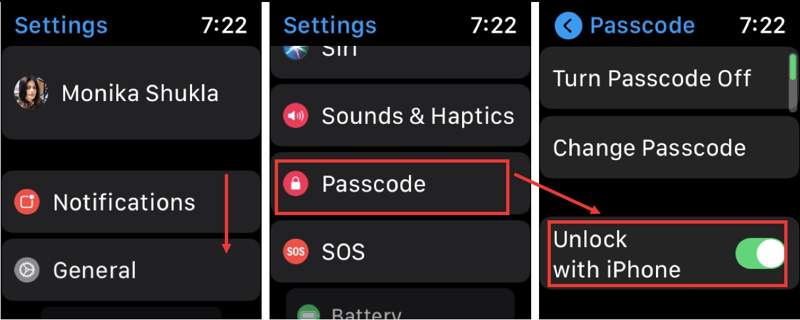
Trinn 1. Slå på klokken din og kjør innstillinger app.
Trinn 2. Bla ned og trykk på Passord alternativet.
Trinn 3. Veksle på Lås opp med iPhone alternativet.
Etter oppsett, låser opp iPhone vil automatisk låse opp Apple Watch så lenge du har den på håndleddet.
Del 2: Hva du skal gjøre hvis Apple Watch ikke låses opp med iPhone
Det er et vanlig problem at Apple Watch ikke låses opp med iPhone. Årsakene er kompliserte, for eksempel dårlig tilkobling, fryst enhet, feil innstillinger og mer. Du kan følge løsningene nedenfor for å fikse dette problemet.
Løsning 1: Slå på Bluetooth
På iPhone
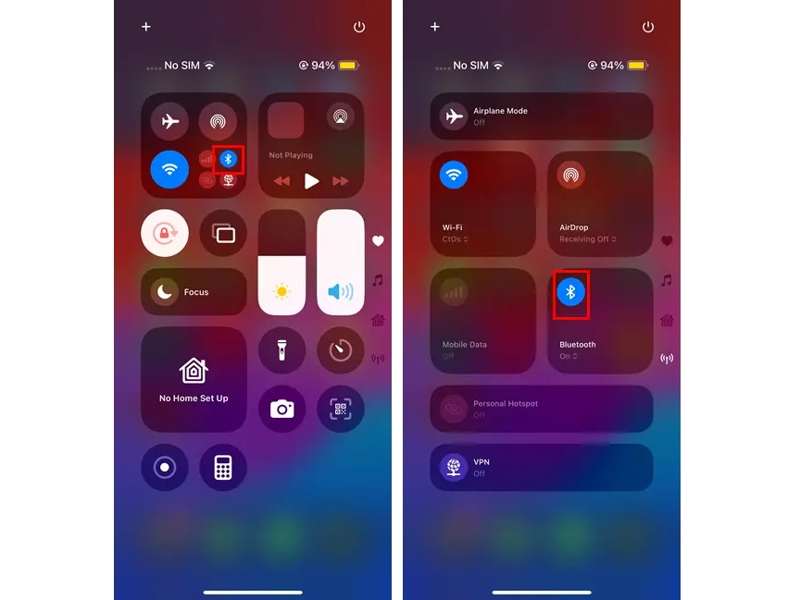
Trinn 1. Gå til kontroll~~POS=TRUNC på iPhone.
Trinn 2. Trykk på Bluetooth knapp.
Trinn 3. Hvis Bluetooth er aktivert, trykk på den for å slå den på Bluetooth av. Trykk deretter på den igjen for å slå den på igjen.
På Apple Watch
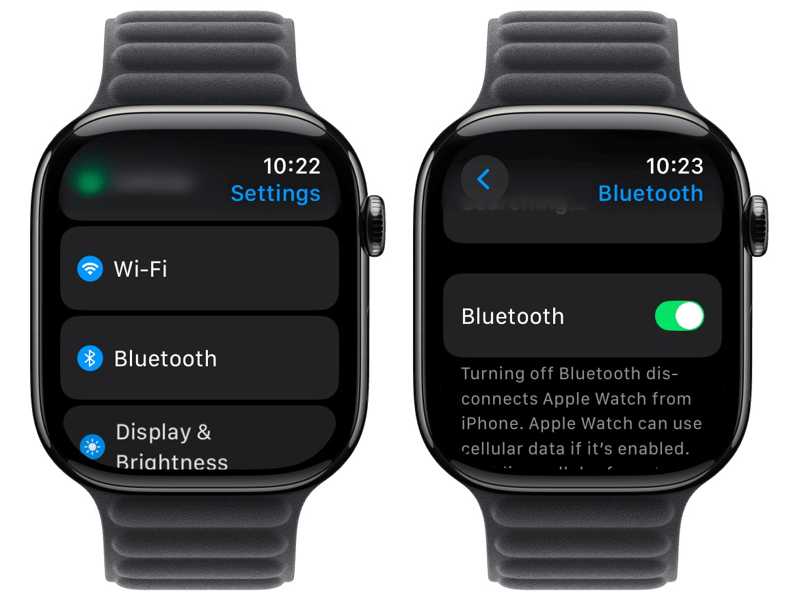
Trinn 1. Gå til innstillinger app på klokken din.
Trinn 2. Velg Bluetooth alternativet.
Trinn 3. Slå på Bluetooth.
Lås nå opp Apple Watch med iPhone for å sjekke om problemet har forsvunnet.
Løsning 2: Aktiver opplåsing med iPhone på nytt
På iPhone
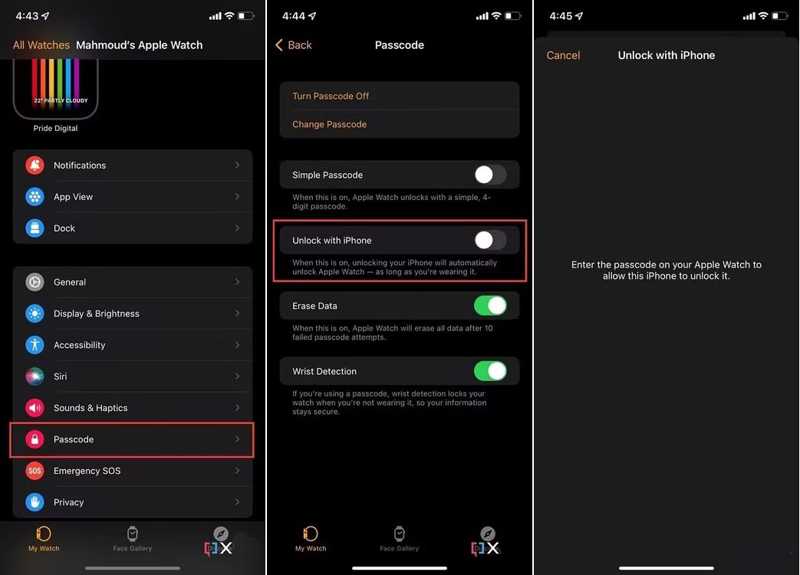
Trinn 1. Kjør Se app.
Trinn 2. Gå til Min klokke fanen.
Trinn 3. Trykk på Passord alternativ og slå av Lås opp med iPhone.
Trinn 4. Skriv inn Apple Watch-passordet ditt når du blir bedt om det.
Trinn 5. Gjenta trinnene ovenfor for å slå på Lås opp med iPhone en gang til.
På Apple Watch
Trinn 1. Gå til innstillinger og Passord på klokken din.
Trinn 2. Slå av Lås opp med iPhone.
Trinn 3. Slå deretter alternativet på igjen.
Sjekk deretter om feilen om at Apple Watch ikke låser opp med iPhone har forsvunnet.
Løsning 3: Deaktiver opplåsing med Apple Watch
Apple lar deg låse opp iPhonen din med Apple Watch. Hvis du har konfigurert den på iPhonen din, kan det hende at Apple Watch ikke låser opp med iPhonen. Løsningen er enkel: slå av Lås opp med Apple Watch på iPhonen din.
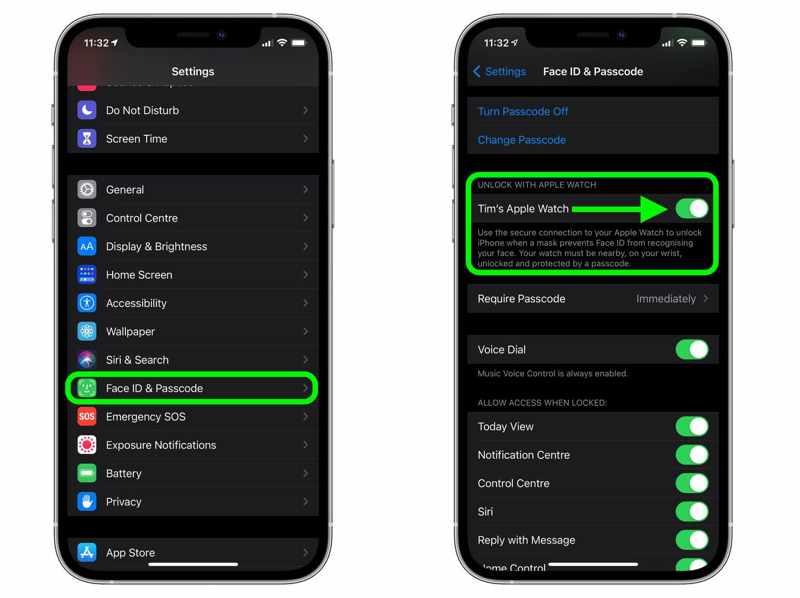
Trinn 1. Kjør innstillinger app fra startskjermbildet.
Trinn 2. Bla ned og gå til Face ID & Passcode.
Trinn 3. Skriv inn iPhone-passordet ditt.
Trinn 4. Sørg for å slå av Apple Watch-en din under LÅS OPP MED APPLE WATCH seksjon.
Løsning 4: Oppdater programvare
På iPhone
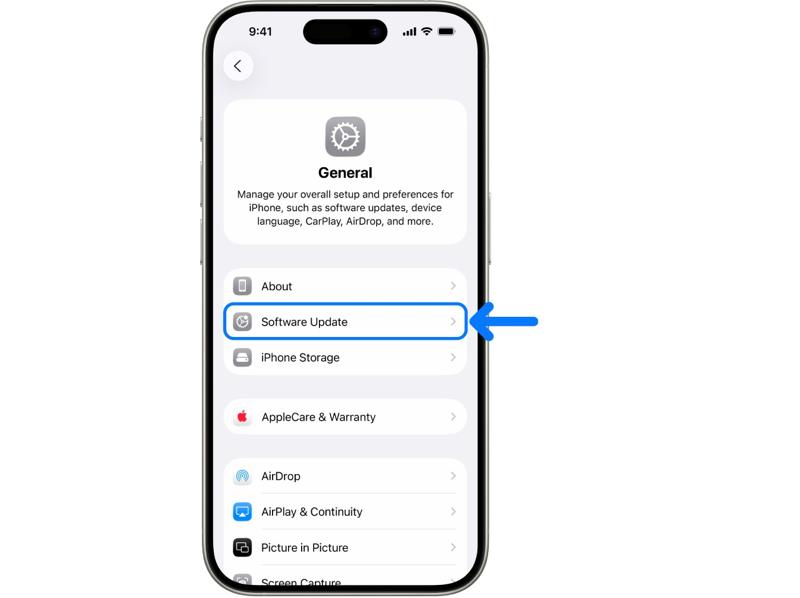
Trinn 1. Kjør din innstillinger app.
Trinn 2. Gå til Informasjon og programvare~~POS=TRUNC.
Trinn 3. Hvis en oppdatering er tilgjengelig, trykk på Last ned og installer knapp.
Trinn 4. Følg instruksjonene på skjermen for å oppdatere iPhonen din.
På Apple Watch
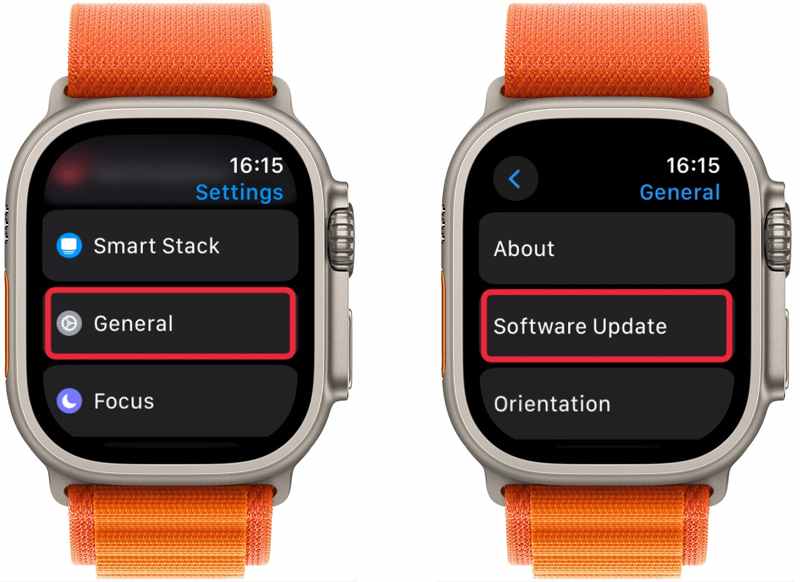
Trinn 1. Hodet til innstillinger app.
Trinn 2. naviger til Informasjon og programvare~~POS=TRUNC.
Trinn 3. Pek Install hvis du ser at en ny oppdatering er tilgjengelig.
OBS: Du kan oppdatere watchOS i Watch-appen på iPhonen din.
Del 3: Slik låser du opp iPhone uten passord
Etter oppsettet kan du låse opp Apple Watch med iPhonen din etter at du har låst opp iPhonen med passordet ditt, Face ID eller Touch ID. Hvis du har glemt iPhone-skjermlåsen, må du låse opp enheten med Apeaksoft iFoneKit iOS-opplåserDen kan låse opp iPhonen din uten passord.

Lastet ned av over 1,000,000 Brukere
- Lås opp en iPhone eller iPad uten passord.
- Enkel å bruke og fullfør prosessen i tre trinn.
- Fungerer for frosne, deaktiverte og låste iOS-enheter.
- Tilby bonusfunksjoner, som fjerning av Apple ID.
- Kompatibel med et bredt utvalg av iPhone- og iPad-modeller.Last ned Windows, Mac Last ned
Sikker nedlasting
Sikker nedlasting

Slik låser du opp iPhonen din uten passord
Trinn 1. Installer iOS unlocker
Start iOS-opplåsingsprogramvaren så lenge du har installert den på datamaskinen. Den er tilgjengelig på Windows 11/10/8/7/XP/Vista og Mac OS X 10.7 eller nyere. Velg Lås opp iOS-skjermen modus for å gå videre.

Trinn 2. Koble til din iPhone
Koble iPhonen din til datamaskinen med en Lightning-kabel. Sørg for at du stoler på denne datamaskinen. Når programvaren oppdager enheten din, lastes iPhone-informasjonen din inn. Merk av for dem og klikk på Start nå -knappen for å begynne å laste ned fastvaren.

Trinn 3. Lås opp iPhone
Etter at fastvaren er nedlastet, klikker du på OK -knappen i bekreftelsesdialogboksen. Trykk deretter på Bekreft igjen -knappen for å bekrefte fastvaren. Når bekreftelsen er vellykket, vil programvaren automatisk begynne å låse opp iPhonen din. Når det er gjort, kan du konfigurere Lås opp med iPhone på nytt.
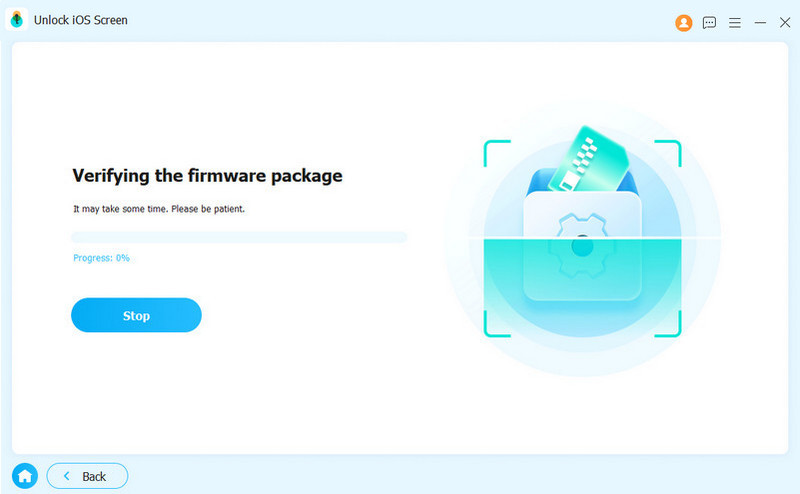
OBS: Prosessen vil slette dataene dine. Du bør sikkerhetskopiere iPhonen din først.
Videre Reading
Konklusjon
Denne guiden demonstrerte hvordan låse opp Apple Watch med en iPhoneDu kan konfigurere funksjonen på iPhone og Apple Watch ved å følge våre detaljerte trinn. Hvis opplåsing med en iPhone ikke fungerer, kan du prøve løsningene ovenfor for å fikse dette problemet raskt. Apeaksoft iFoneKit iOS Unlocker er den komplette løsningen for å låse opp iPhone uten passord. Deretter kan du angi Lås opp med iPhone på nytt.
 Apeaksoft iPhoneKit
 Lås opp alle typer iOS-passord fra iPhone, iPad og iPod.
Sikker nedlasting
Sikker nedlasting
Relaterte artikler




