


Slik låser du opp iCloud-konto med eller uten passord

Så lenge Apple oppdager sikkerhetshandlinger, som at noen prøver å hacke seg inn på iCloud-kontoen din, vil du bli låst ute av dataene dine. Ifølge Apple kan kontoen din bli låst på grunn av passordtap, en gammel konto, problemer knyttet til tofaktorautentisering og mer. Uansett tilbyr Apple måter å låse opp kontoen din etter at den er låst eller deaktivert. Denne veiledningen deler de velprøvde metodene for å låse opp en iCloud-konto raskt.
SIDEINNHOLD:
- Del 1: Slik låser du opp iCloud-kontoen på iPhone
- Del 2: Slik låser du opp iCloud-kontoen på Mac
- Del 3: Slik låser du opp iCloud-konto uten passord
- Del 4: Slik låser du opp iCloud-kontoen i Apple-kundestøtte
- Del 5: Slik fikser du den medfølgende iCloud-kontoen som ikke kunne låse opp dette volumet
- Del 6: Slik låser du opp iCloud-kontoen hvis den ikke kan låses opp på iPhone
Del 1: Slik låser du opp iCloud-kontoen på iPhone
En enkel måte å låse opp en iCloud-konto på er å tilbakestille passordet på iPhone eller iPad. På denne måten kan du autentisere med låseskjermpassordet ditt. Hvis du ikke har angitt et passord, blir du bedt om å autentisere med det nåværende Apple-kontopassordet ditt.
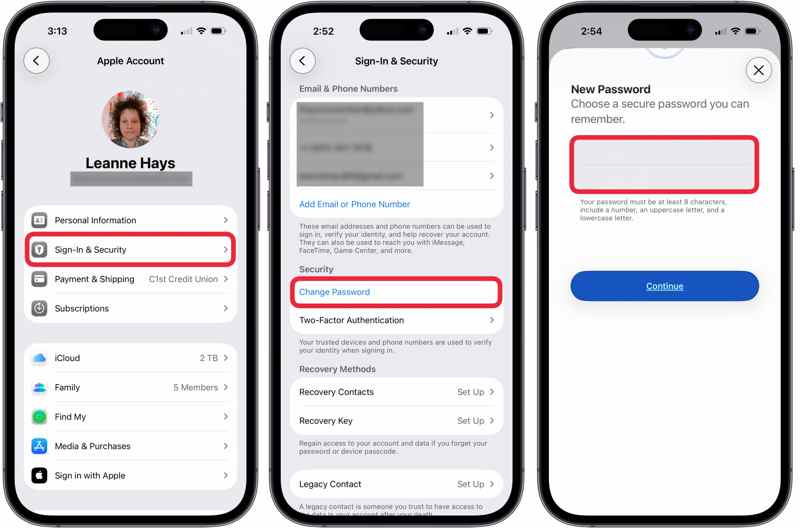
Trinn 1. Åpne innstillinger app på enheten din.
Trinn 2. Trykk på profilen din.
Trinn 3. Gå til Pålogging og sikkerhet fanen.
Trinn 4. Trykk på Endre passord knappen under Trygghet seksjon.
Trinn 5. Skriv inn iPhone-passordet ditt for å autentisere.
Trinn 6. Skriv inn et nytt passord, skriv det inn på nytt og trykk på Fortsett.
Trinn 7. Nå kan du bruke iCloud-kontoen din som vanlig.
Del 2: Slik låser du opp iCloud-kontoen på Mac
Hvis du bruker en MacBook, kan du låse opp en iCloud-konto direkte i Systeminnstillinger-appen. Prosessen krever at du autentiserer med innloggingspassordet ditt. Slik gjør du det:
Trinn 1. Klikk på eple menyen.
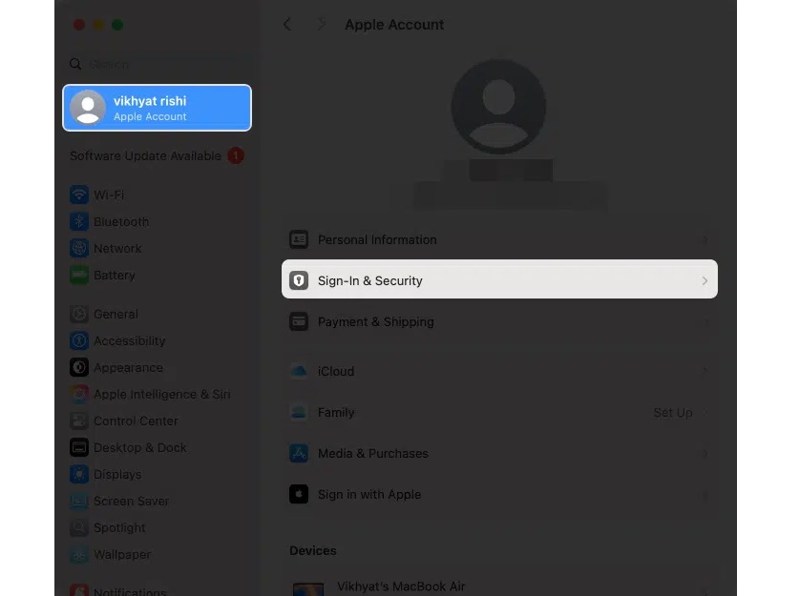
Trinn 2. Velg Systeminnstillinger or system~~POS=TRUNC alternativet.
Trinn 3. Hodet til Apple-konto fra sidefeltet.
Trinn 4. Klikk på Innlogging og sikkerhet alternativet.
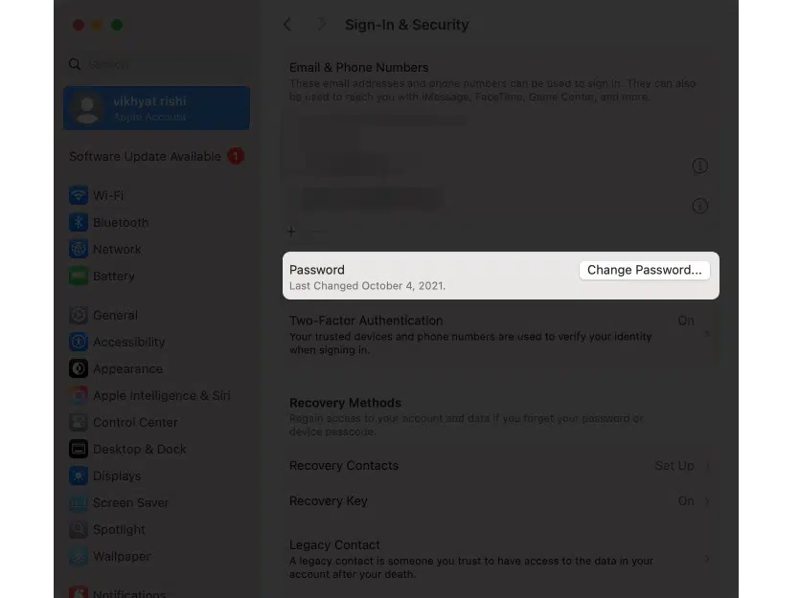
Trinn 5. Deretter klikker du på Endre passord knapp.
Trinn 6. Skriv inn Mac-passordet ditt for å fortsette.
Trinn 7. Opprett et nytt passord ved å følge instruksjonene.
Trinn 8. Bekreft det og klikk på Endring knapp.
Del 3: Slik låser du opp iCloud-konto uten passord
Hvis du har glemt passordet til kontoen din, eller Apple-enheten din ikke er tilgjengelig, kan du låse opp iCloud-kontoen din uten passord på iForgot. Det er nettsiden som er utgitt av Apple for å tilbakestille passordet til en iCloud-konto.
Trinn 1. Gå til iforgot.apple.com i en nettleser.
Trinn 2. Klikk på Tilbakestill passord knapp.
Trinn 3. Skriv inn telefonnummeret eller e-postadressen som er knyttet til iCloud-kontoen din.
Trinn 4. Skriv inn Captcha-koden, og klikk Fortsett.
Trinn 5. Avhengig av innstillingene dine, vil du få noen alternativer for autentisering:
Alternativ 1: Klarert enhet
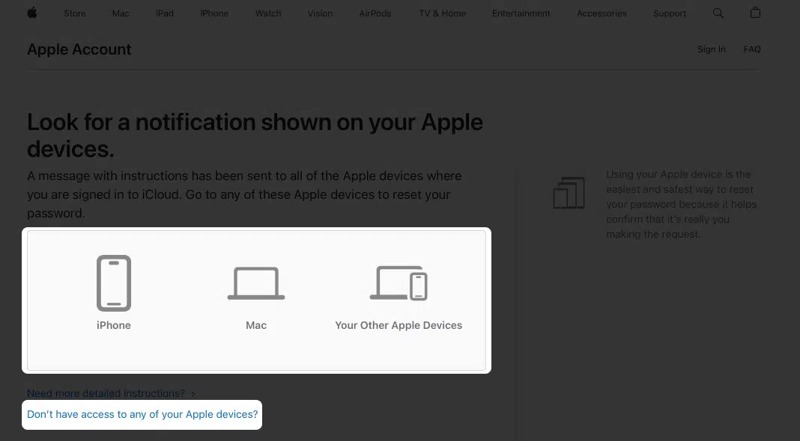
Hvis du har konfigurert tofaktorautentisering, velg en klarert enhet.
Snu deg mot enheten og trykk på Allow på varselet.
Skriv inn passordet for låseskjermen eller påloggingspassordet ditt.
Deretter angir du et nytt passord, bekrefter det og låser opp iCloud-kontoen din.
Alternativ 2: Gjenopprettingsnøkkel
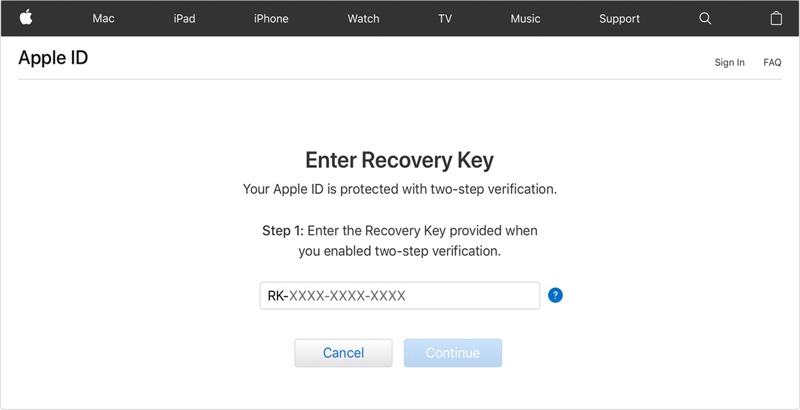
Hvis du har aktivert gjenopprettingsnøkkel, skriver du inn koden for å autentisere.
Legg deretter igjen et nytt passord, skriv det inn på nytt og bekreft det.
Alternativ 3: E-post
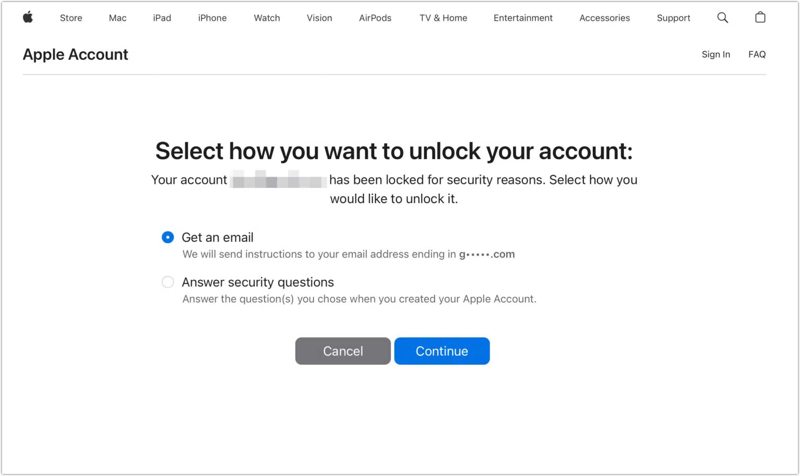
Velg Få en e-post og klikk Fortsett.
Når du mottar bekreftelses-e-posten, les den og åpne lenken.
Angi et nytt passord, skriv det inn på nytt, og bekreft opplåsingen av iCloud-kontoen.
Alternativ 4: Svar på sikkerhetsspørsmål
Velg Svar på sikkerhetsspørsmål og treffer Fortsett.
Fyll ut informasjonen din, som for eksempel fødselsdatoen din.
Velg et sikkerhetsspørsmål og skriv inn det nøyaktige svaret.
Svar på andre spørsmål.
Til slutt, opprett et nytt passord for iCloud-kontoen din.
Del 4: Slik låser du opp iCloud-kontoen i Apple-kundestøtte
En annen måte å låse opp en iCloud-konto på er Apple Support-appen. Denne måten krever en annen iPhone eller iPad. Du kan låne en iOS-enhet fra en venn eller et familiemedlem. Denne måten krever også at du autentiserer med telefonnummeret ditt.
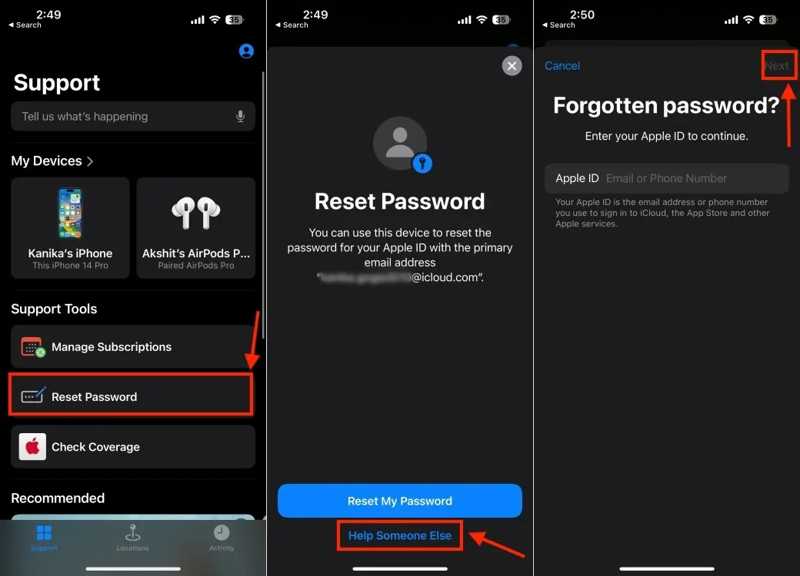
Trinn 1. Installer Apple Support appen på en lånt iPhone og åpne den.
Trinn 2. Trykk på Tilbakestill passord alternativet.
Trinn 3. Velg Hjelp noen andre.
Trinn 4. Skriv inn iCloud-kontoen din og trykk på Fortsett.
Trinn 5. Skriv inn det pålitelige telefonnummeret og trykk på Fortsett.
Trinn 6. Pek Send kode til [telefonnummer].
Trinn 7. Skriv inn bekreftelseskoden du mottok.
Trinn 8. Skriv inn et nytt passord, skriv det inn på nytt, og trykk på Fortsett.
Videre Reading
Del 5: Slik fikser du den medfølgende iCloud-kontoen som ikke kunne låse opp dette volumet
Noen brukere rapporterte at feilen sa at den oppgitte iCloud-kontoen ikke kunne låse opp dette volumet på Mac-en sin. Denne feilen oppstår når du skriver inn passordet feil flere ganger og må tilbakestille det. Du kan fikse denne feilen i gjenopprettingsmodus.
Trinn 1. Slå av Mac-en og hold inne Command + R (Intel) eller kraften -knappen for å gå inn i gjenopprettingsmodus.
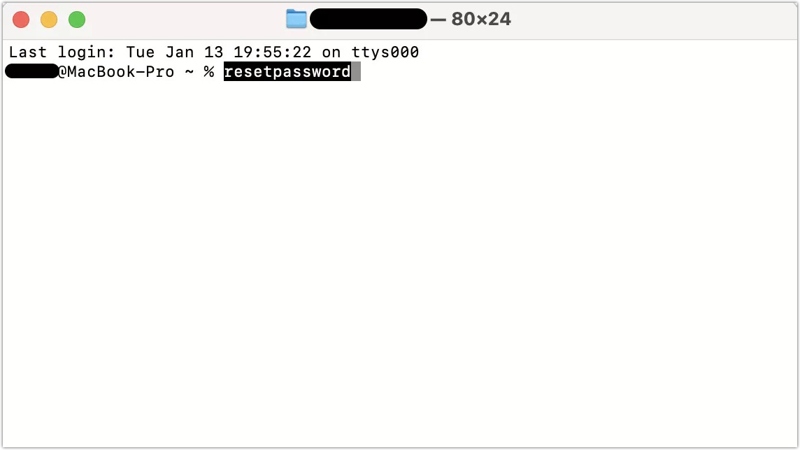
Trinn 2. Gå til verktøy i toppmenyen og åpne terminal.
Trinn 3. typen tilbakestille passord og trykk på Tilbake nøkkel på tastaturet.
Trinn 4. Velg alternativet som gjelder for din situasjon og klikk neste.
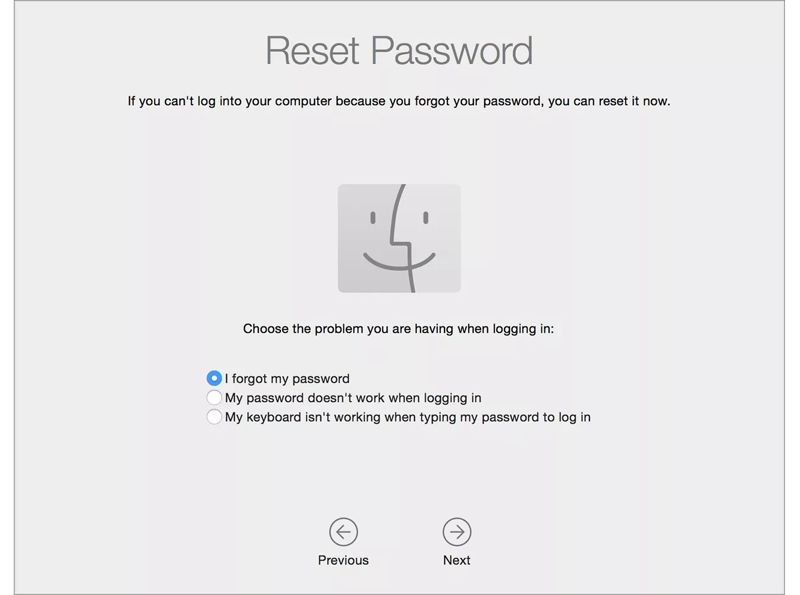
Trinn 5. Oppgi den nødvendige informasjonen og følg instruksjonene for å tilbakestille passordet ditt.
Trinn 6. Klikk på eple menyen og velg Restart.
Del 6: Slik låser du opp iCloud-kontoen hvis den ikke kan låses opp på iPhone
En rask måte å låse opp en iCloud-konto på er å fjerne den gamle kontoen og opprette en ny. Fra nå av anbefaler vi Apeaksoft iFoneKit iOS-opplåserDen kan fjerne iCloud-kontoen fra iOS-enheten din uten noen begrensninger.

Lastet ned av over 1,000,000 Brukere
- Fjern iCloud-konto fra iPhone eller iPad raskt.
- Ikke krev passord under prosessen.
- Tilby bonusfunksjoner, som omgå skjermtid.
- Kompatibel med de nyeste versjonene av iOS og iPadOS.
Sikker nedlasting
Sikker nedlasting

Slik låser du opp iCloud-kontoen på iPhonen din
Trinn 1. Installer iCloud-fjerningsverktøyet
Start verktøyet for fjerning av iCloud-konto etter at du har installert det på datamaskinen. Velg Fjern Apple ID modus for å fortsette.

Trinn 2. Kobl til iPhonen din
Koble iPhonen din til datamaskinen med en Lightning-kabel, og sørg for at du stoler på denne datamaskinen. Klikk på Start nå knappen når enheten din er oppdaget.

Trinn 3. Lås opp iCloud-kontoen
Hvis Finn min er aktivert, tilbakestill alle innstillinger på enheten din. Klikk deretter på OK og treffer Bekreft igjen for å starte fjerningen av iCloud-kontoen. Hvis Finn min er deaktivert, vil programvaren starte prosessen.

Konklusjon
Denne veiledningen forklarte hvordan låse opp en iCloud-konto i ulike situasjoner. Du kan velge en passende metode og følge de detaljerte trinnene for å tilbakestille passordet og få kontoen din låst opp. Hvis du ikke kan låse opp kontoen din, Apeaksoft iFoneKit iOS-opplåser lar deg fjerne den gamle kontoen og opprette en ny.
 Apeaksoft iPhoneKit
 Lås opp alle typer iOS-passord fra iPhone, iPad og iPod.
Sikker nedlasting
Sikker nedlasting
Relaterte artikler




