

[Steg-for-steg] Siste guide for å låse opp iPhone med iTunes i 2026

«iPhone er deaktivert. Koble til iTunes.»
Hvis du har opplevd dette varselet på låseskjermen, betyr det at iPhonen din er låst permanent etter flere feilaktige passordforsøk, og du kan ikke låse den opp som normalt.
Heldigvis kan du låse opp denne enheten ved hjelp av iTunes ved å gjenopprette systemet. Denne veiledningen vil veilede deg gjennom hvordan låse opp iPhone med iTunes, med trinnvise løsninger for ulike situasjoner.
SIDEINNHOLD:
Del 1: Slik låser du opp iPhone med iTunes (trinn for trinn)
Hvordan låser du opp en iPhone med iTunes? De nøyaktige trinnene kan variere avhengig av om iPhonen din har klarert datamaskinen tidligere. Nedenfor finner du trinnvise metoder for begge situasjoner.
Lås opp iPhone hvis du stolte på datamaskinen før
Trinn 1. Bruk en USB-kabel for å koble iPhonen din til den pålitelige datamaskinen.
Trinn 2. Open iTunes (eller Finder på macOS Catalina og nyere).
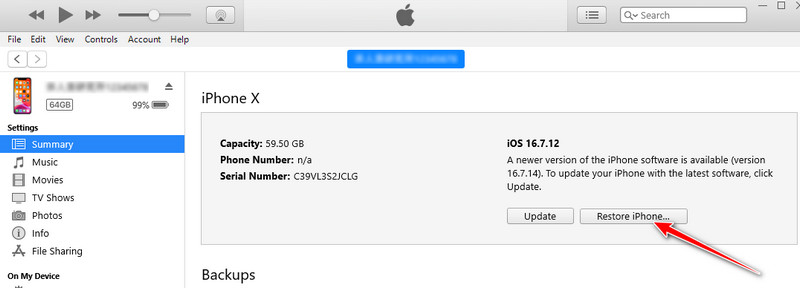
Trinn 3. Det vil være et iPhone-enhetsikon øverst til venstre. Klikk på det.
Trinn 4. Velg Sammendrag i popup-vinduet.
Trinn 5. Klikk Gjenopprett iPhone på høyre panel. Vent tålmodig, så kan du låse opp en deaktivert iPhone med iTunes.
Lås opp iPhone hvis du aldri har stolt på datamaskinen før
Trinn 1. Start iTunes (eller Finder på macOS Catalina og nyere).
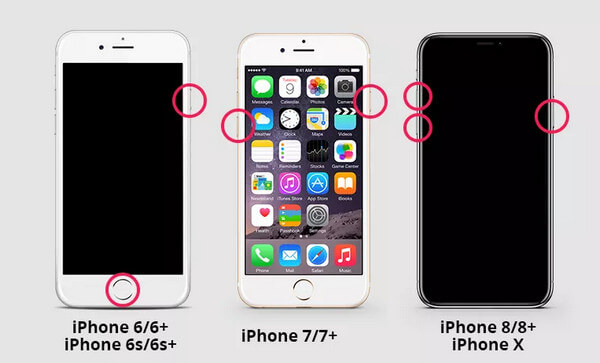
Trinn 2. Koble iPhonen din til datamaskinen og sett den inn i Recovery Mode.
iPhone 8 og nyere: Trykk raskt på volumknappen Up og ned knappene etter hverandre. Trykk deretter på og hold inne av/på-knappen til skjermbildet for gjenopprettingsmodus (et datamaskin- og kabelikon) vises.
Tips: Vennligst ikke slipp ut Power når Apple-logoen vises.
iPhone/iPhone 7 Plus: Trykk og hold inne begge volumknappene ned og Side knappene sammen. Slipp når du ser Recovery Mode skjermen.
iPhone 6s og tidligere (med en Hjem-knapp): Trykk og hold inne Home og Topp / Side knappene samtidig. Slipp når du går inn i gjenopprettingsmodus.
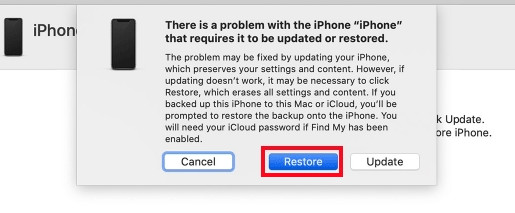
Trinn 3. Det vil dukke opp et vindu med spørsmål. Bare velg Gjenopprette alternativ. Deretter kan du låse opp iPhone som er deaktivert med iTunes.
Del 2: Hva du skal gjøre hvis iTunes ikke kan låse opp iPhonen din
Slik låser du opp iPhone uten iTunes
Hvis iTunes ikke kan oppdage iPhonen din, eller gjenopprettingsprosessen setter seg fast i lang tid, kan det hende du ikke kan låse opp iPhonen din ved hjelp av iTunes. I dette tilfellet kan du prøve alternative metoder, for eksempel å bruke et profesjonelt iPhone-opplåsingsverktøy som Apeaksoft iOS Unlocker.
Lås opp iPhone uten iTunes på få minutter
- Lås opp iPhone-skjermlåsen uten passord.
- Støtter 4-/6-sifret passord, Touch ID eller Face ID
- Kompatibel med iPhone, iPad og iPod touch.
- Kompatibel med de nyeste iOS-versjonene.
Sikker nedlasting
Sikker nedlasting

Trinn 1. Last ned iPhone-opplåsingsprogrammet fra knappen ovenfor. Det tar bare noen få sekunder.
Trinn 2. Klikk Begynn å låse opp i den første delen, og koble iPhonen din til datamaskinen med en USB-kabel.

Trinn 3. Sjekk tipsene og enhetsinformasjonen din på skjermen. Klikk. Start nå for å laste ned den tilhørende fastvaren.

Trinn 4. Når fastvaren er klar, klikker du på Begynn å fjerne knapp.
Trinn 5. Du vil bli varslet om risikoer og tips. Klikk. OK og Bekreft igjen for å sørge for at du er fullt informert.

Trinn 6. Vent tålmodig til programvaren bekrefter fastvarepakken og låser opp iOS-skjermen automatisk.
Slik låser du opp iPhone uten en datamaskin
Hvis du ikke vil laste ned programvare eller ikke har en datamaskin for hånden, men føler at du raskt må låse opp enheten din, kan du fortsatt prøve andre metoder. Noen innebygde iOS-funksjoner kan hjelpe deg, for eksempel Finn min. Bare følg trinnene nedenfor for å låse opp iPhone uten iTunes eller datamaskin:
Trinn 1. Gå til den offisielle nettsiden til iCloud i nettleseren din.
Trinn 2. Logg inn med din Apple ID og passord.
Trinn 3. Finn det Finn meg funksjonen.
Trinn 4. Trykk her Alle enheter og velg den låste.
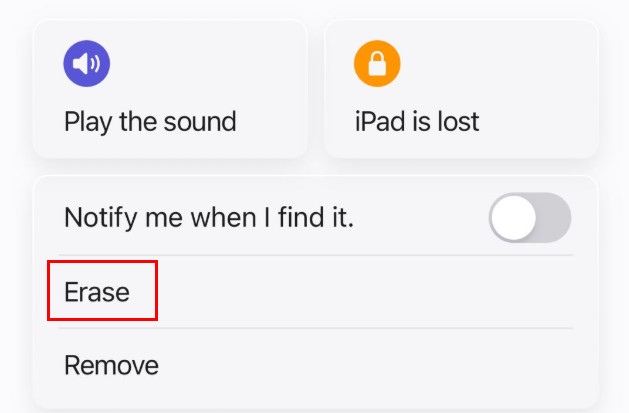
Trinn 5. Klikk Slett denne enheten.
Del 3: Vanlige spørsmål om å låse opp iPhone med iTunes
Vil det å låse opp en iPhone med iTunes slette data?
Ja. Når du klikker på Gjenopprett-knappen i iTunes, vil systemet tilbakestille enheten og slette alle data og innstillinger, inkludert skjermpassordet. Men ikke bekymre deg – du kan gjenopprette fra sikkerhetskopi etter prosessen.
Hvorfor kan ikke iTunes oppdage iPhonen min?
Når iTunes ikke kan oppdage iPhonen din, kan du prøve følgende løsninger:
Bruk en ny USB-kabel eller -port.
Oppdater iTunes til den nyeste versjonen.
Start både iPhonen og datamaskinen på nytt.
Hvor lang tid tar det for iTunes å låse opp en iPhone med iTunes?
Hele prosessen tar omtrent 15–30 minutter, avhengig av internetthastigheten din og størrelsen på iOS-fastvaren.
Konklusjon
Dette innlegget gir en omfattende guide til hvordan du Lås opp iPhone med iTunes, sammen med tilhørende løsninger på mulige situasjoner. Hvis du synes dette innlegget er nyttig, er det bare å dele det med vennene dine!
Relaterte artikler




