


Slik låser du opp iPhone med Siri og talekommandoer hvis du har glemt passordet

Vi vet alle at Siri kan gjøre mye, enten det er å ringe, sende meldinger eller spille musikk. Men visste du at Siri i noen tilfeller også kan hjelpe deg med å låse opp iPhonen din uten passord? I denne veiledningen skal vi vise deg hvordan låse opp iPhone med Siri trinn for trinn, og vi vil også utforske alternative metoder for å låse opp iPhonen din hvis du har glemt passordet.
SIDEINNHOLD:
Del 1: Slik låser du opp iPhone med Siri
Siri kan brukes til å låse opp iPhone med iOS 8 til iOS 10.1. Denne metoden gjelder imidlertid bare for svært eldre iOS-modeller for å omgå skjermlåsen uten tap av data. Her er en trinnvis veiledning:
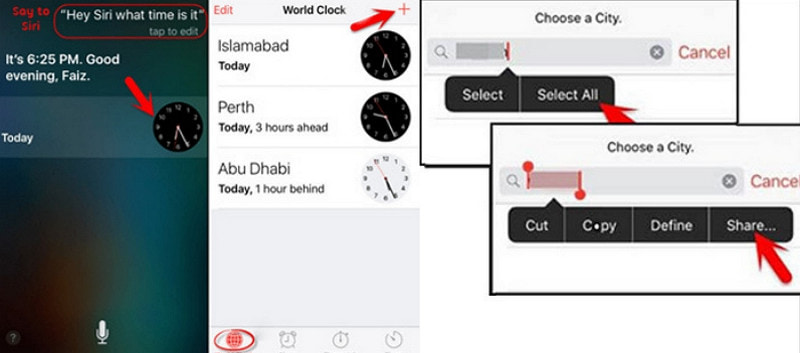
Trinn 1. Først aktiverer du Siri ved å spørre: «Hva er klokken nå?»
Trinn 2. Siri vil fortelle deg gjeldende klokkeslett og vise en klokke på skjermen, og trykk deretter på Klokke-knappen for å gå til World Clock.
Trinn 3. Trykk på «+» øverst til høyre for å opprette en ny klokke.
Trinn 4. Skriv inn noe uformelt i inntastingsfeltet, og trykk deretter lenge på teksten for å velge alt. Når du har valgt, trykker du på Del, velg deretter meldinger.
Trinn 5. Dette tar deg til et redigeringsvindu. I «Til:»-feltet skriver du inn litt tekst og klikker på «+» for å opprette en ny kontakt.
Trinn 6. Trykk på Legg til bildet, velg deretter Velg bilde for å gå til Bilderbibliotek-appen.
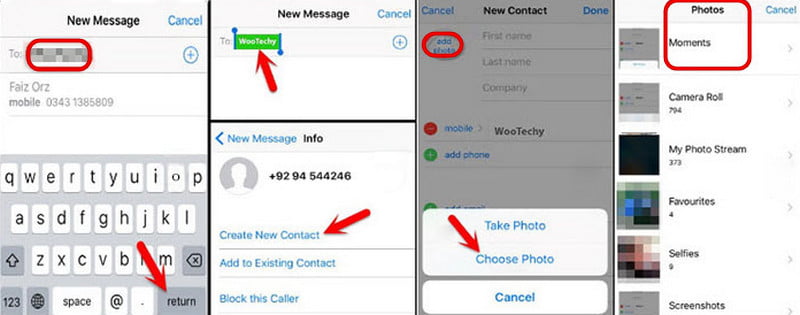
Trinn 7. Trykk på Hjem-knappen for å gå tilbake til startskjermen. Du har låst opp iPhonen din med Siri uten passord.
Del 2: Slik låser du opp iPhone ved hjelp av tilpasset talekommando
Fra og med iOS 14.6 introduserte Apple en stemmekontrollfunksjon som lar brukere låse opp iPhone bare ved hjelp av stemmen. Følg trinnene nedenfor for å tilpasse en stemmekommando for å låse opp iPhonen din.
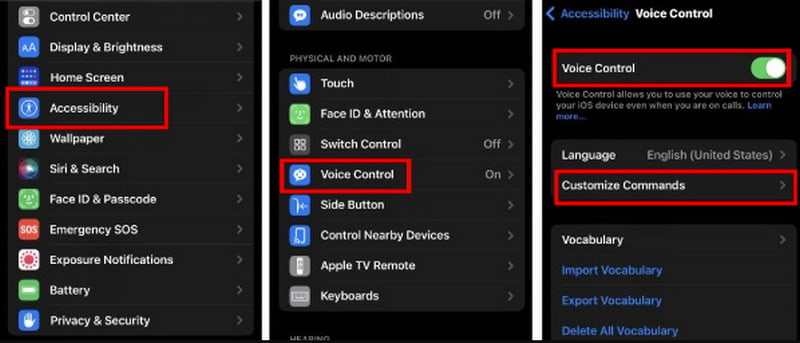
Trinn 1. Gå til innstillinger > tilgjengelighet > Talestyring.
Trinn 2. Veksle på Talestyring og trykk på Tilpass kommandoer.
Trinn 3. Trykk på Opprett nytt kommando -knappen. Skriv deretter inn en unik frase for denne nye kommandoen, for eksempel «Lås opp iPhonen min». Trykk på Handling knappen for å angi handlinger.
Trinn 4. Velg Kjør egendefinert bevegelseI det nye vinduet trykker du på skjermen der sifrene tilsvarer, som om du skulle skrive inn passordet ditt. Spar i øverste høyre hjørne.
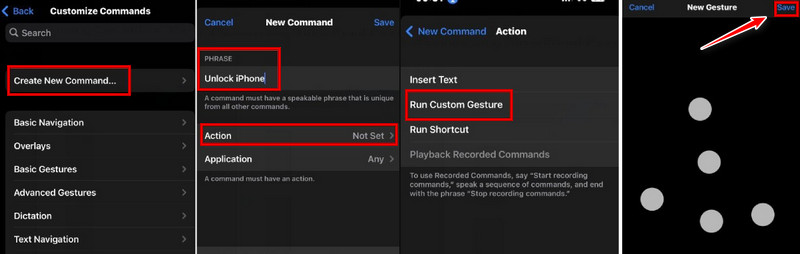
Trinn 5. Du har angitt en talekommando. Lås skjermen og si «Hei, Siri. Gå til Hjem» for å gå til passordskjermen. Si deretter talekommandoen «Lås opp iPhonen min», så vil iPhonen din trykke på passordet og låse opp enheten.
Del 3: Slik låser du opp iPhone uten Siri - Hvis du har glemt passordet
Hvis du har glemt passordet ditt eller ikke klarer å låse opp iPhonen din med Siri eller talekontroll, trenger du ikke bekymre deg – det finnes flere måter å få tilgang til iPhonen din igjen uten Siri.
OBS: Alle opplåsingsmetoder som involverer en tilbakestilling vil slette dataene dine. Sørg for å sikkerhetskopier iPhone til iCloud eller iTunes før du fortsetter.
Bruk Apeaksoft iPhoneKit
Dette dedikerte iOS-fjerningsverktøyet kan hjelpe deg med å låse opp iPhonen din uten Siri. Enten du har glemt passord, en utilgjengelig Apple-ID, en MDM-profil eller skjermtidsbegrensninger, Apeaksoft iPhoneKit kan håndtere alle disse problemene og gi deg full kontroll over enheten din.

Lastet ned av over 1,000,000 Brukere
- Lås opp iPhonen din enkelt, selv om skjermen er deaktivert eller sprukket.
- Omgå MDM, skjermtid og kryptering av iTunes-sikkerhetskopier enkelt.
- Fjern Apple ID fra en brukt iPhone uten den forrige eieren.
- Støtter alle iOS-versjoner og -enheter, inkludert den nyeste iOS 26/27.
Sikker nedlasting
Sikker nedlasting

Slik låser du opp iPhone uten Siri:
Trinn 1. Start Apeaksoft iFoneKit på en datamaskin og velg Lås opp iOS-skjermen modus.

Trinn 2. Koble iPhonen til datamaskinen med en USB-kabel. Sjekk enhetsinformasjonen, og klikk deretter på Start nå å fortsette.

Trinn 3. Last ned fastvarepakken. Denne prosessen kan ta litt tid.

Trinn 4. Følg instruksjonene på skjermen for å bekrefte opplåsingen. Les den nøye og trykk på OK knapp.

Trinn 5. Etter at fastvaren er bekreftet, starter opplåsingsprosessen automatisk.

Bruk funksjonen for glemt passord
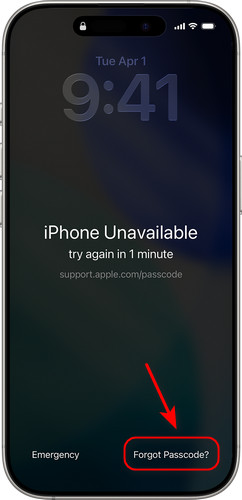
Hvis du ikke har tilgang til en datamaskin eller foretrekker å ikke installere programvare, kan du fortsatt låse opp support.apple.com/iPhone/passcode skjermen ved hjelp av Glemt passord funksjonen, tilgjengelig på iOS 17 eller nyere.
Trinn 1. Skriv inn feil passord flere ganger inntil iPhone utilgjengelig skjermen vises.
Trinn 2. Pek Glemt passord nederst til høyre. På iOS 15.2 eller iOS 16 vil alternativet si Slett iPhone i stedet.
Trinn 3. Pek Start iPhone Reset, og logg deretter på med Apple-ID-en og passordet ditt for å bekrefte.
Trinn 4. Pek Slett iPhone for å fortsette. Etter tilbakestillingen kan du konfigurere iPhonen din og opprette en ny passkode.
Fabrikkinnstill iPhonen din via iCloud
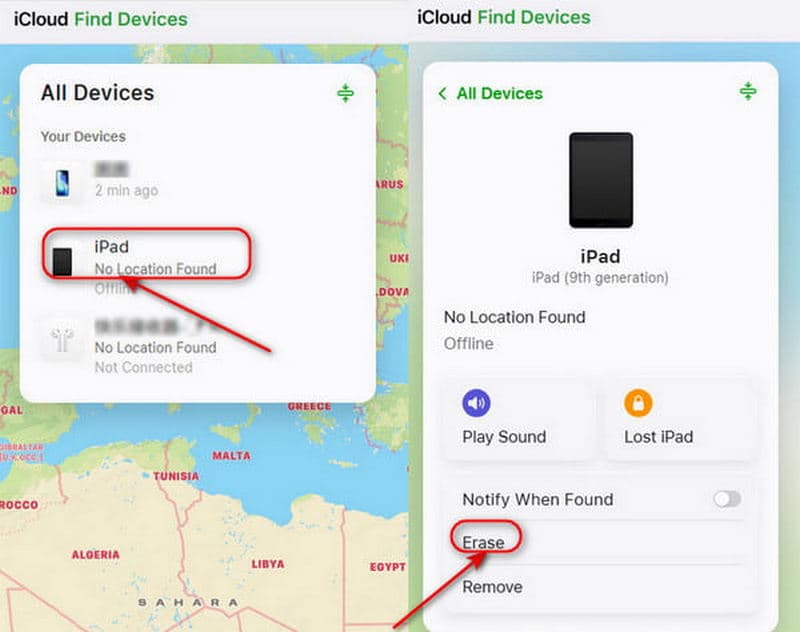
Hvis du er klar over Apple-ID-en og passordet ditt, og Finn meg er aktivert på enheten din, kan du låse opp iPhonen din uten Siri via iCloud.
Trinn 1. Gå til på en annen enhet iCloud.com og logg inn med Apple-ID-informasjonen din.
Trinn 2. Klikk Alle enheter øverst på siden, og finn og velg deretter iPhonen du vil låse opp.
Trinn 3. Klikk Slett iPhone nederst til høyre, så vil alle dataene dine, inkludert passordet, snart bli slettet.
Gå inn i gjenopprettingsmodus for å gjenopprette iPhonen din
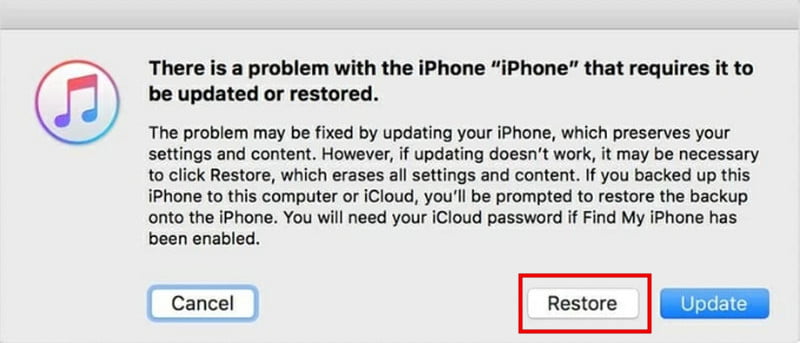
Hvis du foretrekker en offisiell Apple-metode, lar gjenopprettingsmodus deg låse opp iPhonen din uten Siri ved å utføre en fabrikkgjenoppretting.
Trinn 1. Last ned og installer den nyeste versjonen av iTunes på datamaskinen din.
Trinn 2. Sett inn din iPhone Recovery Mode.
Trinn 3. Koble iPhonen din til datamaskinen med en USB-kabel. Start iTunes og velg iPhonen din.
Trinn 4. Klikk på Gjenopprett når du blir bedt om det. Dette vil slette alle data på enheten din og gjenopprette den til fabrikkinnstillingene.
Konklusjon
Nå som du vet hvordan lås opp iPhonen din med SiriHusk at denne metoden bare fungerer på iOS 8 til iOS 10.1. Hvis du har glemt skjermpassordet ditt og Siri jobber ikke, kan du bruke et profesjonelt verktøy som Apeaksoft iFoneKit. Det er en pålitelig løsning som kan fjerne skjermpassordet på alle iOS-versjoner.
 Apeaksoft iPhoneKit
 Lås opp alle typer iOS-passord fra iPhone, iPad og iPod.
Sikker nedlasting
Sikker nedlasting
Relaterte artikler




