

Jak znaleźć zarchiwizowane wiadomości e-mail w Gmailu na urządzeniu mobilnym/komputerze stacjonarnym

„Przypadkowo przesunąłem w lewo wiadomość e-mail w Gmailu i została zarchiwizowana. Teraz nie mogę jej znaleźć. Co dzieje się z zarchiwizowanymi wiadomościami w Gmailu? Jak znaleźć zarchiwizowane wiadomości e-mail w Gmailu?"
Wiele osób może mieć to samo pytanie, gdzie znaleźć zarchiwizowane wiadomości e-mail w Gmailu. Na szczęście ten artykuł pokazuje, jak znaleźć zarchiwizowane wiadomości e-mail w aplikacji Gmail zarówno na urządzeniach mobilnych, jak i na komputerach. Możesz przeczytać i postępować zgodnie z instrukcjami zawartymi w samouczku, aby łatwo znaleźć i odzyskać zarchiwizowane wiadomości.
TREŚĆ STRONY:
Część 1: Czym są zarchiwizowane wiadomości e-mail w Gmailu
Zarchiwizowane wiadomości e-mail w Gmailu to wiadomości, które zostały usunięte ze skrzynki odbiorczej, ale nie zostały usunięte. Po zarchiwizowaniu wiadomości e-mail jest ona po prostu przenoszona z głównego folderu. Skrzynka opcja i zapisana w Cała poczta folderu, w którym nadal będzie można go przeszukiwać i uzyskać do niego dostęp w dowolnym momencie.
Dlaczego warto archiwizować wiadomości e-mail w Gmailu?
Archiwizowanie wiadomości e-mail może pomóc użytkownikom utrzymać skrzynki odbiorcze w czystości i porządku, zwłaszcza w przypadku osób, które codziennie muszą zajmować się dużą liczbą wiadomości e-mail.
Jaka jest różnica między wiadomościami zarchiwizowanymi i usuniętymi w Gmailu?
Niektórzy mogą się zastanawiać, dlaczego nie usuwać wiadomości e-mail bezpośrednio w Gmailu, aby osiągnąć ten sam efekt, co w przypadku uporządkowania skrzynki odbiorczej. Archiwizacja i usuwanie służą jednak zupełnie innym celom.
- Zarchiwizowane e-maile pozostają zapisane w Gmailu i można je odzyskać w dowolnym momencie.
- Usunięte e-maile są przenoszone do Kosza i mogą zostać trwale usunięte po 30 dniach.
Kiedy należy archiwizować, a kiedy usuwać wiadomości e-mail?
| Archiwum sytuacji Usuń | Archiwum sytuacji Usuń | Archiwum sytuacji Usuń |
| E-mail jest ważny, ale niepilny | √ | × |
| Wiadomość e-mail zawiera ważne informacje, takie jak paragony, faktury czy harmonogram pracy | √ | × |
| E-mail jest spamem lub zawiera reklamy promocyjne | × | √ |
| Chcesz zachować porządek w skrzynce odbiorczej, nie tracąc danych | √ | × |
Część 2: Jak znaleźć zarchiwizowane wiadomości e-mail w Gmailu na telefonie
Folder Kosz w Gmailu przechowuje usunięte wiadomości e-mail tylko przez miesiąc. Jeśli więc usuniesz stare wiadomości w Gmailu, nie będziesz mógł ich odzyskać po 30 dniach. Dlatego wiele osób woli archiwizować wiadomości e-mail zamiast przenosić je do kosza. Nic nie szkodzi, jeśli nie wiesz, jak znaleźć zarchiwizowane wiadomości w Gmailu na telefonie. Wystarczy przeczytać i wykonać poniższe kroki, aby dowiedzieć się, jak znaleźć zarchiwizowane wiadomości e-mail w Gmailu na Androidzie. Proces odzyskiwania wiadomości e-mail z Gmaila na iPhonie jest taki sam.
Krok 1. Przejdź do aplikacji Gmail na Androidzie
Może zaistnieć konieczność zalogowania się na koncie Gmail przy użyciu adresu Gmail i hasła.
Krok 2. Znajdź sekcję Wszystkie wiadomości
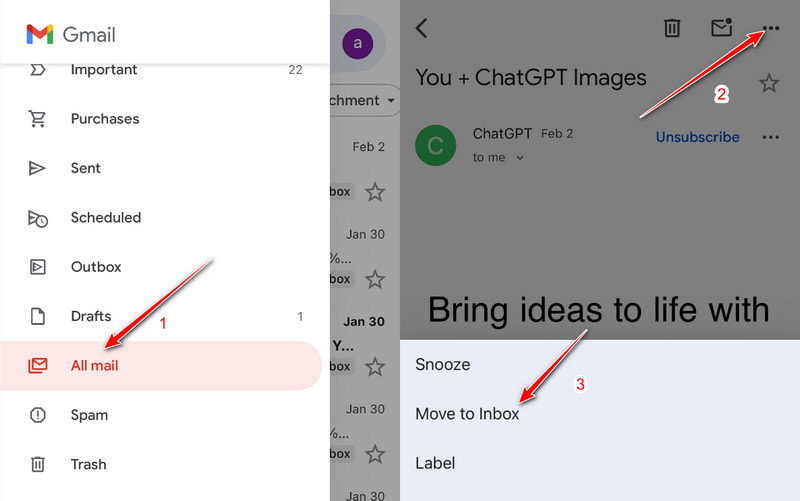
Stuknij Menu w lewym górnym rogu ekranu. Zawiera trzy białe paski. W odpowiedzi na Twoją operację pojawi się menu. Następnie kliknij Cała poczta aby zobaczyć wszystkie otrzymane wiadomości e-mail, w tym wiadomości zarchiwizowane w Gmailu.
Krok 3. Znajdź zarchiwizowane wiadomości e-mail w Gmailu na Androidzie
Jeśli nie możesz znaleźć wiadomości e-mail, przewijając w górę lub w dół w aplikacji Gmail, możesz spróbować użyć funkcji wyszukiwania, aby znaleźć konkretnego adresata wiadomości e-mail, temat lub słowo kluczowe, jeśli chcesz znaleźć zarchiwizowaną wiadomość w aplikacji Gmail.
Krok 4. Przenieś do skrzynki odbiorczej
Kliknij docelowy adres e-mail i naciśnij trzy kropki ikonę w prawym górnym rogu. Wybierz Przenieś do skrzynki odbiorczejNastępnie zobaczysz zarchiwizowane wiadomości e-mail w swojej skrzynce odbiorczej Gmail.
Część 3: Jak odzyskać zarchiwizowane wiadomości e-mail na pulpicie
Archiwizowanie wiadomości e-mail w Gmailu to dobry sposób na uporządkowanie skrzynki odbiorczej bez utraty danych. Wystarczy przenieść ją z etykiety skrzynki odbiorczej. Jeśli żałujesz archiwizacji wiadomości e-mail w Gmailu, nadal możesz bezpiecznie przywrócić zarchiwizowane wiadomości do skrzynki odbiorczej. Zarchiwizowane wiadomości e-mail możesz przeglądać na komputerze, otwierając stronę internetową lub aplikację Gmail. Aby znaleźć zarchiwizowane wiadomości e-mail w Gmailu, wykonaj następujące kroki:
Krok 1. Wejdź na stronę Gmail lub otwórz aplikację Gmail.
Krok 2. Kliknij strzałkę w dół obok Więcej I wybierz opcję Cała poczta opcję w panelu po lewej stronie. Wszystkie zarchiwizowane wiadomości e-mail zostaną wyświetlone w kolejności.
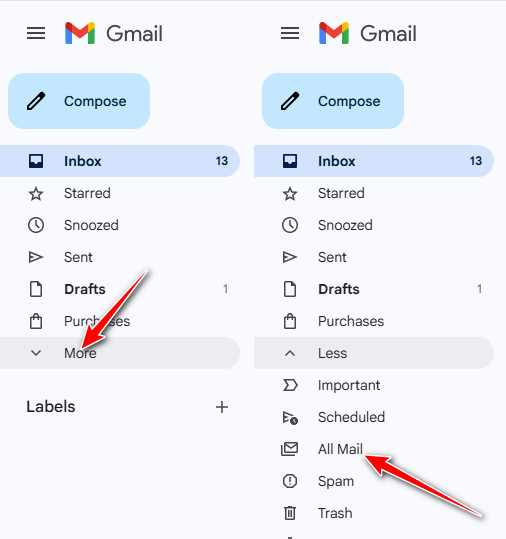
Porady: Prawdą jest, że nie można bezpośrednio uzyskać dostępu do określonej opcji archiwizacji. Zarchiwizowane wiadomości e-mail są gromadzone w Cała poczta zamiast Spam or Kosz.
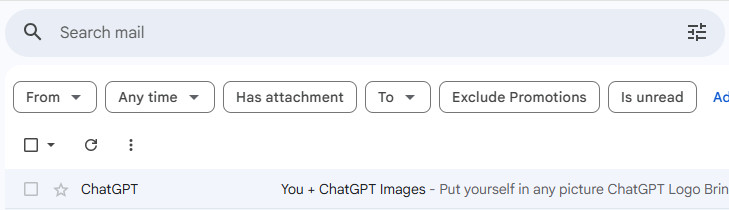
Krok 3. Jeśli w Gmailu jest zbyt wiele zarchiwizowanych wiadomości, możesz znaleźć zarchiwizowaną wiadomość, którą chcesz odzyskać, korzystając z narzędzia wyszukiwania zaawansowanego na górnej wstążce. Wystarczy wpisać dowolne słowo kluczowe lub treść dotyczącą zarchiwizowanego Gmaila, aby szybko go znaleźć.
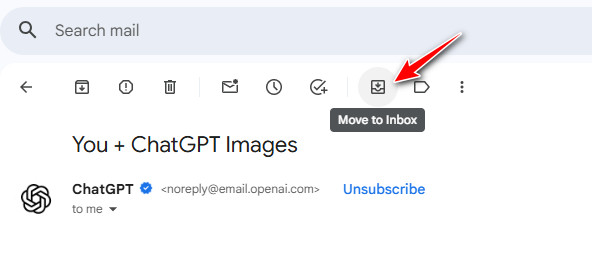
Krok 4. Wyświetl wiadomość e-mail i kliknij Przenieś do skrzynki odbiorczejPamiętaj, że odzyskane wiadomości e-mail zostaną posortowane według daty ich wysłania. Dlatego często nie można ich znaleźć na górze listy wiadomości w skrzynce odbiorczej.
Więcej wskazówek – łatwe odzyskiwanie usuniętych wiadomości e-mail w Gmailu
Czasami wiadomość e-mail, której nie możesz znaleźć, nie zostaje zarchiwizowana, ale przypadkowo usunięta. Usunięte wiadomości trafiają do Kosza i są trwale usuwane po 30 dniach. Jeśli nie znajdują się już w Koszu, możesz skorzystać z niezawodnego narzędzia, takiego jak Apeaksoft Data Recovery może pomóc Ci bezpiecznie odzyskać utracone wiadomości e-mail i ważne wiadomości.
Łatwe odzyskiwanie usuniętych wiadomości e-mail w Gmailu
- Znajdź trwale usunięte wiadomości e-mail w Gmailu.
- Podgląd przed odzyskiwaniem.
- Obsługa odzyskiwania lokalnych plików i załączników poczty e-mail.
- Proste kroki i szybkie skanowanie.
- Oprócz wiadomości e-mail można go używać także do odzyskiwania dokumentów, obrazów, filmów, plików audio itp.

Wniosek
To wszystko, czego potrzebujesz znajdź zarchiwizowane e-maile w Gmailu na Androidzie i innych platformach. Jeśli uważasz ten post za przydatny i Twoi znajomi również zastanawiają się, jak znaleźć zarchiwizowane wiadomości e-mail w Gmailu, po prostu udostępnij im ten artykuł!
Powiązane artykuły




