

Kopia zapasowa telefonu z Androidem na komputerze za pomocą prostych i bezpiecznych metod

Wiele osób zdaje sobie sprawę, że nie wykonało kopii zapasowej danych z telefonu dopiero wtedy, gdy ekran nagle zrobił się czarny lub zapomniało hasła do ekranu blokady. Zamiast czekać, znacznie lepiej jest wcześniej wykonać kopię zapasową danych na komputerze. W ten sposób możesz chronić swoje dane i szybko je przywrócić, niezależnie od tego, czy urządzenie można odblokować. Poniżej przedstawię Ci najprostszą metodę, która pozwoli Ci opanować tę funkcję. Jak wykonać kopię zapasową telefonu z Androidem na komputerze, nawet jeśli zapomniałeś hasła, dzięki czemu kopia zapasowa jest naprawdę kontrolowana i dostępna.
TREŚĆ STRONY:
- Część 1. Dlaczego warto wykonać kopię zapasową Androida na komputerze
- Część 2. Wykonaj pełną kopię zapasową telefonu z Androidem na komputerze za pomocą kilku kliknięć
- Część 3. Kopia zapasowa Androida na komputerze za pomocą kabla USB
- Część 4. Tworzenie kopii zapasowej Androida na komputerze za pomocą konta Google
Część 1. Dlaczego warto wykonać kopię zapasową Androida na komputerze
Większość ludzi codziennie zapisuje ważne treści na swoich telefonach, ale rzadko ma naprawdę niezawodne źródło tych danych. Dopóki urządzenie nagle nie przestanie działać, system nie będzie działał prawidłowo lub nie zawiesi się w momencie, gdy zapomni się hasła, trudno jest stwierdzić, że chce się odzyskać dane.
Oto korzyści z tworzenia kopii zapasowej telefonu z Androidem na komputerze: przestrzeń na komputerze jest bardziej stabilna, dostępna i nie jest narażona na awarie sieci lub synchronizacji, co w chmurze. Umieszczając ją wcześniej na komputerze, możesz szybko odzyskać potrzebne informacje w dowolnym momencie.
Co więcej, tworzenie kopii zapasowych nie jest skomplikowane. Mając ten bezpieczny kanał łączący telefon z komputerem, znacznie łatwiej będzie Ci później przełączać się między urządzeniami, przywracać systemy czy radzić sobie z awariami, a Ty zyskasz realną kontrolę nad swoimi danymi.
Część 2. Wykonaj pełną kopię zapasową telefonu z Androidem na komputerze za pomocą kilku kliknięć
Jeśli chcesz wykonać kopię zapasową telefonu z systemem Android na komputerze w sposób oszczędzający czas i zapobiegający błędom, profesjonalne narzędzie jest często o wiele bardziej niezawodne niż ręczne przesyłanie danych. Apeaksoft Android Data Backup & Restore został specjalnie zaprojektowany, aby sprostać tym potrzebom i umożliwić Ci zapisanie całej potrzebnej zawartości na Twoim komputerze za pomocą jednego kliknięcia, dzięki czemu proces tworzenia kopii zapasowej jest bardziej kontrolowany i niezawodny.
Utwórz kopię zapasową wszystkich danych Androida kilkoma kliknięciami
- Pełna kopia zapasowa wykonana jednym kliknięciem, obsługa przetwarzania wsadowego pozwala zaoszczędzić czas.
- Obsługuje selektywne tworzenie kopii zapasowych, umożliwiając indywidualne zapisywanie zdjęć, wiadomości, kontaktów i innych treści.
- Pliki kopii zapasowych można szyfrować w celu zwiększenia bezpieczeństwa lokalnego magazynu danych.
- Proste kroki odzyskiwania, dzięki którym możesz w każdej chwili zsynchronizować dane z urządzeniem.

Krok 1. Główny interfejs wyświetli dwa tryby pracy. Możesz wybrać pełną kopię zapasową lub selektywne tworzenie kopii zapasowych typów danych. W przypadku wyboru tej drugiej opcji, wybierz Kopia zapasowa danych urządzenia.

Krok 2. Podłącz telefon z systemem Android do komputera kablem USB, a oprogramowanie automatycznie odczyta informacje o urządzeniu i wyświetli typy danych, które można utworzyć w kopii zapasowej. Możesz wybrać, czy chcesz, aby kopia zapasowa była prywatna, a następnie kliknąć Rozpocznij przycisk.

Krok 3. Program utworzy kopię zapasową na Twoim komputerze, którą możesz przywrócić w każdej chwili, gdy zajdzie taka potrzeba. Możesz wybrać miejsce jej zapisania.

Część 3. Kopia zapasowa Androida na komputerze za pomocą kabla USB
Jeśli chcesz wykonać kopię zapasową wybranych plików bez korzystania z oprogramowania do tworzenia kopii zapasowych Androida na komputerze, użycie kabla USB jest bardziej bezpośrednią opcją. W ten sposób możesz ręcznie przenieść potrzebne treści na komputer, zapewniając często używanym danym dodatkową, bezpieczną kopię. Ta metoda jest odpowiednia dla użytkowników, którzy chcą wykonać jedynie podstawową kopię zapasową danych z Androida na komputerze, a także może stanowić uzupełnienie profesjonalnych narzędzi.
Krok 1. Użyj oryginalnego lub niezawodnego kabla USB do transmisji danych, aby podłączyć telefon do komputera. Po podłączeniu na pasku powiadomień pojawi się opcja ładowania przez USB lub podobna.
Krok 2. W telefonie otwórz opcje USB i przełącz się na MTP. Dzięki temu komputer rozpoznaje pamięć wewnętrzną lub kartę SD telefonu.
Krok 3. Na komputerze otwórz Ten PC i znajdź nazwę swojego telefonu. Po wejściu do środka zobaczysz popularne foldery, takie jak DCIM, Zdjęcia, Filmy itp. Niektórzy użytkownicy mogą przypadkowo usunąć niektóre foldery systemowe z powodu braku wiedzy, ale to nic. Możesz przywróć folder DCIM później, jeśli zajdzie taka potrzeba.
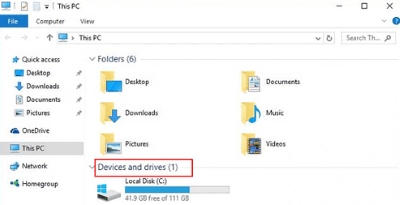
Krok 4. Skopiuj pliki lub foldery, które chcesz zapisać, do dowolnej lokalizacji na komputerze. Możesz je uporządkować według kategorii, aby ułatwić ich późniejsze odnalezienie.
Mimo że metoda ta nie pozwala na wykonanie pełnej kopii zapasowej całego systemu, jest nadal bardzo praktyczna przy tworzeniu kopii zapasowych ważnych plików, zdjęć i materiałów roboczych. Można ją także stosować w połączeniu z innymi metodami w celu utworzenia bardziej kompleksowej struktury kopii zapasowych.
Część 4. Tworzenie kopii zapasowej Androida na komputerze za pomocą konta Google
Jeśli chcesz synchronizować dane na wielu urządzeniach lub szybko przywracać często używane dane podczas zmiany telefonu, konto Google to również niezawodna opcja tworzenia kopii zapasowej. Umożliwia ono automatyczną synchronizację niektórych ustawień, dzięki czemu tworzenie kopii zapasowej Androida na komputerze jest mniej zależne od operacji ręcznych. Chociaż ta metoda nie pobierze wszystkich plików na komputer, nawet jeśli Twoje konto stanie się niedostępne, nadal możesz mieć pewność, że Twoje kluczowe dane będą dostępne. Odzyskiwanie konta Google.
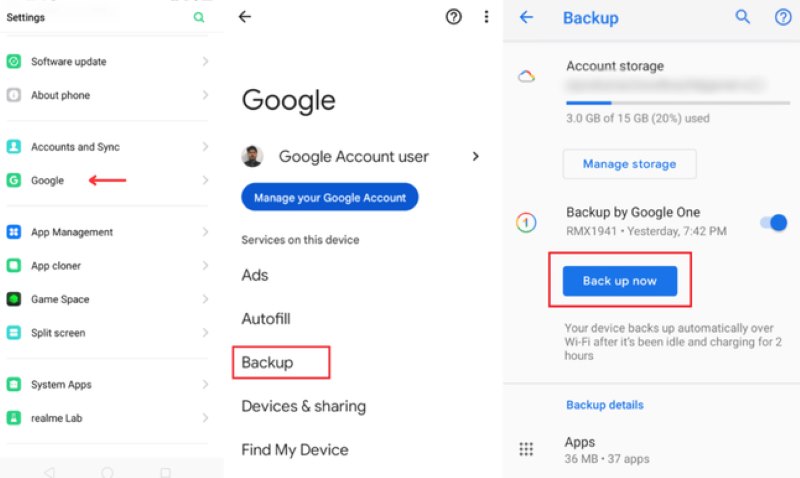
Krok 1. Otwarte Ustawienia na swoim telefonie i przejdź do strony konta Google.
Krok 2. Przejdź do backup Opcje, w których zobaczysz elementy takie jak kontakty, wiadomości tekstowe i ustawienia urządzenia, które można zsynchronizować. Po włączeniu Utwórz kopię zapasową teraz przycisk, tak długo jak będziesz mieć połączenie z internetem, ta treść będzie stale aktualizowana w Twojej pamięci masowej Google Cloud.
Krok 3. Zaloguj się na to samo konto Google w przeglądarce komputerowej, a wszystkie dane będziesz mógł przeglądać lub eksportować bezpośrednio z sieci.
Mimo że Google koncentruje się bardziej na synchronizacji niż na tworzeniu pełnej kopii zapasowej, dzięki niemu Twoje najważniejsze dane nie będą zapisywane na jednym urządzeniu. Dzięki temu możesz szybko odzyskać najważniejsze informacje w przypadku awarii telefonu lub braku możliwości jego odblokowania. Może to również uzupełniać inne metody tworzenia kopii zapasowych.
Wniosek
Tworzenie kopii zapasowej telefonu z systemem Android na komputerze Nigdy nie było to problemem; to najlepszy sposób na zachowanie kontroli w przypadku awarii urządzenia, zapomnienia hasła lub zmiany telefonu. Jeśli chcesz zwiększyć bezpieczeństwo procesu tworzenia kopii zapasowych i uniknąć paniki w przypadku konieczności przywrócenia danych, Apeaksoft Android Data Backup & Restore To najwygodniejszy wybór. Pozwala na przejrzyste zarządzanie wszystkimi kopiami zapasowymi na komputerze, dzięki czemu bezpieczeństwo i kontrola nad danymi są naprawdę skuteczne.
Powiązane artykuły




