

Jak wykonać kopię zapasową danych WhatsApp i łatwo je przywrócić

Utrata historii czatów na WhatsAppie może przypominać utratę cyfrowego pamiętnika. Niezależnie od tego, czy zmieniasz telefon na elegancki, nowy, czy po prostu chcesz mieć spokój ducha, opanowanie tej umiejętności jest bardzo ważne i praktyczne. Kopia zapasowa WhatsApp i przywróć.
Ten przewodnik zawiera wszystkie niezbędne informacje o zabezpieczaniu i odzyskiwaniu danych w WhatsApp, w tym najnowsze aktualizacje zabezpieczeń i transfery międzyplatformowe. Dowiesz się, jak z łatwością tworzyć kopie zapasowe i przywracać wiadomości, zdjęcia, filmy i inne dane z WhatsApp.
TREŚĆ STRONY:
Część 1: Jak wykonać kopię zapasową WhatsApp na Androidzie i iPhonie
Ze względów prywatności WhatsApp nie przechowuje wiadomości na własnych serwerach. Zamiast tego korzysta z Twojej osobistej pamięci masowej w chmurze. Możesz skorzystać z popularnych usług przechowywania danych w chmurze, takich jak Google Drive i iCloud, aby utworzyć kopię zapasową WhatsApp na telefonie iPhone lub Android.
Metoda 1: Utwórz kopię zapasową WhatsApp za pomocą Dysku Google (Android)
Krok 1. Otwórz aplikację WhatsApp i dotknij Więcej przycisk w prawym górnym rogu. Następnie dotknij Ustawienia przycisk.
Krok 2. Stuknij Czaty, A następnie wybierz Kopia zapasowa czatówNastępnie wybierz swoje konto Google.
Krok 3. Następnie dotknij Kopię zapasową przycisk umożliwiający rozpoczęcie tworzenia kopii zapasowej czatu WhatsApp.
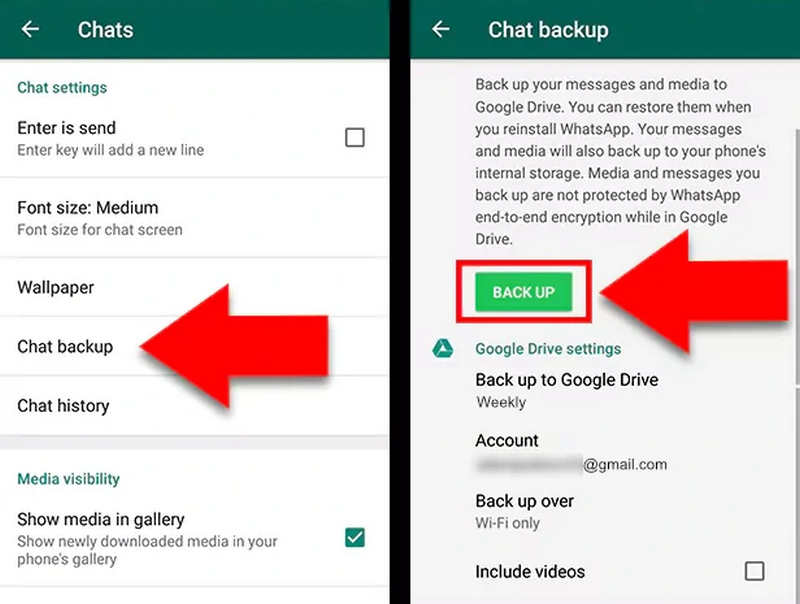
Porady: Możesz ustawić Twórz kopie zapasowe na Dysku Google Częstotliwość publikowania została zwiększona do „Codziennie”, aby zminimalizować utratę danych. Od 2026 roku WhatsApp wprowadził kontrolę integralności pamięci masowej, aby upewnić się, że kopie zapasowe nie zostaną uszkodzone przed przesłaniem.
Metoda 2: Utwórz kopię zapasową WhatsApp w iCloud (iOS)
Jeśli chcesz wiedzieć, jak wykonać kopię zapasową zdjęć i wiadomości WhatsApp po zresetowaniu telefonu na urządzeniach z systemem iOS, iCloud to dobry wybór. Umożliwia tworzenie kopii zapasowych wielu rodzajów informacji i danych z WhatsApp na iPhonie.
Krok 1. Otwórz WhatsApp i przejdź do Ustawień w prawym dolnym rogu.
Krok 2. Stuknij Czaty, A następnie wybierz Kopia zapasowa czatów. Następnie dotknij Utwórz kopię zapasową teraz przycisk. Oto jak wykonać kopię zapasową WhatsApp na iPhonie 18 Pro/17/16.
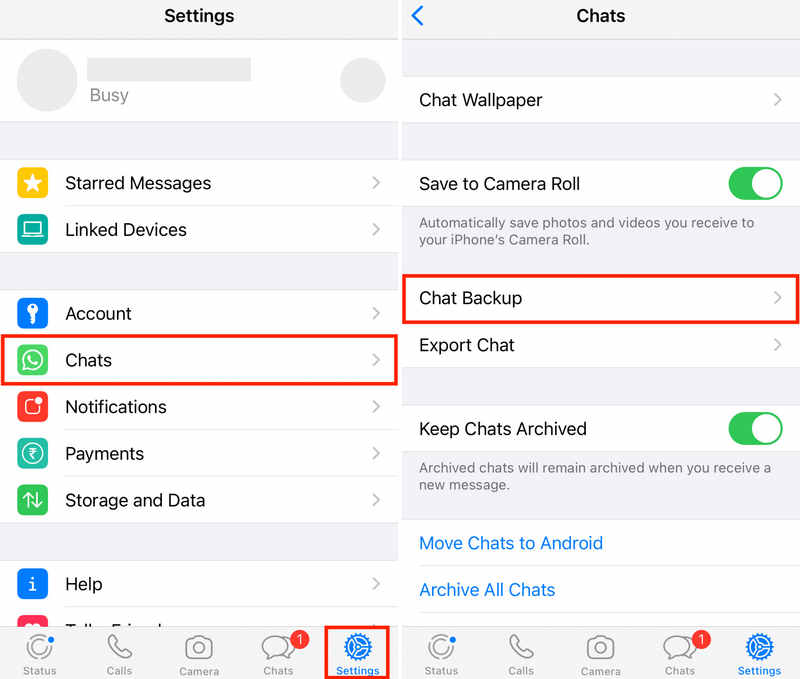
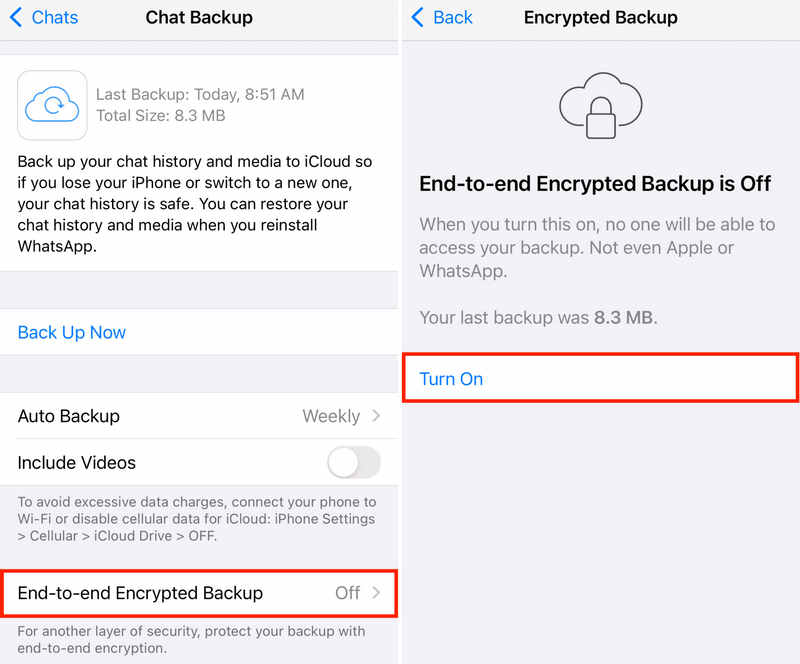
Porady: Możesz również wybrać opcję Automatycznej kopii zapasowej, aby Codziennie or Co tydzień do automatycznego tworzenia kopii zapasowych. Możesz również włączyć Kompleksowo szyfrowana kopia zapasowa aby chronić kopię zapasową wiadomości WhatsApp.
Część 2: Jak przywrócić WhatsApp na Androidzie i iPhonie
Jeśli kiedykolwiek tworzyłeś kopię zapasową WhatsApp w iCloud lub Google Drive, przywrócenie kopii zapasowej WhatsApp jest bardzo proste. Możesz odinstalować i ponownie zainstalować WhatsApp, a następnie postępować zgodnie z instrukcjami wyświetlanymi na ekranie, aby łatwo zaimportować kopię zapasową WhatsApp.
Krok 1. Odinstaluj WhatsApp, a następnie zainstaluj go ponownie ze sklepu App Store lub Google Play.
Krok 2. Postępuj zgodnie z instrukcjami wyświetlanymi na ekranie, aby skonfigurować i zalogować się do swojego konta WhatsApp.
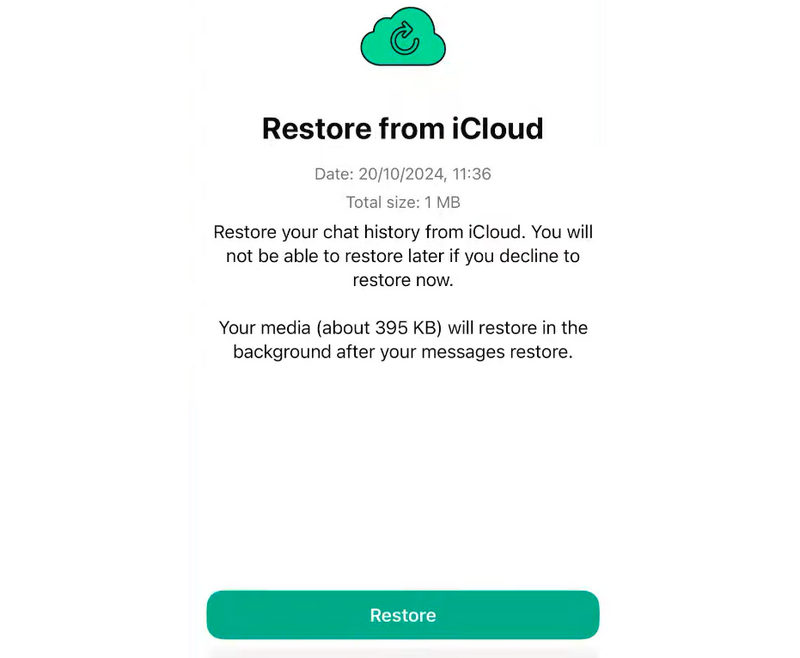
Krok 3. WhatsApp wykryje kopię zapasową na Dysku Google lub w iCloud. Następnie dotknij Przywracać przycisk, aby przywrócić dane WhatsApp.
Krok 4. Poczekaj na zakończenie procesu. Twoje wiadomości pojawią się jako pierwsze, a następnie w tle pojawią się multimedia (zdjęcia/filmy).
Część 3: Najprostsze narzędzie do tworzenia kopii zapasowych i przywracania WhatsApp na iPhonie
Jak łatwo utworzyć kopię zapasową i przywrócić dane z WhatsApp? Kopia zapasowa i przywracanie systemu iOS Apeaksoft może Ci pomóc. To bardzo łatwy w obsłudze, dedykowany program do tworzenia kopii zapasowych i przywracania danych oraz informacji na urządzeniach z systemem iOS, takich jak iPhone i iPad. Możesz szybko tworzyć kopie zapasowe i przywracać dane bez połączenia z internetem, dbając jednocześnie o ich bezpieczeństwo.
Co więcej, program nie tylko tworzy kopie zapasowe i przywraca wiadomości WhatsApp oraz multimedia, ale także zarządza lokalnymi filmami, zdjęciami, kontaktami, wiadomościami i innymi materiałami na Twoim iPhonie. Dzięki temu programowi nie doświadczysz utraty danych.
Szybki sposób na zduplikowanie iPhone’a jednym kliknięciem
- Podłącz iPhone'a do komputera, aby wykonać kopię zapasową i przywrócić WhatsApp.
- Obsługa wiadomości, filmów, obrazów i innych plików multimedialnych w WhatsApp.
- Zadbaj o bezpieczeństwo swoich danych i informacji w WhatsAppie oraz chroń swoją prywatność.
- Działa na wszystkich seriach i modelach iPhone i iPad.

Jak wykonać kopię zapasową WhatsApp za pomocą Apeaksoft iOS Data Backup & Restore
Krok 1. Połącz telefon
Pobierz, zainstaluj i uruchom Apeaksoft iOS Data Backup & RestorePodłącz iPhone'a lub iPada do komputera. Następnie kliknij iOS Data Backup przycisk.

Krok 2. Wybierz WhatsApp
Ten program wykryje Twój telefon. Następnie powinieneś wybrać WhatsApp i załączniki, Kliknij Następna przycisk.

Krok 3. Utwórz kopię zapasową WhatsApp
Jeśli pojawi się monit, wprowadź kod dostępu na iPhonie, aby rozpocząć tworzenie kopii zapasowej WhatsApp. Przez pewien czas kopia zapasowa danych i informacji WhatsApp będzie pomyślnie tworzona.

Jak przywrócić kopię zapasową WhatsApp w Apeaksoft iOS Data Backup & Restore
Krok 1. Podłącz swój iPhone
Aby przywrócić kopię zapasową WhatsApp na iPhonie, nadal musisz podłączyć iPhone'a do komputera. Następnie kliknij Przywracanie danych iOS przycisk.
Krok 2. Wybierz swoją kopię zapasową
Tutaj możesz zobaczyć jedną lub wiele historii kopii zapasowych. Wybierz jedną i kliknij Zobacz teraz przycisk.

Krok 3. Przywróć kopię zapasową WhatsApp
Następnie zobaczysz wszystkie pliki kopii zapasowej. Wybierz WhatsApp oraz Załączniki WhatsApp i kliknij Przywróć urządzenie przycisk umożliwiający importowanie kopii zapasowej WhatsApp na iPhone'a lub iPada.

Część 4: Wskazówki i rozwiązywanie problemów z kopią zapasową i przywracaniem WhatsApp
1. Przywracanie lub przesyłanie danych WhatsApp z innego telefonu
Możesz również przywrócić kopię zapasową WhatsApp na innym telefonie, korzystając z kopii zapasowej w iCloud lub Google Drive. Ta metoda może być również wykorzystana do przesyłaj wiadomości WhatsApp i pliki multimedialne z telefonu do telefonu.
2. Przywróć kopię zapasową WhatsApp z Androida na iPhone'a i odwrotnie
Jeśli chcesz zaimportować kopię zapasową WhatsApp do innego systemu operacyjnego, np. z Androida na iPhone'a, powyższe metody nie pomogą. Możesz to zrobić tylko za pomocą opcji Przenieś na iOS lub skanowania kodów QR.
3. 2026 Nowe funkcje w WhatsApp
WhatsApp obsługuje szyfrowanie typu end-to-end w celu ochrony kopii zapasowej WhatsApp.
Nowa aktualizacja z 2026 r. umożliwia kopie zapasowe filmów korzystając z wysoce wydajnych kodeków, oszczędzasz do 40% więcej miejsca na Dysku Google lub w chmurze iCloud.
Użytkownicy korzystający z funkcji wielu kont mogą teraz zarządzać osobnymi harmonogramami tworzenia kopii zapasowych dla profili osobistych i zawodowych w ramach tej samej aplikacji.
Wniosek
W tym artykule dowiesz się jak wykonać kopię zapasową WhatsApp na iPhone'a i Androida oraz jak przywrócić kopie zapasowe. WhatsApp umożliwia bezpośrednie tworzenie kopii zapasowych wiadomości WhatsApp i plików multimedialnych na Dysku Google lub w iCloud w aplikacji. Jeśli chcesz utworzyć kopię zapasową lub przywrócić WhatsApp bez połączenia z internetem, Apeaksoft iOS Data Backup & Restore to dobry wybór. Umożliwia również szybkie tworzenie kopii zapasowych i przywracanie danych WhatsApp bez utraty danych.
Powiązane artykuły




