

Jak wykonać kopię zapasową iPada na zewnętrznym dysku twardym

Dobrym pomysłem jest użycie zapasowego dysku twardego do iPada. Może to zwiększyć pamięć i zapobiec utracie danych po zwolnieniu miejsca na urządzeniu. Ze względu na zamkniętą konstrukcję nie można po prostu włożyć karty SD do iPada, tak jak w przypadku urządzeń z Androidem. Nadal jednak można zrób kopię zapasową swojego iPada na zewnętrznym dysku twardym z komputerem lub bez niego.
TREŚĆ STRONY:
Część 1: Jak wykonać kopię zapasową iPada na dysku zewnętrznym bez użycia komputera
Obecnie można podłączyć dysk flash Lightning do iPada i tworzyć kopie zapasowe plików iPada na zewnętrznym dysku twardym. Ta metoda wymaga kompatybilnego dysku flash oraz koncentratora lub adaptera Lightning na USB-C.
- Wykonaj kopię zapasową iPada bez komputera.
- Szybkie przenoszenie plików na iPada.
- Nie wymaga Wi-Fi.
- Dostępne tylko w przypadku zdjęć, filmów i dokumentów.
- Wymaga koncentratora USB-C.
Krok 1. Podłącz kabel koncentratora do iPada i włóż dysk flash do koncentratora, aby podłączyć zewnętrzny dysk twardy do iPada.
Krok 2. Otwórz Akta aplikację i znajdź dysk twardy na pasku bocznym.
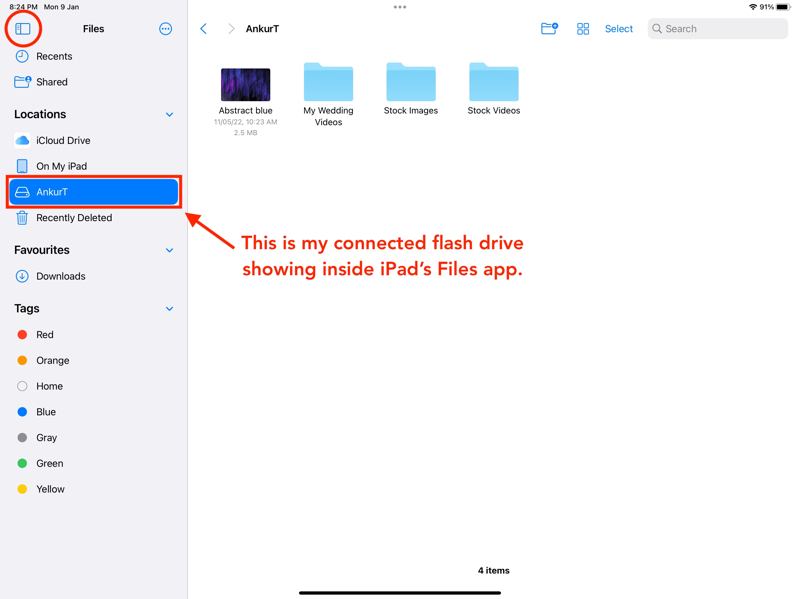
Krok 3. Przejdź do aplikacji, której kopię zapasową chcesz wykonać, np. ZDJĘCIA.
Krok 4. Wybierz pliki, które chcesz utworzyć kopię zapasową, dotknij Udziały i wybierz Zapisz w plikach.
Krok 5. Wróć do Akta aplikację i zlokalizuj pliki.
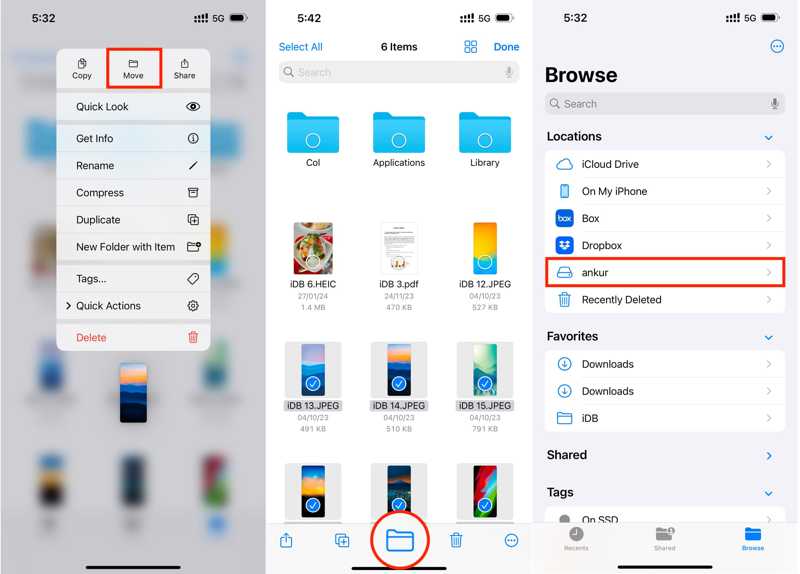
Krok 6. Naciśnij i przytrzymaj jeden plik i wybierz Przenieść. Lub dotknij Wybierz, wybierz wszystkie żądane pliki i naciśnij Przeglądaj patka.
Krok 7. Wybierz zewnętrzny dysk twardy.
Część 2: Jak wykonać kopię zapasową iPada na dysku zewnętrznym na komputerze PC lub Mac
Jeśli chcesz wykonać kopię zapasową całego iPada na zewnętrznym dysku twardym, będziesz potrzebować komputera. Utwórz kopię zapasową iPada za pomocą najnowszej wersji iTunes lub Findera, a następnie przenieś plik kopii zapasowej na dysk flash.
- Szybko twórz kopię zapasową iPada.
- Zabezpiecz kopię zapasową iPada hasłem.
- Zachowaj wszystkie dane na iPadzie.
- Nie można otworzyć pliku kopii zapasowej.
- Wymagana jest najnowsza wersja aplikacji iTunes lub Finder.
Krok 1. Podłącz iPada do komputera za pomocą kompatybilnego kabla.
Krok 2. Otwórz iTunes w systemie Windows lub macOS Mojave i starszych. W systemie macOS Catalina lub nowszym uruchom aplikację Finder.
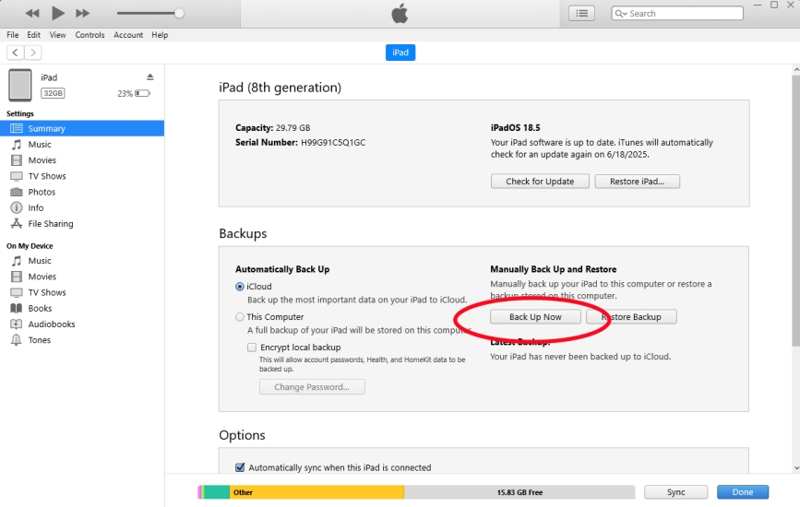
Krok 3. Kliknij ikonę Urządzenie przycisk w iTunes i przejdź do Podsumowanie patka.
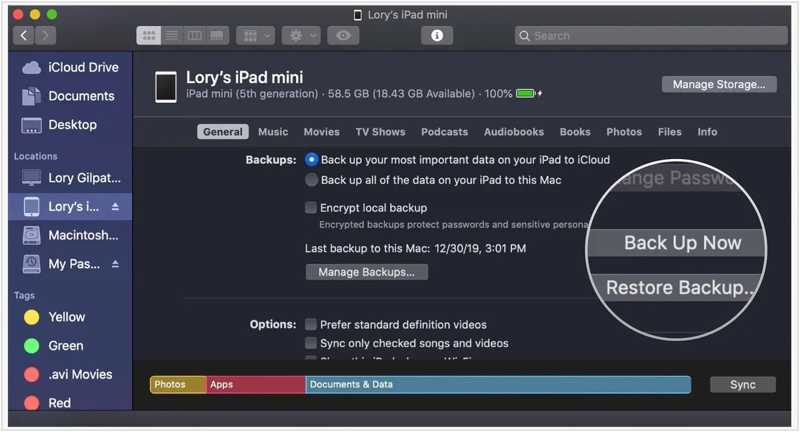
W Finderze kliknij nazwę swojego iPada i przejdź do Ogólne patka.
Krok 4. Kliknij ikonę Utwórz kopię zapasową teraz przycisk w Kopie zapasowe sekcja, aby natychmiast wykonać kopię zapasową iPada.
Krok 5. Znajdź plik kopii zapasowej na swoim dysku twardym:
Na komputerze: kliknij Rozpocznij menu, wpisz %APPDATA%Apple ComputerMobileSync w pasku wyszukiwania i kliknij Wchodzę klawisz na klawiaturze.
Na komputerze Mac: kliknij Zarządzaj kopiami zapasowymi przycisk w Finderze. Wybierz najnowszą kopię zapasową i wybierz Pokaż w Finderze.
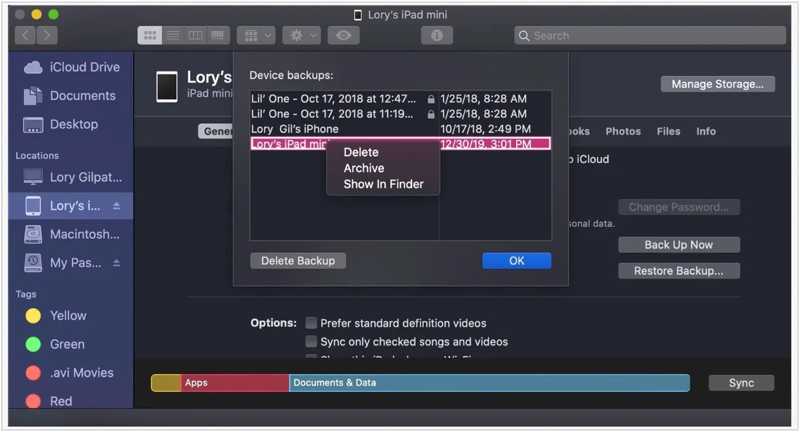
Krok 6. Podłącz zewnętrzny dysk twardy do komputera.
Krok 7. Przenieś kopię zapasową iPada na zewnętrzny dysk twardy.
Część 3: Najlepszy sposób na wykonanie kopii zapasowej iPada na zewnętrznym dysku twardym
iTunes lub Finder mogą tworzyć kopie zapasowe tylko wszystkich danych i ustawień iPada, więc plik kopii zapasowej jest duży. Jeśli chcesz utworzyć kopię zapasową określonych typów danych z iPada na zewnętrznym dysku twardym, Apeaksoft iOS Data Backup & Restore Warto z niego korzystać. Przyjazny interfejs użytkownika upraszcza przepływ pracy.
Najlepszy sposób na wykonanie kopii zapasowej iPada na zewnętrznym dysku twardym
- Backup iPad na dysk lokalny lub zewnętrzny dysk twardy.
- Zapisz cały iPad lub określone typy danych.
- Zgodność z szeroką gamą typów danych.
- Przywróć dane na iPada lub komputer z łatwością.
- Obsługa najnowszych wersji systemu iPadOS.

Jak wykonać kopię zapasową iPada na zewnętrznym dysku twardym
Krok 1. Zeskanuj swój iPad
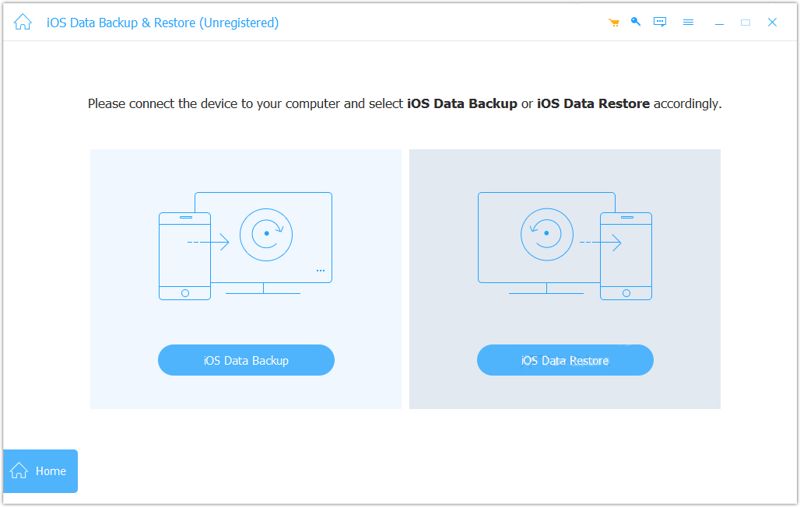
Uruchom narzędzie do tworzenia kopii zapasowej iPada po zainstalowaniu go na komputerze. Dostępna jest również wersja na komputery Mac. Podłącz iPada do komputera kablem Lightning. Jeśli pojawi się monit, stuknij. Bezpieczeństwo na ekranie, aby zaufać temu komputerowi. Kliknij iOS Data Backup aby kontynuować.
Krok 2. Wybierz typy danych
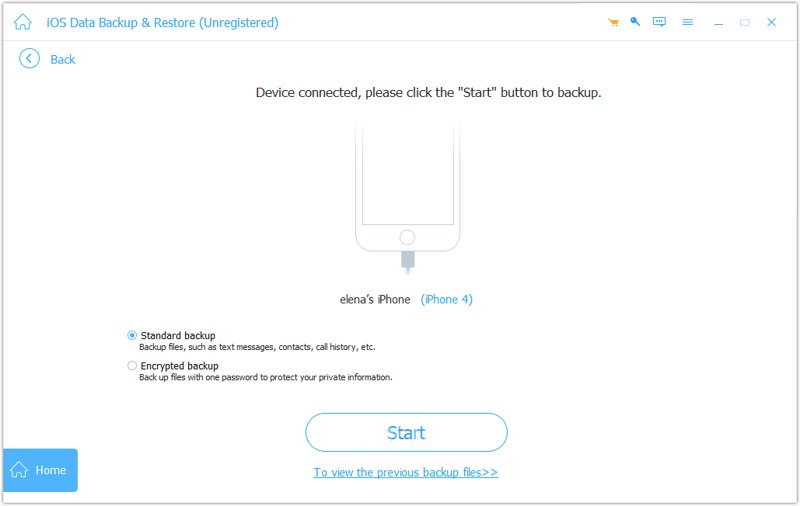
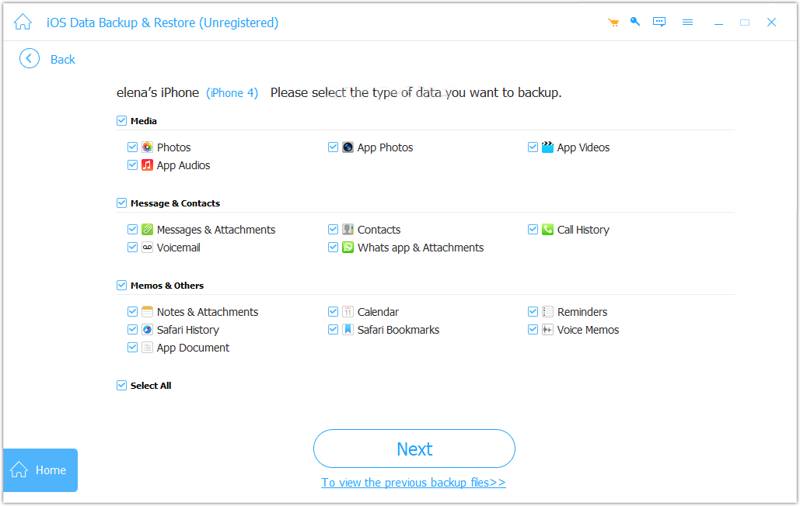
Wybierz Standardowa kopia zapasowalub Szyfrowana kopia zapasowai zostaw hasło. Kliknij Rozpoczniji zaznacz pola obok typów danych, które chcesz utworzyć kopię zapasową. Aby utworzyć kopię zapasową całego iPada, zaznacz Zaznacz wszystko.
Krok 3. Utwórz kopię zapasową iPada
Jeśli jesteś gotowy, kliknij Następna Naciśnij przycisk, aby rozpocząć tworzenie kopii zapasowej iPada. Po zakończeniu kopiowania przenieś kopię zapasową iPada na zewnętrzny dysk twardy.
Wniosek
Postępując zgodnie z naszym przewodnikiem, powinieneś nauczyć się trzech sposobów wykonaj kopię zapasową iPada na zewnętrznym dysku twardymAplikacja Plik umożliwia przenoszenie zdjęć, filmów i dokumentów z iPada na zewnętrzny dysk twardy. Możesz też utworzyć kopię zapasową za pomocą iTunes lub Findera i przenieść ją na dysk flash. Apeaksoft iOS Data Backup & Restore to szybki sposób na wykonanie kopii zapasowej danych z iPada na dysku lokalnym lub zewnętrznym.
Powiązane artykuły




