

Łatwy przewodnik po tworzeniu kopii zapasowej iPhone’a bez iTunes

Wielu użytkowników szuka teraz sposobu na wykonać kopię zapasową swojego iPhone’a bez iTunes. do ochrony krytycznych danych. Choć iTunes jest domyślnym rozwiązaniem do tworzenia kopii zapasowych oferowanym przez Apple, może być teraz ograniczony i przestarzały, szczególnie dla tych, którzy chcą mieć pełną kontrolę nad swoimi danymi i plikami. Ten przewodnik przedstawia praktyczne alternatywy, które pomogą Ci utworzyć kopię zapasową iPhone'a bez polegania na iTunes.
TREŚĆ STRONY:
- Część 1: Dlaczego warto wykonać kopię zapasową iPhone’a bez iTunes
- Część 2: iCloud – tworzenie kopii zapasowej i przywracanie iPhone’a bez iTunes
- Część 3: Jak wykonać kopię zapasową iPhone’a na komputerze Mac bez iTunes
- Część 4: Potężne oprogramowanie do tworzenia kopii zapasowych iPhone’a bez iTunes
Część 1: Dlaczego warto wykonać kopię zapasową iPhone’a bez iTunes
Dawniej, a nawet dziś, wielu użytkowników wybiera iTunes jako metodę tworzenia kopii zapasowej iPhone'a. Jednak ze względu na rodzaj i ilość danych, iTunes nie zawsze zapewnia elastyczność, jakiej oczekują współcześni użytkownicy. Jednym z głównych ograniczeń jest to, że iTunes tworzy głównie kopie zapasowe całego urządzenia, co oznacza, że nie można selektywnie tworzyć kopii zapasowych konkretnych plików, takich jak zdjęcia czy wiadomości. Może to marnować miejsce na dysku i utrudniać zarządzanie danymi.
Ponadto kopie zapasowe iTunes mogą nadpisywać poprzednie pliki kopii zapasowych, chyba że zarządzasz nimi ręcznie. Dla osób niezaznajomionych z procesem tworzenia kopii zapasowych lub przesyłania danych oznacza to potencjalne ryzyko utraty danych. W przypadku problemów możesz utracić wcześniejsze wersje kopii zapasowych. Dlatego konieczne może być znalezienie oprogramowania do tworzenia kopii zapasowych iPhone'a bez iTunes.
Kolejną wadą jest brak podglądu i opcji selektywnego przywracania. Podczas przywracania z kopii zapasowej iTunes należy przywróć wszystkie dane z iPhone'a Zamiast wybierać poszczególne typy danych. Dla użytkowników, którzy chcą mieć większą kontrolę, elastyczność i prostotę, alternatywne metody tworzenia kopii zapasowych stają się bardziej praktycznym rozwiązaniem.
Część 2: iCloud – tworzenie kopii zapasowej i przywracanie iPhone’a bez iTunes
iCloud, jeden z najpopularniejszych sposobów tworzenia kopii zapasowych, oferuje wygodne, bezprzewodowe rozwiązanie. Wystarczy włączyć funkcję kopii zapasowej iCloud w ustawieniach, aby urządzenie mogło automatycznie zapisywać dane w chmurze po podłączeniu do sieci Wi-Fi i ładowaniu. Ta metoda jest idealna dla użytkowników, którzy cenią sobie prostotę i zdalny dostęp.
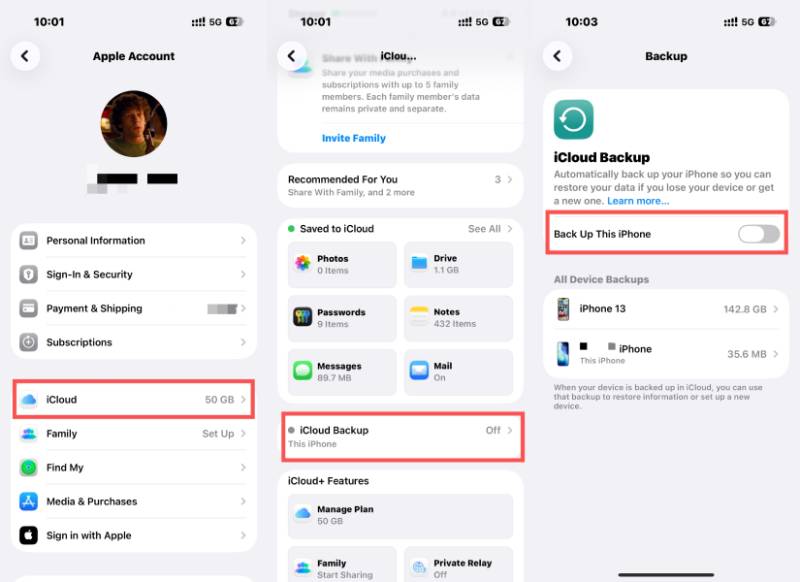
Krok 1. Otwarte Ustawienia na telefonie iPhone i dotknij apple ID na górze ekranu. Dotknij iCloud aby uzyskać dostęp do nowej strony.
Krok 2. Przewiń w dół i dotknij iCloud kopii zapasowej aby sprawdzić status kopii zapasowej iCloud na tym urządzeniu.
Krok 3. Upewnij się, że kopia zapasowa w iCloud jest aktywowana. Jeśli nie, stuknij Utwórz kopię zapasową tego iPhone'a aby utworzyć kopię zapasową na swoim iPhonie bez iTunes.
Część 3: Jak wykonać kopię zapasową iPhone’a na komputerze Mac bez iTunes
Jeśli korzystasz z solidnego ekosystemu Apple obejmującego różne urządzenia Apple, utworzenie kopii zapasowej iPhone'a na komputerze Mac może znacząco przyczynić się do wygodnego zarządzania danymi. W tej sekcji wyjaśnimy, jak skutecznie wykonać kopię zapasową iPhone'a na komputerze bez korzystania z iTunes.
Krok 1. Premiera Finder na Twoim komputerze Mac po podłączeniu iPhone'a do komputera Mac za pomocą kabla USB.
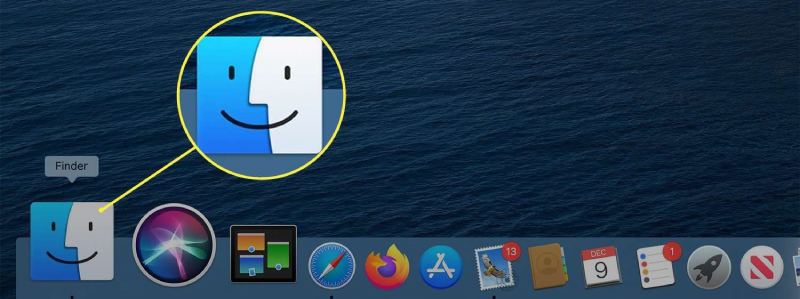
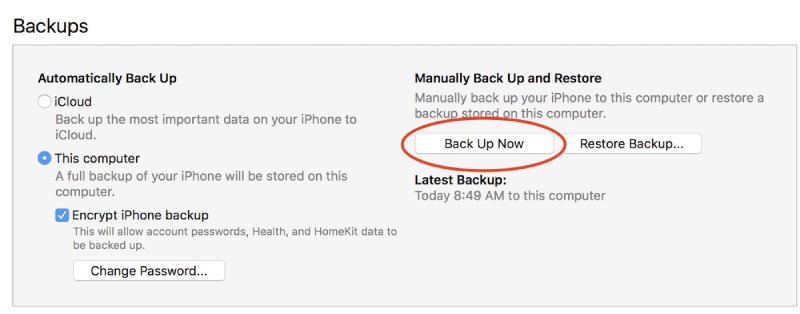
Krok 2. Twój iPhone zostanie wykryty automatycznie. Kliknij, aby wybrać odpowiednie urządzenie. Lokalizacje patka.
Krok 3. Pod Kopie zapasowe tab, kliknij Utwórz kopię zapasową teraz aby utworzyć kopię zapasową bez iTunes na komputerze Mac.
Część 4: Potężne oprogramowanie do tworzenia kopii zapasowych iPhone’a bez iTunes
Użytkownicy poszukujący większej kontroli i zaawansowanych funkcji mogą skorzystać z profesjonalnego oprogramowania do tworzenia kopii zapasowych, takiego jak Apeaksoft iOS Data Backup & Restore oferuje kompleksowe rozwiązanie. Dzięki automatycznemu sortowaniu i kategoryzowaniu plików możesz szybko znaleźć dowolny typ pliku lub konkretny plik, którego potrzebujesz do uporządkowania i zarządzania danymi.
Krok 1. Pobierz mały pakiet Apeaksoft iOS Data Backup & Restore na swoje urządzenie i uruchom oprogramowanie. Podłącz iPhone'a do komputera kablem USB.
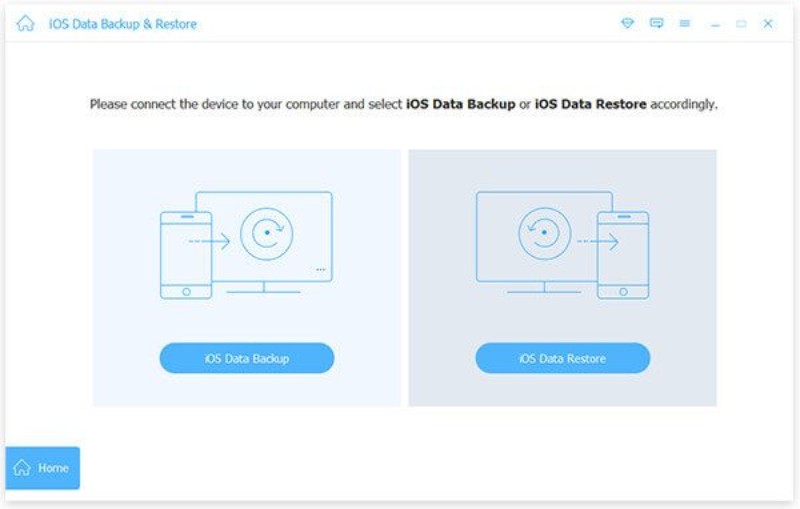
Krok 2. W głównym interfejsie kliknij iOS Kopie zapasowe i przywracanie aby uzyskać dostęp do nowej strony.
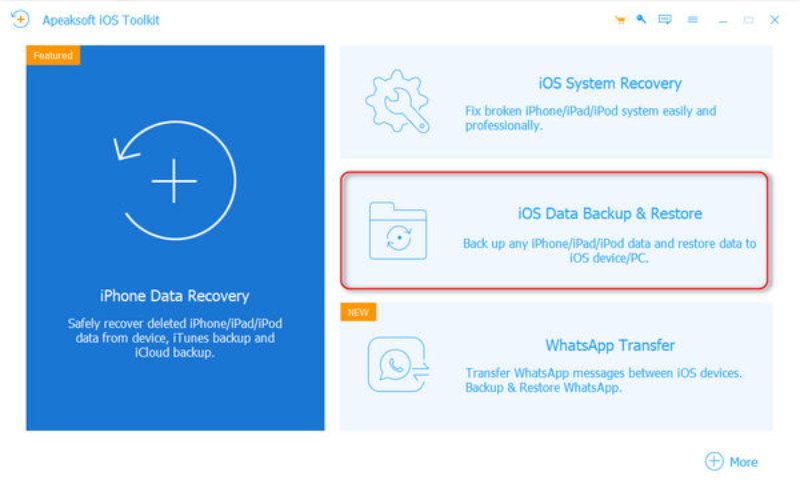
Krok 3. Aby utworzyć kopię zapasową iPhone'a bez iTunes, kliknij iOS Data Backup aby kontynuować. Działa to również wtedy, gdy chcesz kopia zapasowa iPhone'a bez hasła.
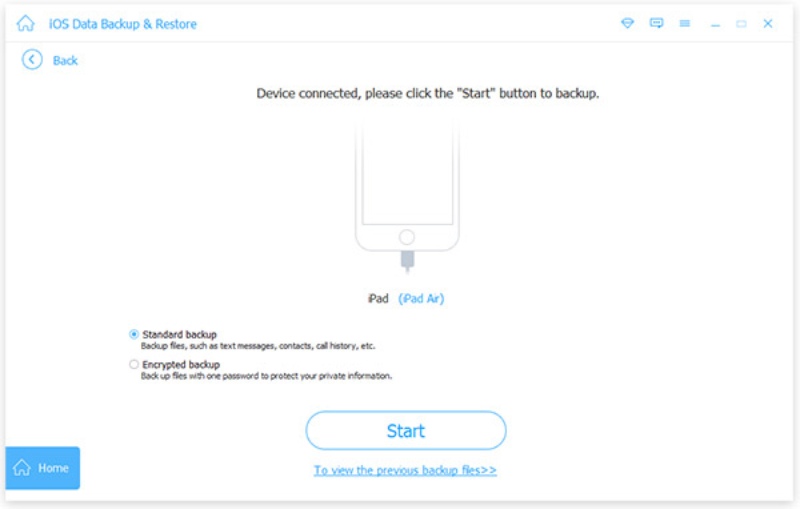
Krok 4. Upewnij się, że połączenie między iPhonem a komputerem jest stabilne. Następnie kliknij Standardowa kopia zapasowa, który może poradzić sobie z większością zadań związanych z tworzeniem kopii zapasowych.
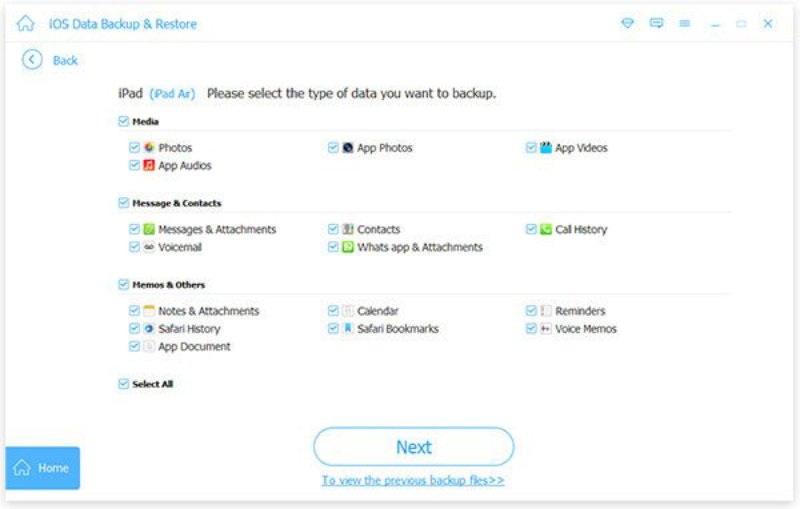
Krok 5. Teraz wystarczy wybrać typy plików, których kopię zapasową chcesz utworzyć. Na koniec postępuj zgodnie ze szczegółowymi instrukcjami, aby dokończyć proces.
Wniosek
Ten post pokazuje ci jak wykonać kopię zapasową iPhone'a bez iTunes, co zapewnia większą elastyczność i wygodę. Każda z wymienionych powyżej metod oferuje wyraźne korzyści. Jeśli jednak chcesz lepiej zorganizować zarządzanie kopią zapasową iPhone'a, możesz skorzystać z Apeaksoft iOS Data Backup & Restore, aby uzyskać pełną kontrolę.
Powiązane artykuły




