

Dlaczego iPhone nie może przywrócić kopii zapasowej? 6 sprawdzonych i szybkich rozwiązań

Dlaczego niektórzy użytkownicy nie można przywrócić kopii zapasowej na nowym iPhonieCzy to problem systemowy, uszkodzona kopia zapasowa, czy coś innego? Nie martw się – Twoje dane nadal można odzyskać! Ten poradnik wyjaśni najczęstsze przyczyny problemu, pokaże szybkie rozwiązania i przedstawi przydatne narzędzie do przywracania zdjęć, kontaktów i wiadomości na urządzeniu!
TREŚĆ STRONY:
Część 1: Dlaczego iPhone nie może przywrócić kopii zapasowej?
Wielu użytkowników iPhone'a napotyka błędy podczas przywracania iPhone'a z kopii zapasowej. Co jest przyczyną tych nieudanych prób? Istnieje kilka typowych powodów, dla których nie można przywrócić kopii zapasowej iPhone'a.
- Nieaktualna wersja systemu iOS: iPhone może przywrócić tylko kopie zapasowe utworzone na tej samej lub starszej wersji systemu iOS. Jeśli kopia zapasowa została utworzona na nowszej wersji systemu iOS, podczas gdy na urządzeniu działa starsza wersja systemu iOS, proces przywracania zakończy się niepowodzeniem.
- Uszkodzona kopia zapasowa: Jeśli proces tworzenia kopii zapasowej zostanie przerwany, plik może stać się niekompletny lub uszkodzony, co uniemożliwi jego prawidłowe rozpoznanie i przywrócenie.
- Niewystarczająca ilość miejsca do przechowywania: Jeśli urządzenie nie ma wystarczającej ilości pamięci do przechowywania danych, może to również spowodować, że przywrócenie kopii zapasowej nie powiedzie się.
- Niestabilna sieć: Proces przywracania wymaga stabilnego połączenia sieciowego. Po rozłączeniu system zablokuje przywracanie.
Część 2: 6 sposobów na naprawę problemu z niemożnością przywrócenia kopii zapasowej na iPhonie
Sposób 1: Uruchom ponownie urządzenia
Ponowne uruchomienie urządzeń to najszybszy i najskuteczniejszy sposób, jeśli iPhone nie może przywrócić kopii zapasowej. Ponowne uruchomienie iPhone'a lub komputera pozwala łatwo rozwiązać problemy z działaniem iPhone'a i inne tymczasowe problemy z oprogramowaniem.
Sposób 2: Sprawdź swoją sieć
Nie można przywrócić danych z kopii zapasowej przez połączenie komórkowe, dlatego upewnij się, że masz stabilne połączenie Wi-Fi. Jeśli prędkość jest niska lub połączenie zrywa się, możesz przełączyć się na inną sieć Wi-Fi lub zrestartować router Wi-Fi, aby wzmocnić sygnał.
Sposób 3: Wyczyść pamięć iPhone'a
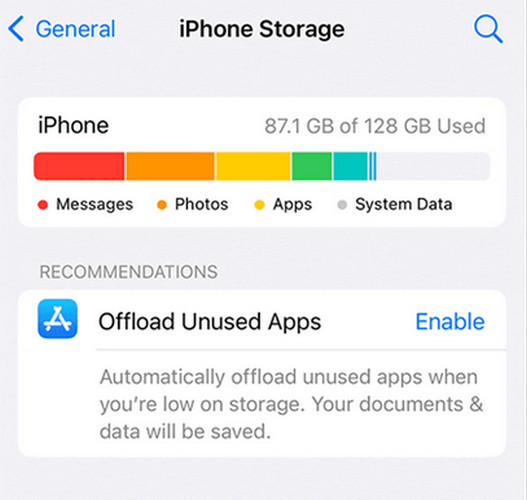
Twój iPhone potrzebuje wystarczającej ilości wolnego miejsca, aby pomyślnie przywrócić kopię zapasową. Wyczyść miejsce na iPhonie, aby upewnić się, że wystarczy miejsca na pobranie wszystkich danych z kopii zapasowej. Wykonaj poniższe kroki, aby sprawdzić pamięć iPhone'a:
Krok 1. Iść do Ustawieniastuknij Ogólne na której: Dyski.
Krok 2. Sprawdź dostępną pamięć. Jeśli jest jej mało, możesz odinstalować nieużywane aplikacje, usuń niepotrzebne plikilub usuń pamięć podręczną przeglądarki, aby zwolnić miejsce.
Sposób 4: Zaktualizuj system iOS do najnowszej wersji
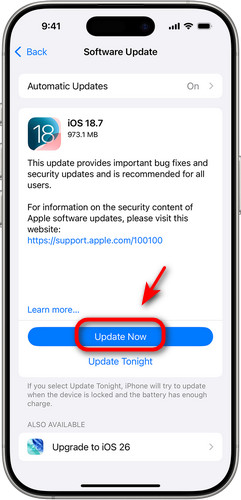
Problemy ze zgodnością to częsty powód, dla którego iPhone nie może przywrócić kopii zapasowej. Możesz zaktualizować iPhone'a do najnowszej wersji, wykonując następujące kroki:
Krok 1. Otwarte Ustawienia na której: Ogólne.
Krok 2. Stuknij Aktualizacja oprogramowania i dotknij Pobierz i zainstaluj kontynuować.
Sposób 5: Zaktualizuj iTunes do najnowszej wersji
Czasami iPhone nie może przywrócić kopii zapasowej, ponieważ wersja iTunes jest nieaktualna. Starsze wersje iTunes nie obsługują kopii zapasowych utworzonych w nowszych wersjach iOS.
Krok 1. Kliknij Pomoc na pasku menu w lewym górnym rogu.
Krok 2. Wybierz Sprawdź aktualizacje i pobierz nowszą wersję.
Sposób 6: Wybierz inną kopię zapasową
Jeśli powyższe metody nie rozwiążą problemu, bieżąca kopia zapasowa może być uszkodzona lub niekompletna. W takim przypadku rozważ przywrócenie danych z wcześniejszej kopii zapasowej lub kopii zapasowej innego urządzenia, np. iCloud.
Część 3: Najlepsze narzędzie do tworzenia kopii zapasowych i przywracania iPhone'a
Jeśli nadal nie możesz przywrócić kopii zapasowej na nowym iPhonie, możesz wypróbować profesjonalne narzędzie innej firmy, które Ci w tym pomoże. Apeaksoft iOS Data Backup & Restore to w pełni funkcjonalne narzędzie, które umożliwia tworzenie kopii zapasowych i przywracanie wszelkiego rodzaju plików iOS, w tym wiadomości, kontaktów, zdjęć, notatek, rejestrów połączeń, filmów i innych. Działa zarówno na komputerach Windows, jak i Mac.
Oferuje dwie opcje tworzenia kopii zapasowych: Standardowa kopia zapasowa oraz Szyfrowana kopia zapasowaStandardowa kopia zapasowa oferuje podstawowe funkcje: można wyświetlić podgląd zawartości kopii zapasowej i przywrócić określone pliki. Szyfrowana kopia zapasowa umożliwia ustawienie hasła w celu ochrony Twojej prywatności.
Funkcjonalne narzędzie do tworzenia kopii zapasowych i przywracania systemu iOS
- Wykonaj kopię zapasową wszystkich typów danych iOS za pomocą kilku kliknięć.
- Przywróć dane iOS z plików kopii zapasowej bez utraty danych.
- Chroń swoją prywatność korzystając z funkcji szyfrowanej kopii zapasowej.
- Obsługuje wszystkie modele iPhone/iPad/iPod, w tym najnowszą serię iPhone 18 z systemem iOS 26/27.

Oto przewodnik krok po kroku:
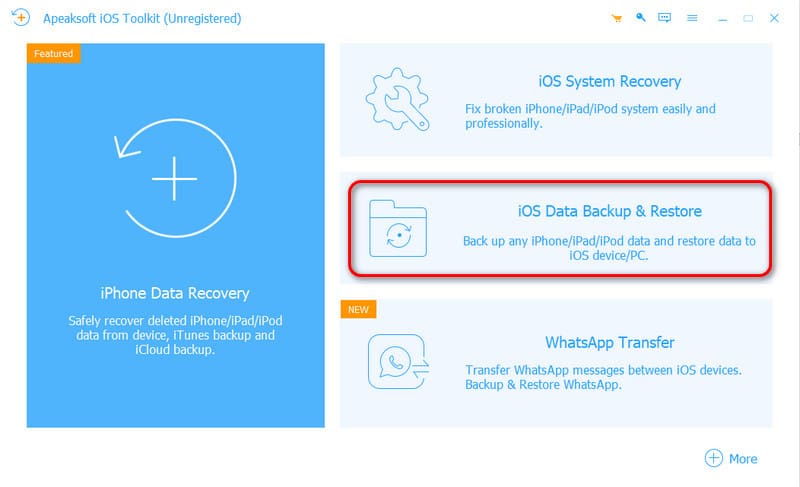
Krok 1. Uruchom oprogramowanie i wybierz iOS Data Backup & Restore tryb. Kliknij Przywracanie danych iOS przycisk.
Krok 2. Wszystkie kopie zapasowe zostaną wyświetlone na ekranie. Wybierz jedną i kliknij Zobacz teraz.
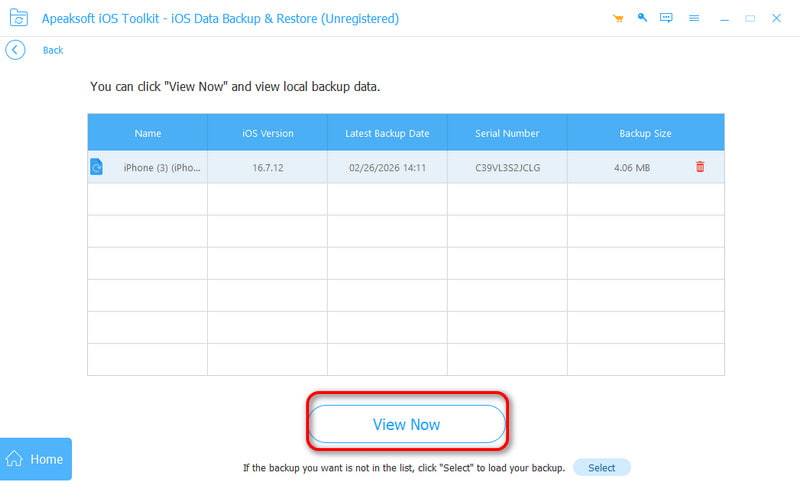
Krok 3. Możesz wyświetlić szczegółową zawartość kopii zapasowej i wybrać kopię, z której chcesz ją przywrócić.
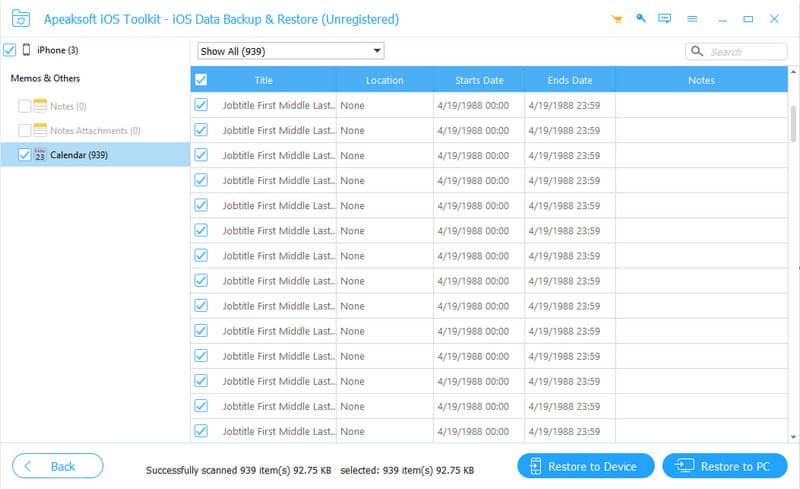
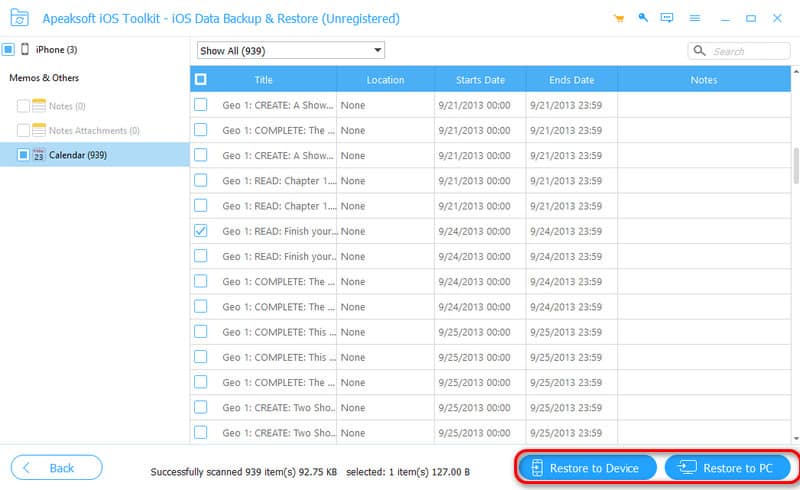
Krok 4. Kliknij Przywróć urządzenie or Przywróć na PC i wybierz folder, w którym chcesz zapisać dane kopii zapasowej. Naciśnij Przywracać przycisk, aby rozpocząć.
Wniosek
Podsumowując, omówiliśmy już główne powody, dla których iPhone nie może przywrócić kopii zapasowej i udostępniliśmy praktyczne rozwiązania problemu. Jeśli nadal masz problemy, możesz również rozważyć skorzystanie z profesjonalnego narzędzia, takiego jak Apeaksoft iOS Data Backup & Restore, aby bezpiecznie i skutecznie wykonać kopię zapasową iPhone'a! Wypróbuj i zostaw swoją opinię!
Powiązane artykuły




