
Fotografia komórkowa jest Ci zazwyczaj dość dobrze znana, a w życiu codziennym z pewnością doświadczyłeś/aś utraty danych z iPhone'a lub iPada i innych tego typu sytuacji. Dlatego często, ze względów bezpieczeństwa lub z innych powodów, konieczne jest tworzenie kopii zapasowych. iTunes to potężne oprogramowanie, które pozwala bezpiecznie przechowywać zdjęcia i aktualizować je na różnych urządzeniach. Tworzenie kopii zapasowych zdjęć za pomocą iTunes to dobry wybór, który ułatwi Ci dostęp do potrzebnych treści. Co jednak zrobić, aby… tworzenie kopii zapasowych zdjęć za pomocą iTunes? W tym artykule przedstawimy najlepszy sposób tworzenia kopii zapasowych zdjęć przy użyciu iTunes.
- Część 1. Jak wykonać kopię zapasową zdjęć za pomocą iTunes
- Część 2. Jak przeglądać zdjęcia z kopii zapasowej iTunes
- Część 3. Najlepszy sposób na kopiowanie zdjęć z iPhone'a na komputer
Część 1: Jak wykonać kopię zapasową zdjęć za pomocą iTunes
Aby wykonać kopię zapasową zdjęć za pomocą iTunes, oto, co musisz zrobić. Wykonaj poniższe czynności, aby wykonać kopię zapasową zdjęć w iTunes.
Krok 1. Pobierz i zainstaluj iTunes na swoim komputerze
Pobierz najnowszą wersję aplikacji iTunes ze sklepu App Store, a następnie zainstaluj ją na swoim komputerze. Dopóki jest to system iSO, można po prostu uruchomić iTunes, aby pomóc w tworzeniu kopii zapasowych zdjęć.
Krok 2. Otwórz i zaloguj się w iTunes
A następnie otwórz program iTunes i zaloguj się. Zostanie wyświetlony komunikat z prośbą o zarejestrowanie się i zaufanie do komputera, jeśli używasz go po raz pierwszy, i po prostu postępuj zgodnie z instrukcjami wyświetlanymi na ekranie.
Krok 3. Połącz swoje urządzenie z komputerem
Podłącz urządzenie do komputera kablem USB, po czym automatycznie rozpozna urządzenie podłączone do komputera.
Krok 4. Kopia zapasowa zdjęć w iTunes
Po pomyślnym nawiązaniu połączenia kliknij przycisk „Utwórz kopię zapasową teraz” w kolumnie „Ręczna kopia zapasowa i przywracanie” w interfejsie „podsumowania”, aby można było wykonać kopię zapasową danych zdjęć w iTunes.
Następnie znajdziesz kopię zapasową wszystkich danych na iPhonie na komputerze z iTunes. Nie chcesz tworzyć kopii zapasowych wszystkich danych, ale tylko zdjęcia, po prostu dowiedz się tutaj backup zdjęć iPhone'a na komputer bez iTunes.
Część 2: Jak przeglądać zdjęcia z kopii zapasowej iTunes
Naturalnie, po wykonaniu kopii zapasowej zdjęć w iTunes, w niektórych przypadkach może być konieczne wyświetlenie i przywrócenie tych zdjęć na iPhone'a. iPhone Data Recovery to potężne, skuteczne oprogramowanie, które zostało zaprojektowane dla użytkowników iPhone'a do tworzenia kopii zapasowych i odzyskiwania danych z iTunes. To oprogramowanie obsługuje tylko wersję odzyskiwania danych z telefonu komórkowego Apple i może być największym stopniem skanowania każdego z pozostałych rekordów poprzez inteligentną analizę, usuwając zniekształcenia, dzięki czemu odzyskiwanie jest lepszej jakości. Teraz, aby wyświetlić zdjęcia z kopii zapasowej iTunes, po prostu postępuj zgodnie z instrukcjami krok po kroku, a z łatwością to ukończysz. Nawiasem mówiąc, oprogramowanie poprosi o Hasło kopii zapasowej iTunes jeśli tak ustawiłeś.
Krok 1. Wybierz Odzyskiwanie z plików kopii zapasowej iTunes
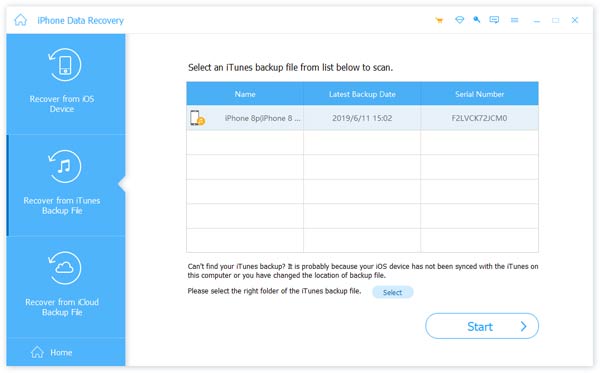
Przede wszystkim musisz otworzyć iPhone Data Recovery, aby znaleźć drugi tryb odzyskiwania – Odzyskaj z pliku kopii zapasowej iTunes. Znajduje się on w drugiej kolumnie po lewej stronie interfejsu.
Krok 2. Zeskanuj kopię zapasową zdjęć z iTunes
Ta aplikacja automatycznie wykryje wszystkie zdjęcia zapasowe iTunes znajdujące się na komputerze. Wybierz kopię zapasową iPhone'a, a następnie kliknij Rozpocznij skanowanie. Powinno to zająć tylko 2 minut. Następnie wszystkie szczegółowe informacje na temat kopii zapasowych zdjęć zostaną wyświetlone na komputerze: nazwa urządzenia, data utworzenia kopii zapasowej i numer seryjny.
Krok 3. Wyświetl wszystkie zdjęcia z kopii zapasowej iTunes
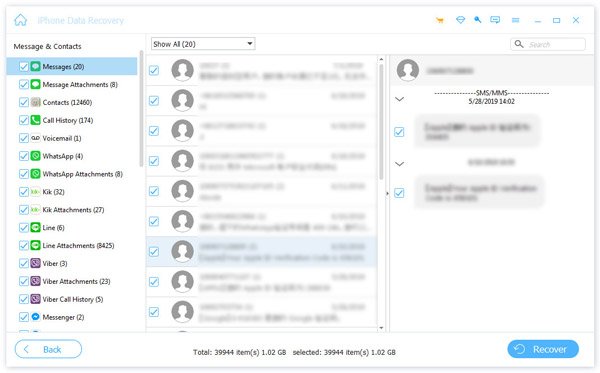
Po zeskanowaniu wszystkie zdjęcia kopii zapasowych iTunes zostaną wyświetlone. Możesz przeglądać wszystkie zdjęcia, w tym usunięte zdjęcia w iTunes. Co więcej, możesz również pobrać lub wykonać kopię zapasową zdjęć z kopii zapasowej iTunes na swój komputer.
Część 3: Najlepszy sposób na kopiowanie zdjęć z iPhone'a na komputer
Odnośnie najlepszego oprogramowania do tworzenia kopii zapasowych zdjęć iPhone'a na komputerze. Kopia zapasowa i przywracanie danych iOS to najlepszy wybór. W porównaniu do zdjęć z kopii zapasowej iTunes, kopia zapasowa i przywracanie danych iOS jest wygodniejszym programem do przechowywania wszystkich ważnych danych zdjęć na urządzeniach z systemem iOS, z tego powodu iOS Data Backup & Restore może tylko wykonywać kopie zapasowe zdjęć, podczas gdy iTunes musi jednocześnie wykonywać kopie zapasowe zdjęć i innych plików z iPhone'a. Następnie wykonamy kroki tworzenia kopii zapasowych zdjęć.
Krok 1. Wybierz opcję iOS Data Backup
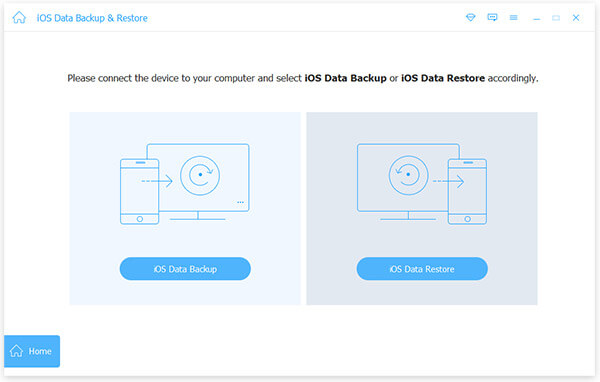
Na początek musisz otworzyć kopię zapasową i przywracanie systemu iOS. A następnie kliknij przycisk „Kopia zapasowa danych iOS” znajdujący się w lewej kolumnie interfejsu.
Krok 2. Podłącz iPhone'a do komputera
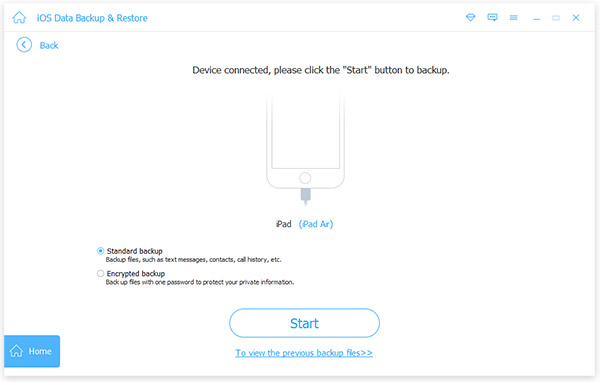
Następnie połącz iPhone'a z komputerem osobistym za pomocą kabla USB. W normalnych okolicznościach funkcja iOS Date Backup & Restore wkrótce automatycznie wykryje Twój iPhone. A kiedy połączenie z iPhonem się powiedzie, po prostu kliknij przycisk „Start”.
Krok 3. Wybierz zdjęcia do wykonania kopii zapasowej z iPhone'a
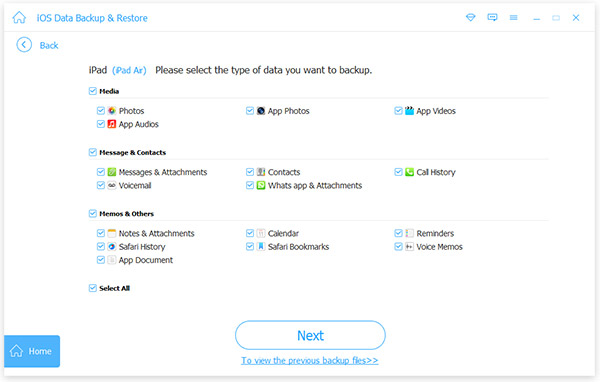
Następnie kliknij przycisk „zdjęcie” w obszarze Opcje multimediów w interfejsie, a następnie kliknij „Zdjęcia aplikacji” w interfejsie.
Krok 4. Twórz kopie zapasowe zdjęć na komputerze
Na koniec kliknij „Dalej”. Dostępny będzie interfejs, w którym będziesz mógł wybrać zdjęcia, aby zapisać lokalizację. Cały proces tworzenia kopii zapasowej zajmie kilka minut.
Po zakończeniu tworzenia kopii zapasowej możesz sprawdzić wszystkie zdjęcia zapasowe, a także wybrać jedno lub więcej zdjęć do wydrukowania lub wyeksportować je do komputera.
Wnioski:
Powyższy sposób tworzenia kopii zapasowych i odzyskiwania zdjęć to najlepsza metoda, jaką sugerujemy. Jeśli możesz pobrać i uruchomić iTunes, jest to najskuteczniejszy sposób. tworzenie kopii zapasowych zdjęć za pomocą iTunesCo więcej, chociaż nasze urządzenie z systemem iOS może teraz korzystać z kopii zapasowej w iCloud, na komputerze kopia zapasowa jest nadal bardzo przydatna. Za pośrednictwem iTunes można synchronizować zdjęcia z komputera i iPhone'a, a także przechowywać je na komputerze i telefonie komórkowym przed transferem, tworzeniem kopii zapasowej, odzyskiwaniem i innymi czynnościami. Podsumowując, mam nadzieję, że ten artykuł pomoże Ci w tworzeniu kopii zapasowych zdjęć w iTunes, gdy tylko zajdzie taka potrzeba.